
Nexus dispose de fonctionnalités pour gérer les examens DICOM (envoi, réception, lancement d’un visualiseur…)
La page Examens répertorie les examens stockés sur Nexus. À partir de cette page, vous pouvez visualiser les examens, créer des télédossiers pour effectuer des demandes de téléexpertise, transférer les examens reçus de l’extérieur vers votre infrastructure locale (avec ou sans phase de réconciliation).
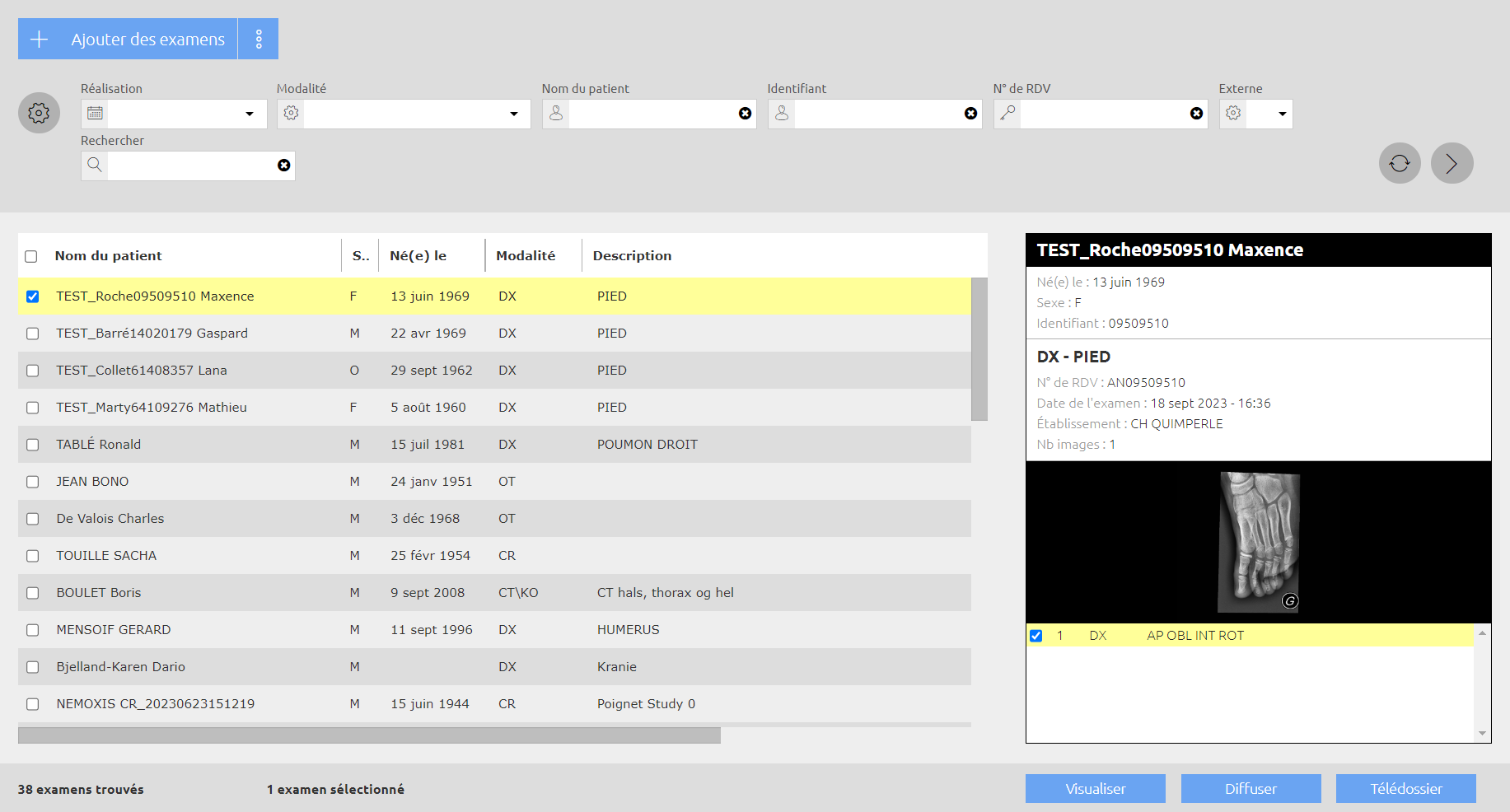
Les examens dont l’accès vous est permis, qu’ils aient été produits en interne ou reçus/ajoutés de l’extérieur via des échanges de télédossiers, sont listés sur cette page.
Pour les distinguer aisément, les examens extérieurs sont signalés par une icone “E”. Pour afficher cette icône, il est nécessaire d’afficher la colonne Externe.
Configurer l’affichage de la liste
Prévisualisation
Sur le côté droit de la liste des examens, un panneau permet de prévisualiser l’examen sélectionné. La prévisualisation permet d’afficher les informations détaillées sur le patient ainsi que les informations générales relatives à l’examen.
Vous pouvez afficher/masquer cette prévisualisation en cliquant sur l’icône < ou >.
Colonnes
Vous pouvez changer l’ordre des colonnes et choisir les colonnes à afficher en fonction de vos besoins :
-
Pour déplacer une colonne, pointez sur son titre avec la souris et maintenez le bouton de la souris enfoncé tout en la déplaçant jusqu’à l’emplacement voulu.
-
Par défaut, toutes les colonnes sont affichées. Si vous souhaitez masquer certaines, cliquez sur le bouton Configurer, puis Configurer les colonnes.
Filtres
Vous pouvez ajouter des filtres à celui ou ceux disponibles par défaut en cliquant sur le bouton Configurer, puis sur Configurer les filtres.
Le filtre Rechercher permet d’effectuer des recherches sur l’ensemble des colonnes à la fois (y compris celles qui sont masquées).
Lorsque vous renseignez un filtre de type texte libre (par exemple Nom du patient, Identifiant), cliquez sur le bouton Actualiser la liste ou appuyez sur la touche ENTRÉE pour lancer la recherche. Lorsque vous renseignez des filtres de type liste (par exemple Mise à jour, Sexe), la recherche est exécutée automatiquement. De même, la page s’actualise automatiquement lorsque vous effacez le contenu d’un filtre.
Vous ne trouvez pas un examen ? Vérifiez bien que le contenu des filtres ne vous empêche pas de le faire apparaitre.
Actions sur les examens
Les actions que vous pouvez effectuer sur les examens sont disponibles via le menu Actions (bouton à droite du bouton Ajouter des examens).
-
Envoyer vers une station/le PACS : voir Envoyer des examens
-
Télécharger sur l’ordinateur : Enregistrer le ou les examens sélectionnés sur votre ordinateur ou dans un répertoire du réseau pour les visualiser sur votre station de travail habituelle. Les examens sont compressés dans des archives au format ZIP pour optimiser le temps de téléchargement.
-
Supprimer : Supprimer des examens
-
Visualiser : Ouvrir un examen dans un visualiseur (voir : Visualiser des examens)
-
Exporter la liste : Enregistrer la liste des examens dans un fichier au format CSV, HTML ou PDF.
-
Télédossier : Créer un télédossier à partir des examens sélectionnés
Les actions disponibles peuvent varier selon les droits qui vous ont été accordés par l’administrateur.
Pour effectuer une sélection multiple, cochez les examens voulus un à un, ou pour procéder plus rapidement, utilisez la touche MAJ ou CTRL. Pour annuler une sélection multiple, cliquez simplement sur une ligne non sélectionnée.