
Ouvrir un visualiseur
Vous pouvez afficher les images des examens dans un visualiseur. Par défaut, Nexus est installé avec Mobile Viewer qui offre des fonctions de manipulations utilisées classiquement par les cliniciens.
Pour afficher un examen, vous pouvez procéder comme suit à partir de la page Examens :
-
Double-cliquez sur l’examen (en vue simple, vous pouvez également double-cliquer sur une série).
-
Sélectionnez l’examen, puis cliquez sur le bouton Visualiser (en bas de la page ou dans le menu Actions)
Il est possible que vous ayez plusieurs visualiseurs disponibles.
Attention : Tous les visualiseurs ne disposent pas du certificat réglementaire le rendant propre à un usage diagnostic. Consultez la documentation du visualiseur utilisé pour vérifier cet aspect.
Si vous préférez visualiser un examen sur votre station d’interprétation habituelle, il vous suffit de le transférer. Pour ce faire, sélectionnez l’examen, cliquez sur le bouton Actions (à droite du bouton Ajouter des examens) et sur Envoyer vers une station/le PACS, puis sélectionnez la station voulue dans la fenêtre qui s’affiche. Si la station souhaitée ne figure pas dans la liste, contactez votre administrateur pour vérifier si elle a bien été déclarée dans Nexus.
Fonctions de Mobile Viewer
Attention : Mobile Viewer ne dispose pas du certificat réglementaire le rendant propre à un usage diagnostic. Ce visualiseur est destiné à un usage de type prévisualisation. Pour un usage diagnostic, veuillez utiliser un visualiseur expert, disponible en option.
|
Cliquez sur |
Pour |
|---|---|

|
Afficher/masquer les informations patients. |

|
Parcourir les images. |

|
Effectuer un fenêtrage. Vous pouvez fenêtrer les images manuellement ou leur appliquer des fenêtrages prédéfinis. Attention : cette fonctionnalité est accessible à la fois lorsque l’image compressée est affichée (version JPEG) et pour l’image originale (DICOM). Les valeurs des pixels de l’image ainsi que les méthodes de calculs des fonctionnalités d’ajustement de luminosité et contraste étant différentes dans le cas d’une image JPEG ou d’une image DICOM, lorsque vous passez d’un affichage JPEG à l’affichage DICOM, l’effet de cet ajustement est différent. Il est conseillé d’utiliser cette fonctionnalité sur l’image originale (DICOM). |

|
Inverser les couleurs / niveaux de gris. |

|
Agrandir/réduire les images. |

|
Utiliser la loupe. |

|
Déplacer la zone visualisée dans une image. |

|
Faire pivoter les images vers la gauche. |

|
Appliquer un miroir horizontal aux images. |

|
Annuler vos modifications. |

|
Faire défiler les images en mode cinéma. |

|
Exporter des images (voir le détail sous le tableau). |

|
Comparer des séries. |

|
Afficher les images en mode plein écran. Pour quitter ce mode, appuyez sur la touche ÉCHAP. |

|
Aide en ligne. |

|
Quitter. |
|
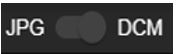
Choisir la qualité d’affichage (JPEG ou DICOM). Pour chacune des séries affichées, vous pouvez choisir d’afficher les images en version compressée (JPEG). Ceci permet d’avoir une visualisation plus rapide (« prévisualisation »). Lorsque ce choix est appliqué, un symbole LQ prévient l’utilisateur du mode d’affichage. Si l’image correspondante aux données DICOM est affichée, le symbole HQ est affiché. |

|
Choix du nombre d’images à afficher dans la série. |
Les modifications que vous effectuez ne sont pas enregistrées dans les images.
Vous pouvez enregistrer l’examen sur votre ordinateur ou dans un répertoire du réseau en cliquant sur le bouton Enregistrer puis sur Exporter l'examen au format DICOM. Après avoir décompressé l’examen, vous pouvez le visualiser sur votre station de travail habituelle ou dans le logiciel Viewer Lite fourni avec l’examen. Pour visualiser l’examen dans Viewer Lite, cliquez sur start.exe dans le répertoire obtenu après décompression.
Il est aussi possible d’enregistrer une version JPEG des images pour les archiver ou les réutiliser dans des documents par exemple. Cliquez sur le bouton Enregistrer puis sur Exporter l’examen au format JPEG pour télécharger tout l'examen ou sur Exporter l’image au format JPEG pour télécharger uniquement l’image actuellement sélectionnée.