
Vous pouvez accéder à la page d’interprétation d’un télédossier depuis la liste de travail, cf. Liste des télédossiers.
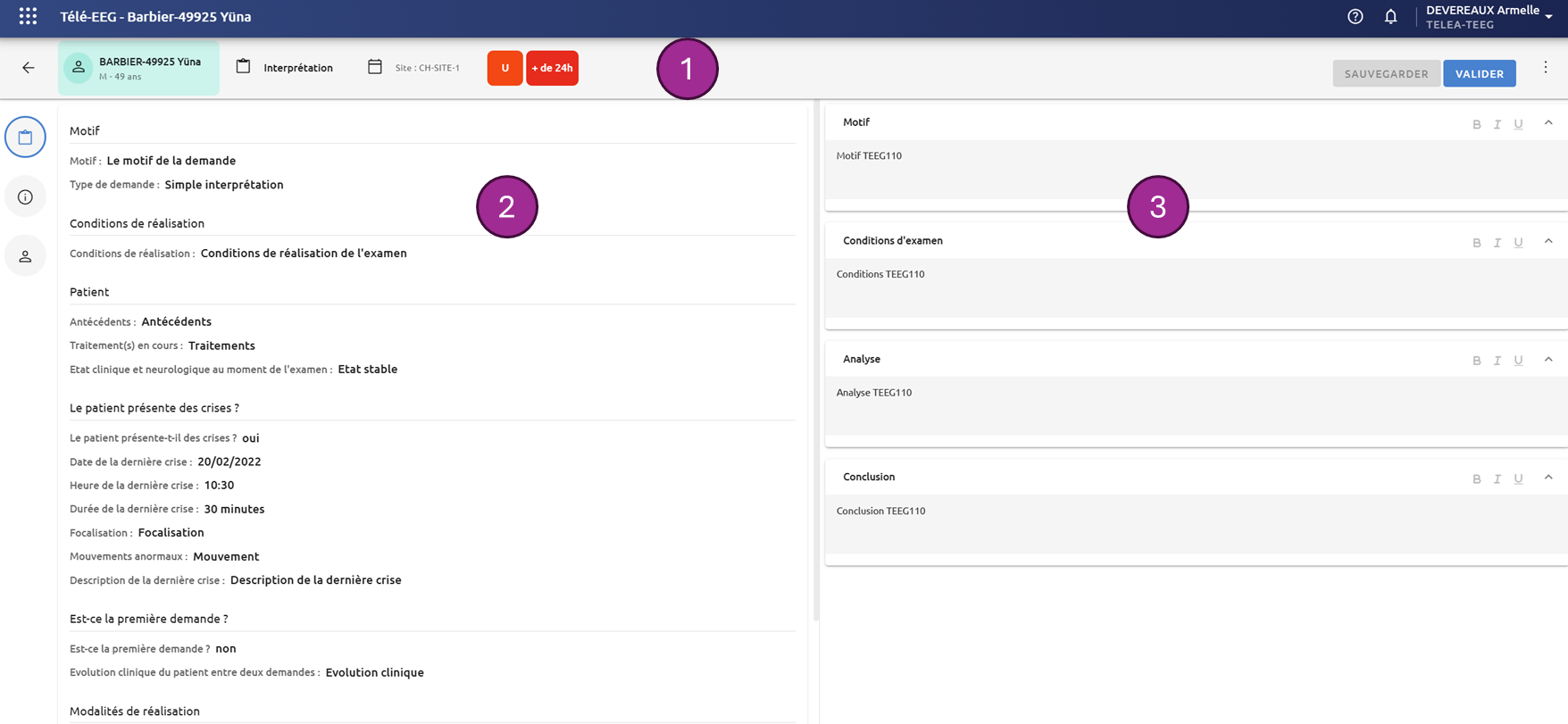
La fenêtre d'interprétation est composée de 3 zones :
-
Bandeau informatif
-
Demande complète, séparée en 3 onglets :
-
Synthèse de la demande
-
Cotation
-
Informations patient et examen
-
-
Zone d’interprétation du télédossier
La zone de demande pour être rétractée en cliquant sur l’icone de l’onglet ouvert
Bandeau informatif
Ce bandeau affiche les informations suivantes :
-
Nom, prénom, âge et sexe du patient
-
Etat du dossier (Interprétation ou Validé)
-
Site demandeur
-
Indicateur d'urgence
-
Délai

Synthèse de la demande
Le premier onglet permet d'afficher la synthèse de la demande.
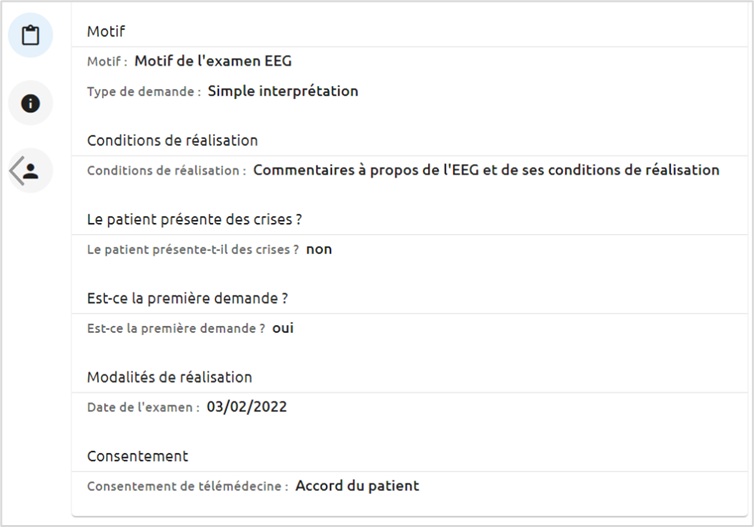
Seuls les champs renseignés dans le formulaire de demande sont affichés dans la synthèse.
Les pièces jointes s’affichent à la suite de la demande.
Cotation
Le deuxième onglet permet d'afficher la cotation sélectionnée par le demandeur.
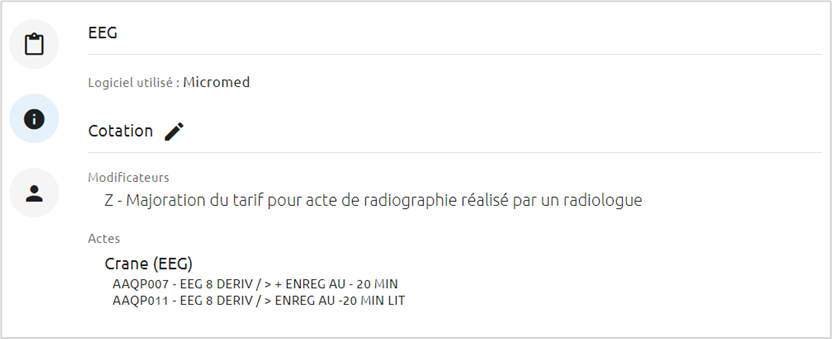
Outre la cotation, la fenêtre affiche également le logiciel utilisé.
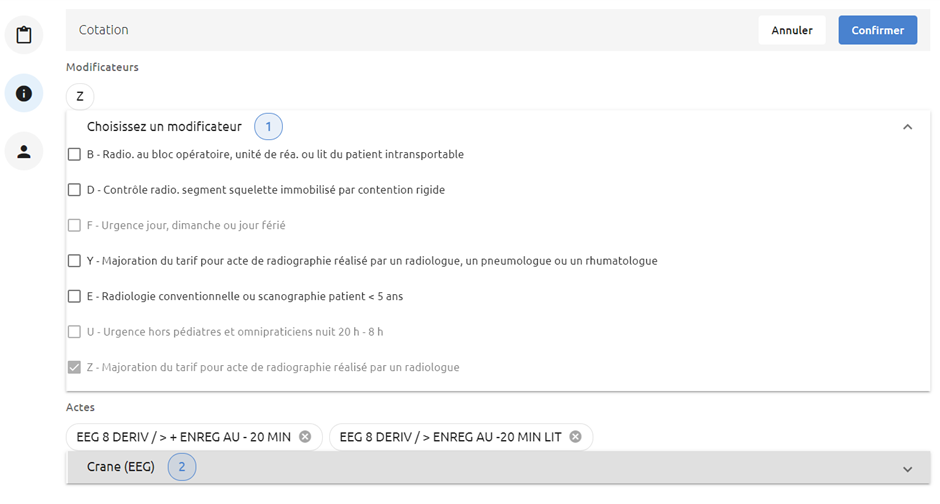
Il est également possible, via ce menu, de modifier la cotation initialement effectuée par le demandeur en cliquant sur l'icône "crayon".
Informations patient et examen
Le troisième onglet permet d'afficher les détails de l'examen.
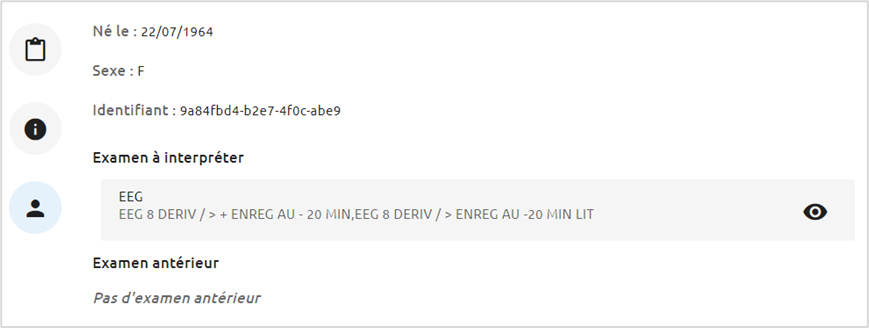
Il permet de également à l'utilisateur de lancer ou relancer le logiciel de visualisation via l'icône oeil, notamment en cas de mauvaise manipulation et de fermeture de l'onglet ou de la nouvelle de visualisation.
Répondre à la demande
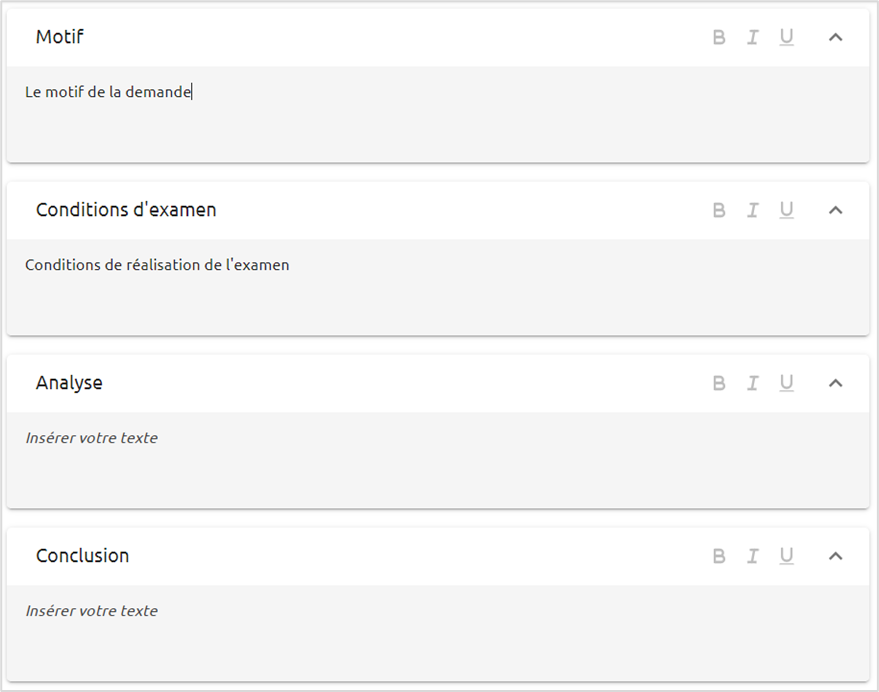
Vous pouvez répondre à la demande via 4 zones de texte :
-
Motif : le motif de l'examen renseigné par le demandeur dans le formulaire de demande est affiché par défaut. Il est possible de le modifier ou de le compléter.
-
Conditions d'examen : les conditions d'examen renseignées par le demandeur dans le formulaire de demande sont affichées par défaut. Il est possible de les modifier ou de les compléter.
-
Analyse : zone de saisie de l'analyse
-
Conclusion : zone de saisie de la conclusion
Reconnaissance vocale Nuance Dragon DMD/DMO
Ces zones de textes sont compatibles avec la reconnaissance vocale Nuance DMD ou DMO via l'extension dédiée (sous Chrome : https://chrome.google.com/webstore/detail/dragon-dmo-dmd-dpa-dla-we/feolagkacappiaieohahjkeaikhjjcfa).
Ainsi, il est possible de se positionner dans la zone de texte et dicter via la reconnaissance vocale.
Toutefois, les zones ne sont pas compatibles avec la fonctionnalité d'ancrage.
Ainsi, si le pointeur sort de la zone (par exemple pour piloter le logiciel d'EEG), la reconnaissance vocale ne se fera plus directement dans la zone de texte, mais dans l'outil DMD/DMO.
Il faudra alors copier/coller le texte reconnu de l'outil DMD/DMO vers la zone de texte.
Sauvegarder la réponse
Vous pouvez enregistrer sans envoyer votre réponse en cliquant sur Sauvegarder.
Valider la réponse
Quand vous avez terminé l’interprétation du télédossier, vous pouvez valider votre réponse en cliquant sur le bouton Valider. Cela vous amène à l'étape de signature du compte rendu.
Signer le compte rendu
Après avoir valider votre interprétation, un compte rendu est automatiquement généré. Vous pouvez le relire puis cliquer sur Signer pour signer électroniquement le compte rendu.
Le compte rendu est ensuite envoyé au demandeur.
Vous êtes redirigé sur la liste des télédossiers. Le télédossier venant d'être interprété peut-être retrouvé dans l’onglet Validé.
Se désassigner d’un télédossier
Vous pouvez vous désassigner d’un télédossier en cliquant sur le menu à 3 points en haut à droite puis Se désassigner.
Vous êtes alors redirigé sur la liste des télédossiers et le télédossier n’est plus assigné.