Téléconsultation
Working version V2.7 French English

Tester mon matériel

Depuis la liste des téléconsultations, vous avez la possibilité de tester la compatibilité de votre matériel en cliquant sur le bouton “Tester votre matériel” situé en haut à droite de la page.

image-20240612-132824.png
Figure 1 : Bouton “Tester mon matériel”

Lancer le test

Pour lancer le test, cliquez sur le bouton “C’EST PARTI !”, lisez bien les instructions et laissez vous guider.

Une fois lancé les étapes du test s’enchainent automatiquement.
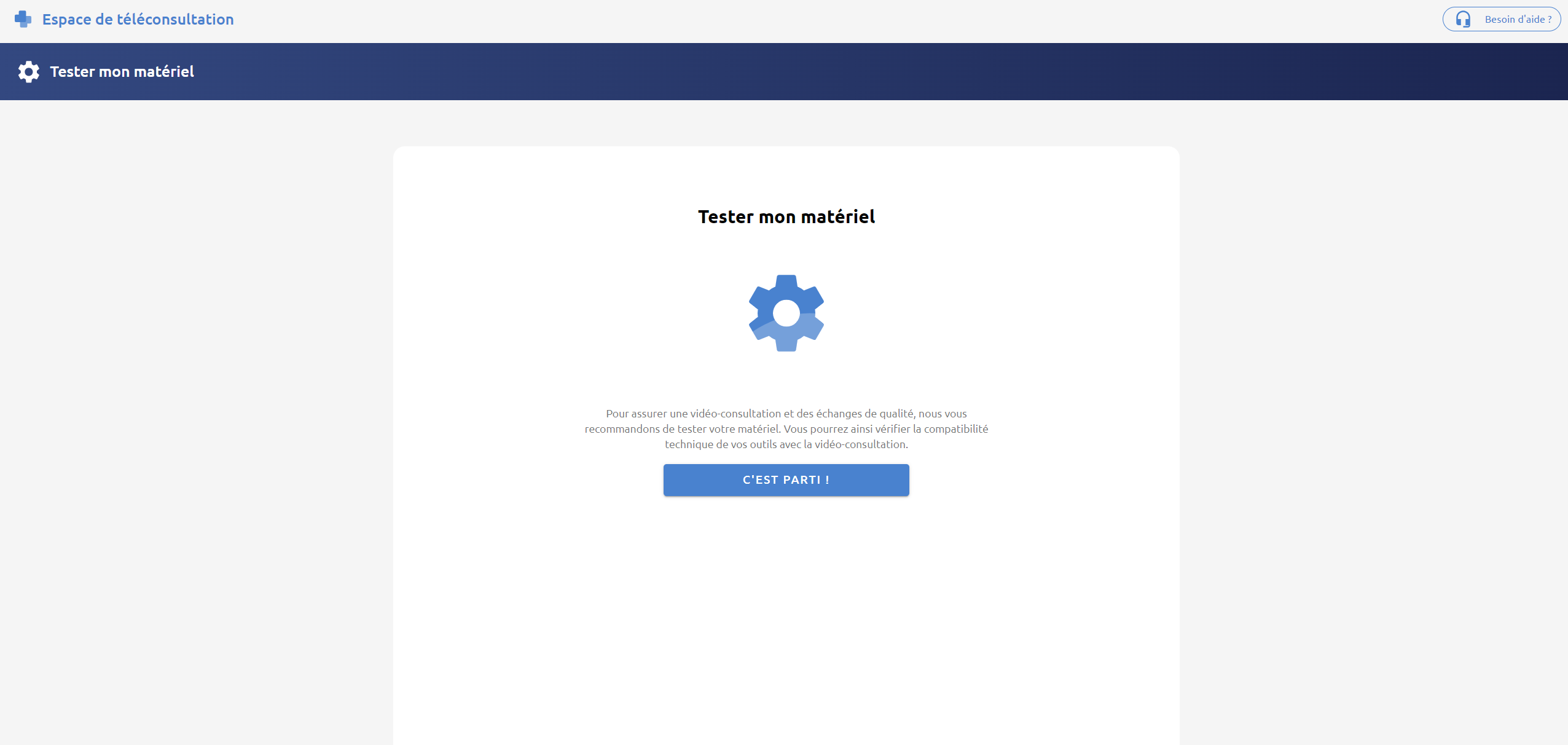
image-20240612-132937.png
Figure 2 : Démarrer le test


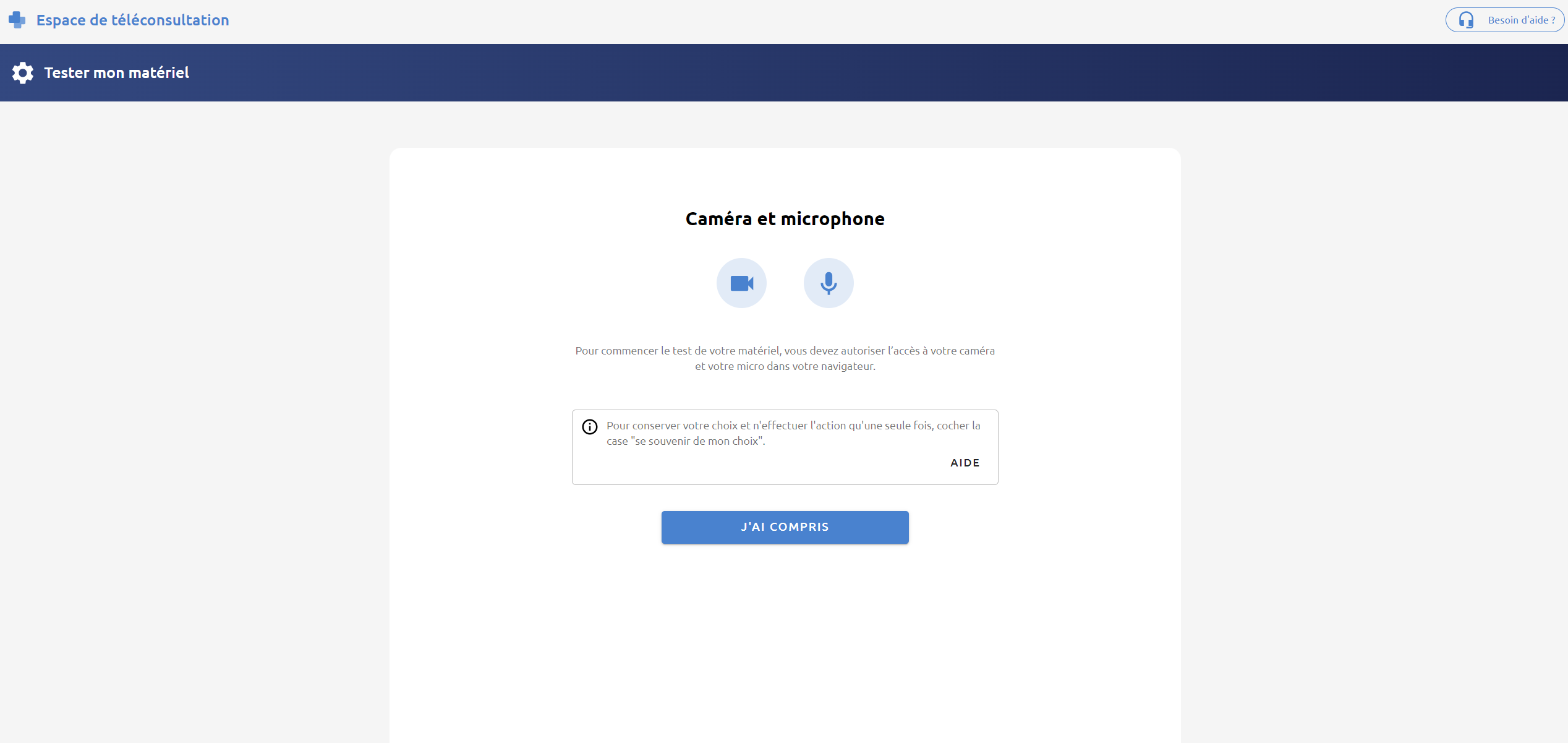
image-20240612-133030.png
Figure 3 : Information avant le démarrage


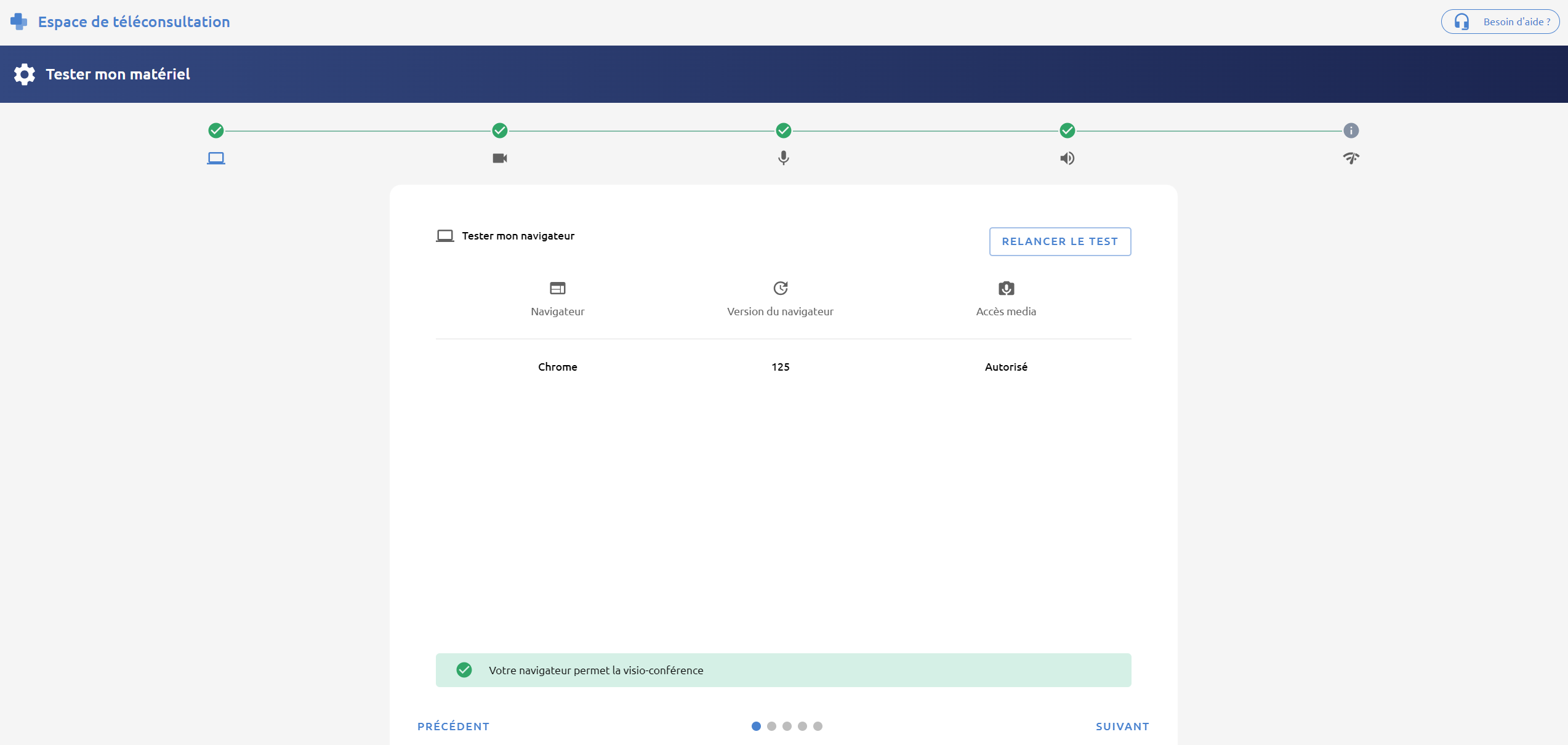
image-20240612-134311.png
Figure 4 : Test de compatibilité du navigateur utilisé


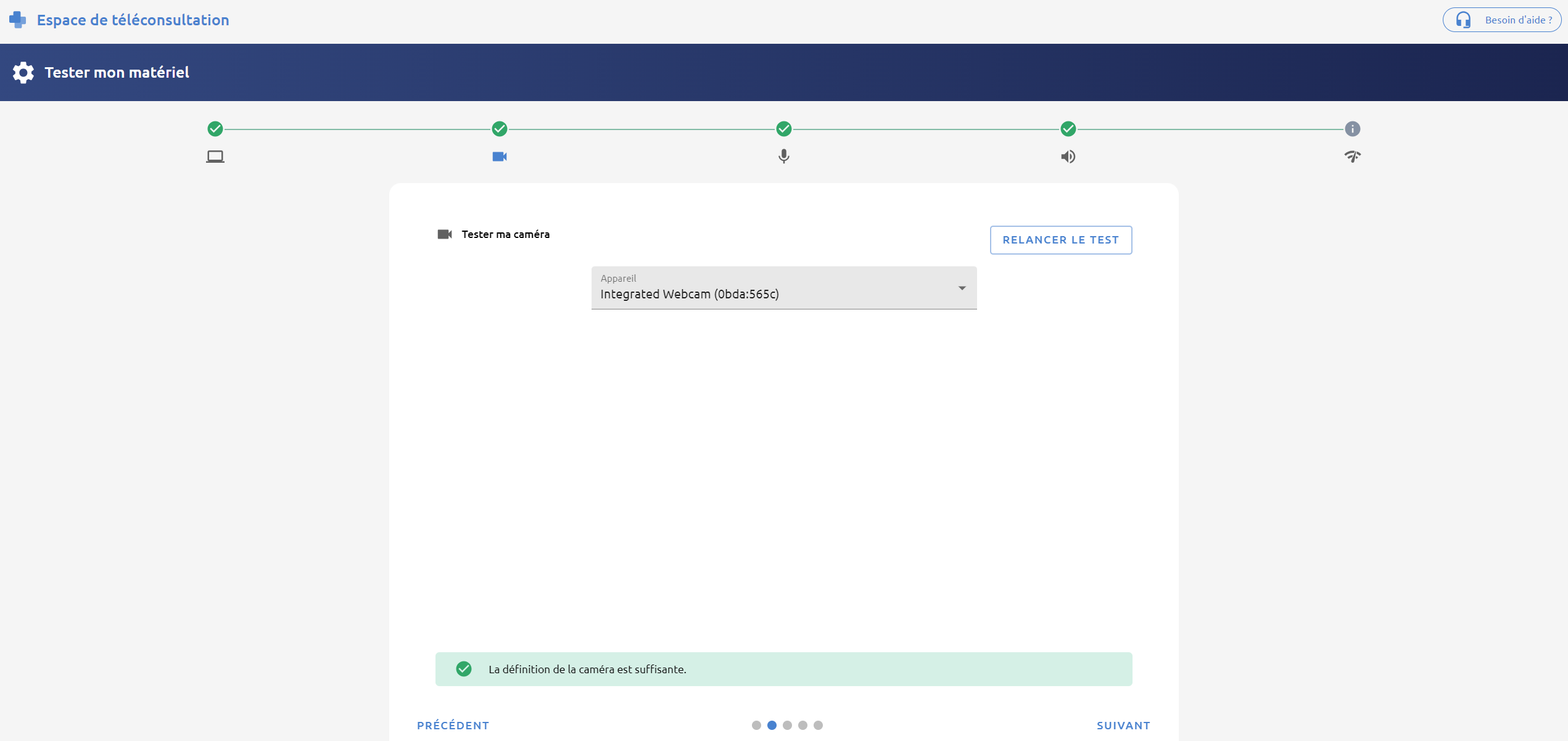
image-20240612-134440.png
Figure 5 : Test de qualité de la caméra


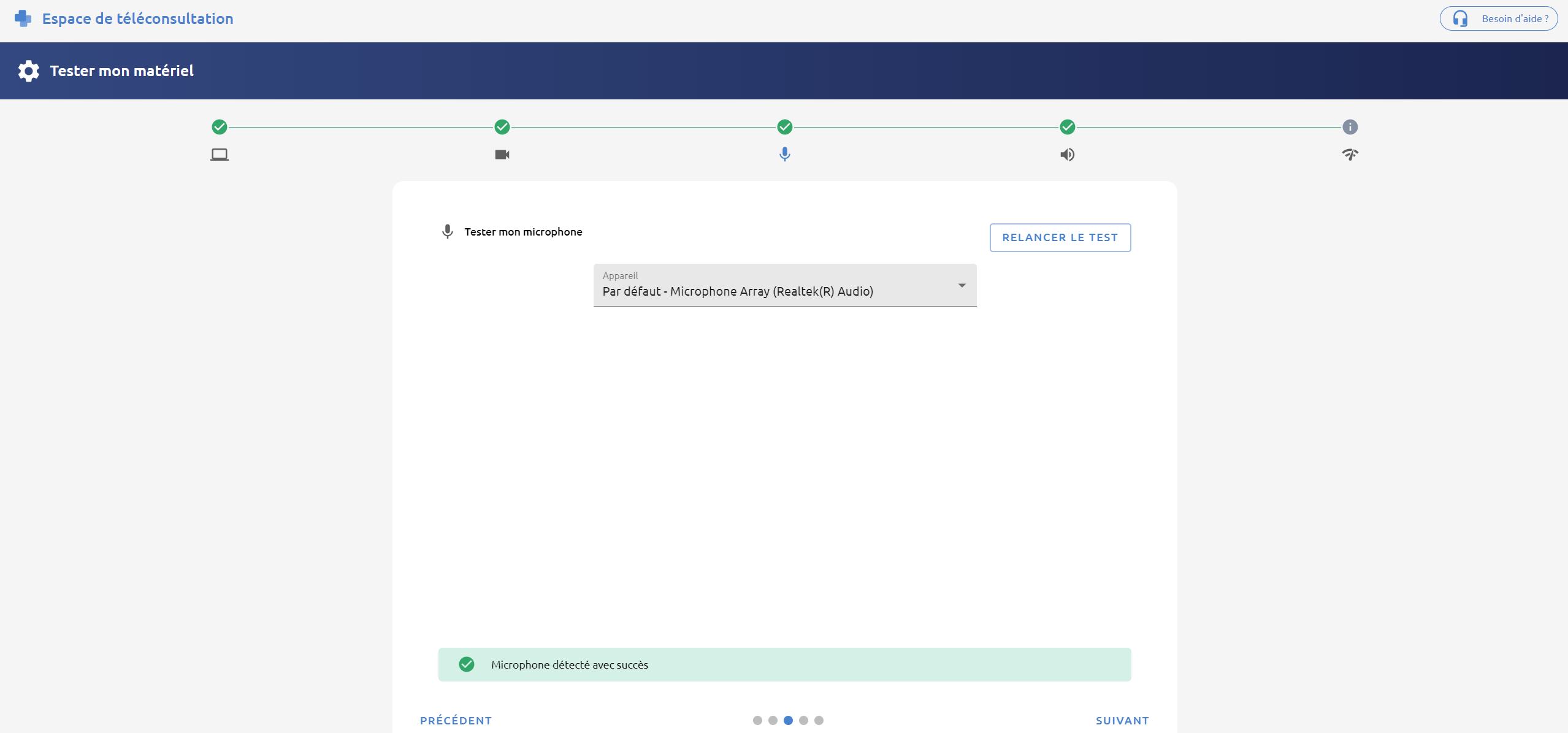
image-20240612-134637.png
Figure 6 : Test de qualité du microphone

Le test des haut-parleurs nécessite une intervention de votre part. Il émet un son est émis et vous devez indiquer :

  • Si vous avez bien entendu le son, cliquez sur “OUI”

  • Si nous n’avez pas entendu le son, cliquez sur “REESSAYER”

  • Si vous n’entendez toujours pas le son, cliquez sur “NON”
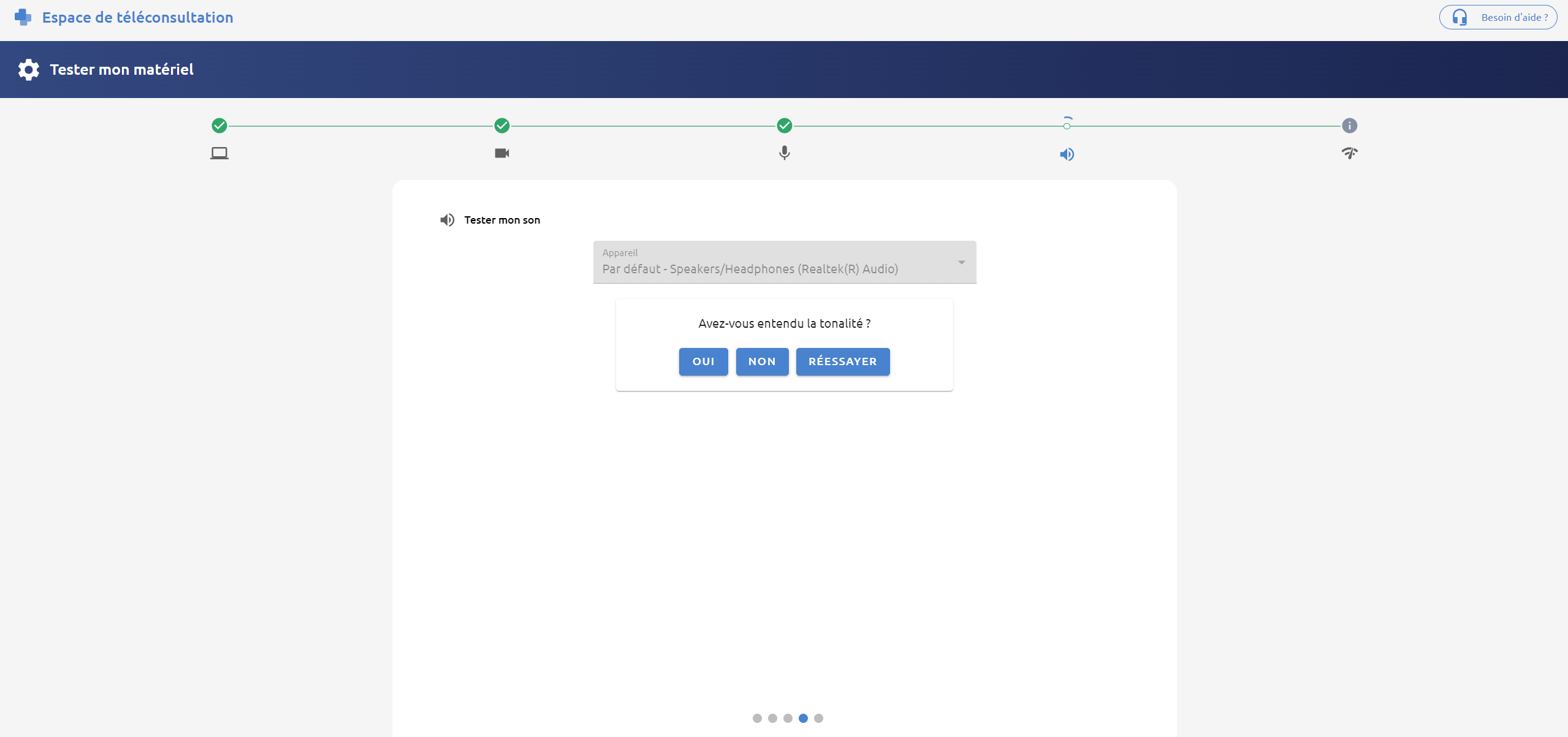
image-20240612-134807.png
Figure 7 : Test des haut-parleurs


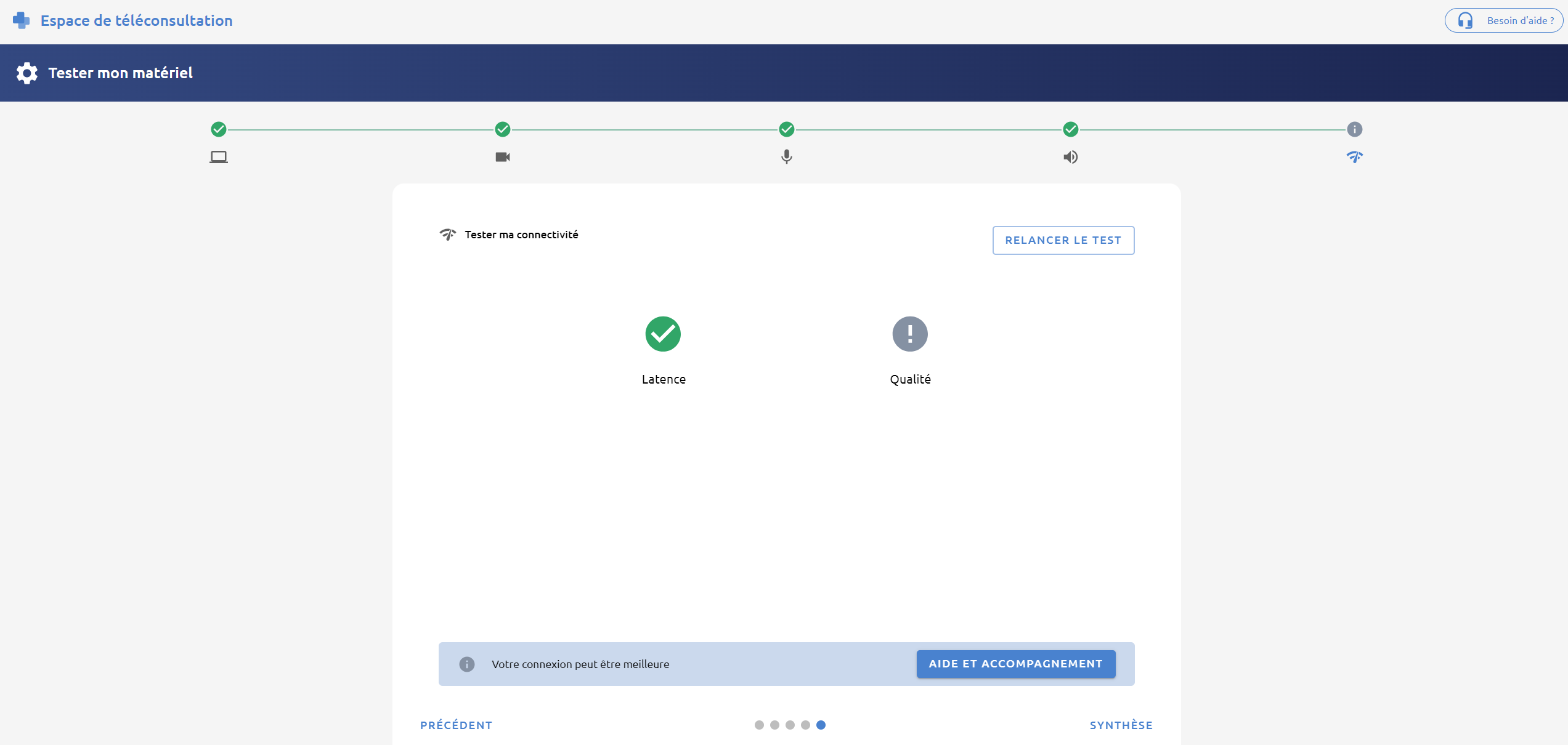
image-20240612-134022.png
Figure 8 : Test de la connexion internet

Terminer le test

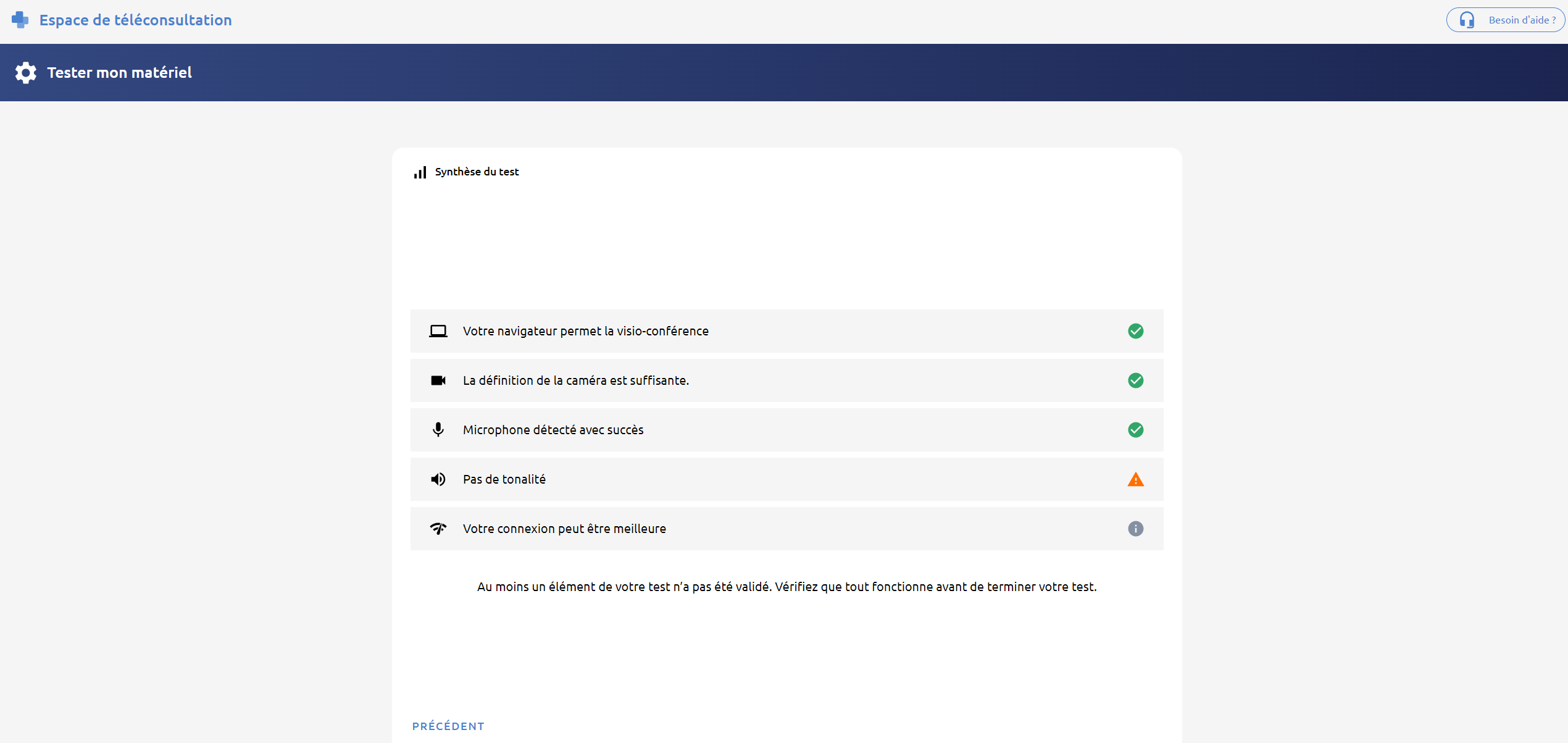
Lorsque tous les tests ont été joués, une synthèse avec le résultat de tous les tests est affichée.

  • Si tous les tests affichent le symbole image-20240612-135514.png , cela signifie que votre matériel est compatible et que vous pouvez réaliser votre vidéo-consultation en toute sérénité. Vous pouvez fermer l’onglet.

image-20240612-135639.png
Figure 9 : Synthèse des tests
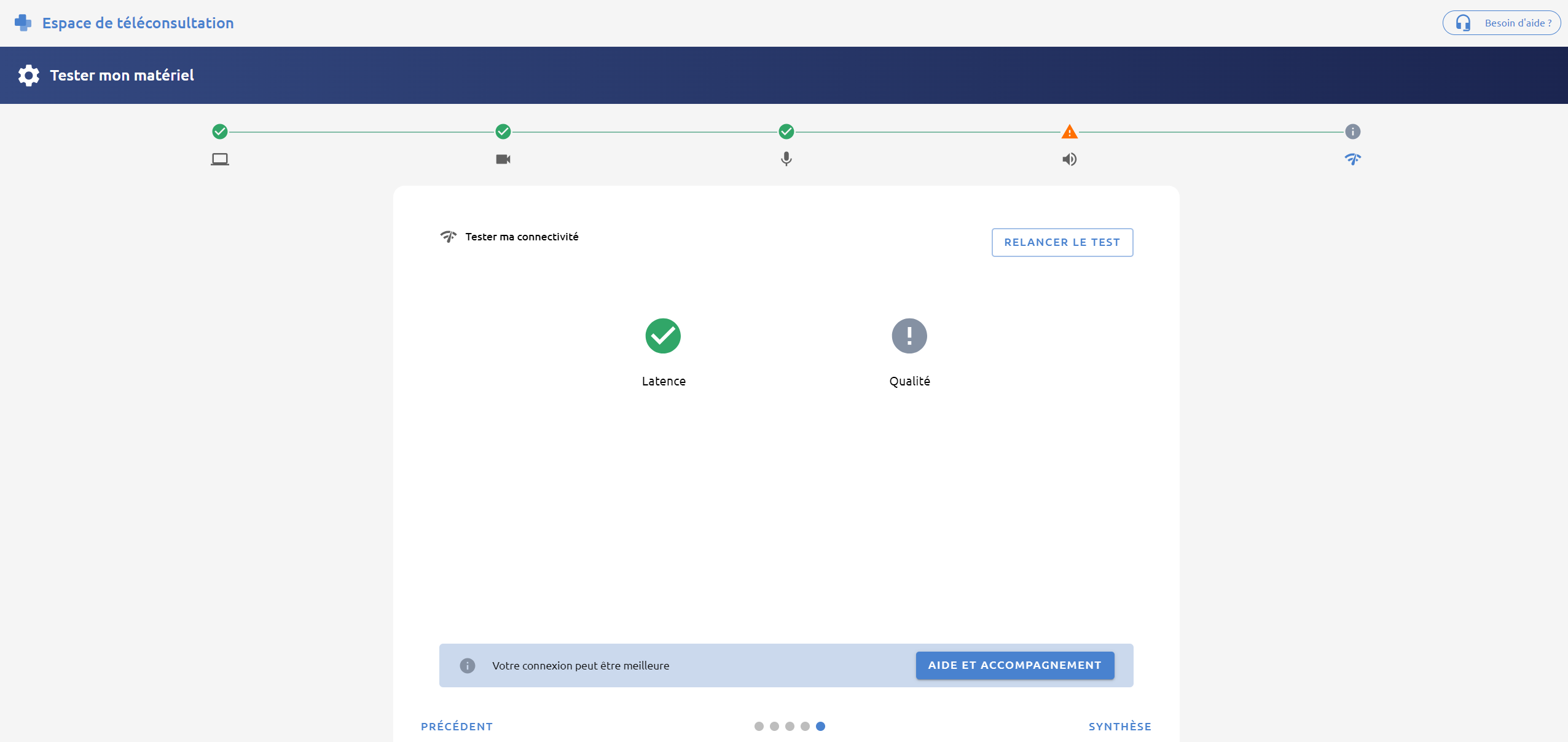
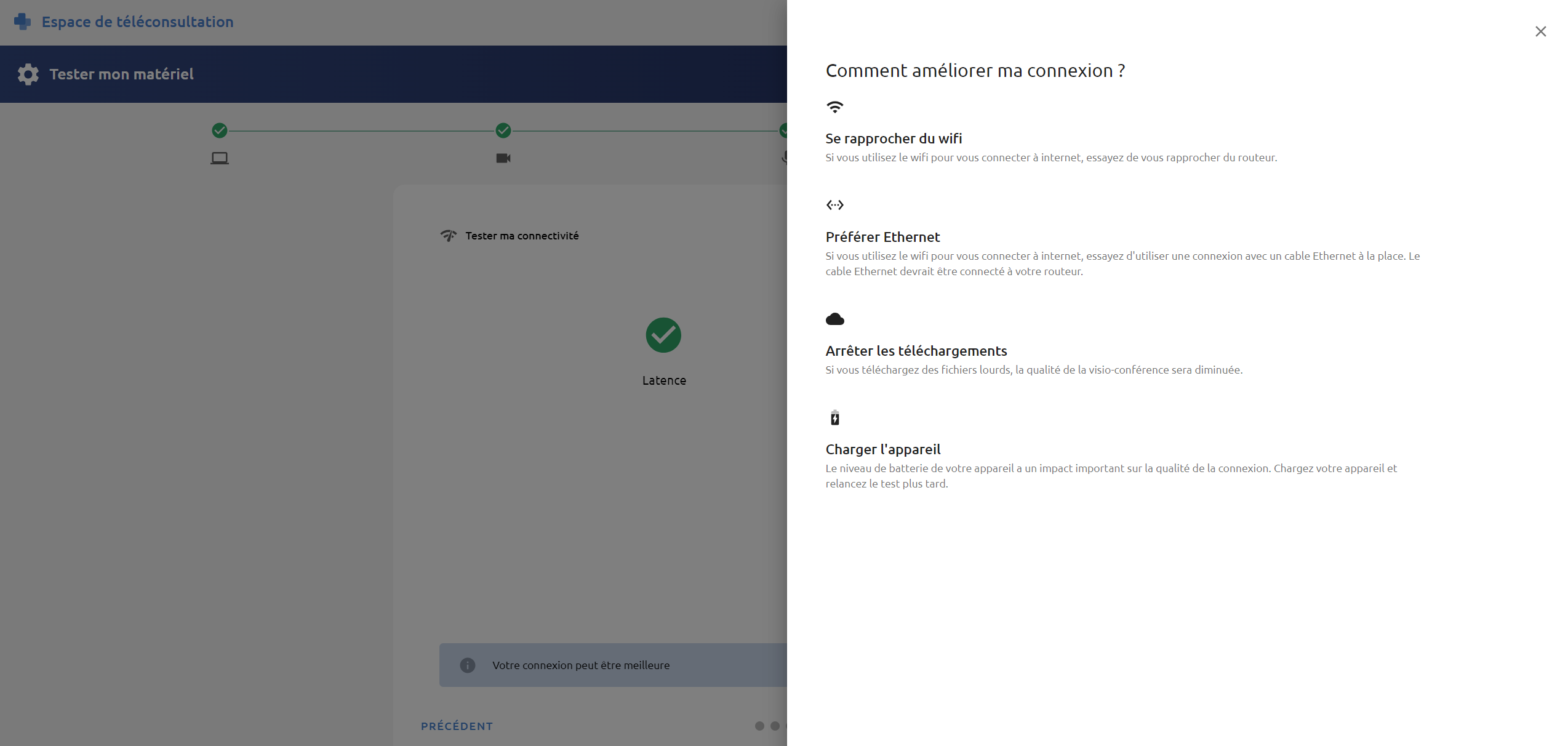
  • Si un ou plusieurs tests affichent le symbole image-20240612-140014.png , cela signifie que vous pouvez réaliser une vidéo-consultation mais que votre matériel peut être amélioré (souvent la connexion internet). Vous pouvez consulter quelques astuces pour améliorer votre situation en revenant sur le test et en cliquant sur le bouton “AIDE ET ACCOMPAGNEMENT”

image-20240612-140307.png
Figure 10 : Test pouvant être amélioré mais non bloquant pour la vidéo-consultation


image-20240612-134211.png
Figure 11 : Volet “Aide et Accompagnement”
  • Si un ou plusieurs tests affichent le symbole image-20240612-140453.png , cela signifie que vos matériel est défaillant ou absent. Vous pouvez consulter quelques astuces pour améliorer votre situation en cliquant revenant sur le test en erreur et en cliquant sur le bouton “AIDE ET ACCOMPAGNEMENT” ou contacter notre service support.