
Document mis à jour : 17 Septembre 2026
Ce guide utilisateur s'applique aux versions Windows Nomadeec à compter de la version 22.3.30098. Pour les versions antérieures, certaines fonctionnalités décrites dans ce guide peuvent différer.
Présentation
La solution de télémédecine Enovacom Nomadeec met à votre disposition les dernières technologies connectées pour optimiser la prise en charge de vos patients.
Cette application mobile vous permet de :
-
Programmer et réaliser vos téléconsultations et téléexpertises avec des médecins généralistes ou spécialistes.
-
Structurer, enrichir et transmettre vos bilans d'urgence directement au SAMU-Centre 15.
-
Améliorer la prise en charge préhospitalière et fluidifier le parcours de soins du patient.
-
Réduire les hospitalisations évitables et participer activement à la lutte contre les déserts médicaux.
À propos de ce guide : Ce support en ligne a été conçu pour vous guider pas à pas dans la prise en main et l'utilisation quotidienne de l'application. Il constitue également un excellent outil d'accompagnement pour former vos collaborateurs. L'affichage de certains modules peut varier selon la configuration de votre établissement et vos droits d'accès.
Prise en main du kit Nomadeec
Kit
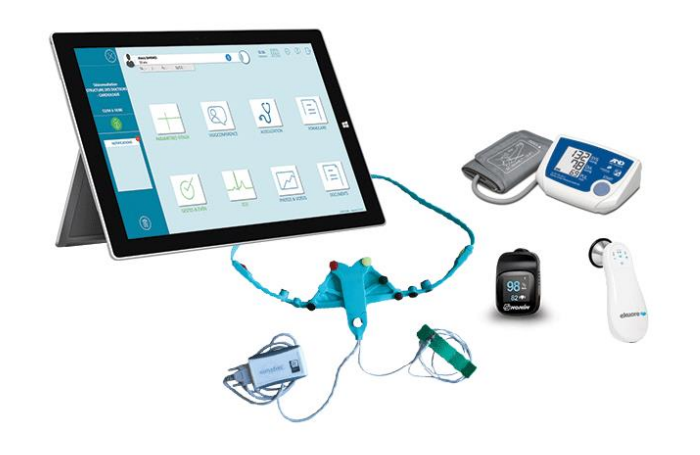
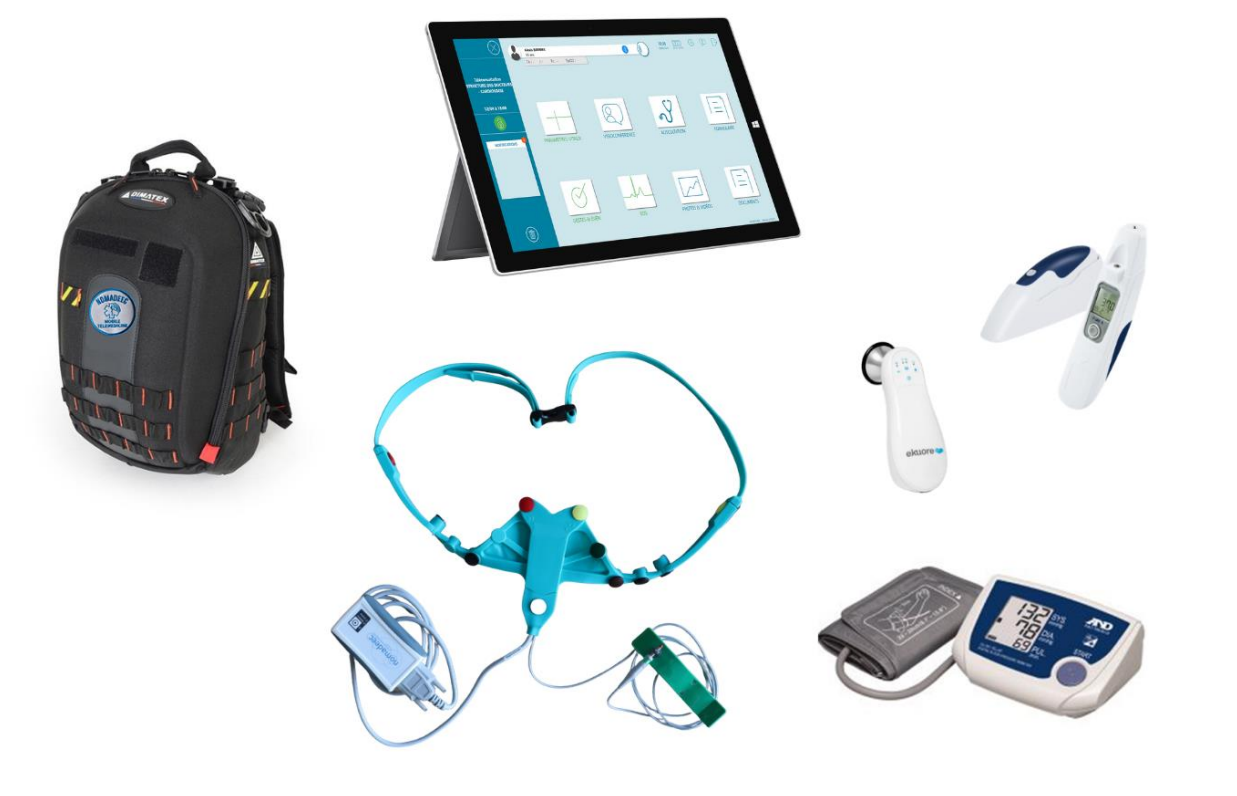
Selon votre commande, la solution matérielle Enovacom Nomadeec se compose des éléments suivants :
-
Équipement principal : Une tablette tactile équipée de l'application Enovacom Nomadeec et son chargeur secteur.
-
Dispositifs médicaux connectés (en Bluetooth ou Wi-Fi) :
-
Tensiomètre
-
Oxymètre de pouls (saturomètre)
-
ECG 12 dérivations (12D) avec ceinture à électrodes compatible
-
Glucomètre
-
Thermomètre
-
Stéthoscope
-
Dermatoscope
-
Otoscope
-
Caméra d’examen général
-
-
Accessoires :
-
Un chargeur pour les piles rechargeables du boîtier ECG.
-
Un sac à dos de transport Enovacom Nomadeec.
-
Transmission et sécurité des données
L’application mobile Enovacom Nomadeec assure la transmission de données de santé chiffrées de manière totalement sécurisée via un Hébergeur de Données de Santé (HDS) agréé.
Le médecin à distance reçoit l'intégralité des informations du patient en temps réel sur la plateforme web sécurisée Nomadeec.
Contextes d'utilisation
Ces données et fonctionnalités sont exploitables dans deux contextes principaux :
-
Urgence : Lors d’actes de télérégulation en lien direct avec le SAMU-Centre 15.
-
Médecine programmée ou de recours : Lors d’actes de téléconsultation ou de téléexpertise avec un médecin généraliste ou spécialiste.
Fonctionnalités clés : Depuis l'application, vous pouvez notamment établir une visioconférence, éditer et transmettre des ordonnances sécurisées, ainsi que partager des documents médicaux en temps réel.
Allumer et éteindre la tablette
Pour allumer votre tablette, appuyez sur le bouton de démarrage (pour plus de détails, reportez-vous à la notice d'utilisation de votre tablette).
Conseils de démarrage et de recharge
-
Délai de redémarrage : Si vous venez d’éteindre ou de mettre la tablette en veille prolongée, attendez un court instant avant de tenter de la rallumer.
-
Batterie faible : Si la tablette ne démarre pas, le niveau de la batterie est probablement trop faible. Branchez-la sur le secteur et attendez au moins 15 minutes avant d'essayer de la redémarrer.
-
Indicateur de charge : Un voyant blanc situé à côté du port de charge vous permet de vérifier que la tablette est bien alimentée et que le connecteur est correctement inséré.
-
Vérifiez régulièrement le niveau de batterie de votre tablette afin d'anticiper la recharge avant vos interventions.
-
Veillez à éteindre complètement la tablette après chaque utilisation pour préserver l'autonomie et la sécurité du matériel.
Démarrer et s'authentifier sur l'application
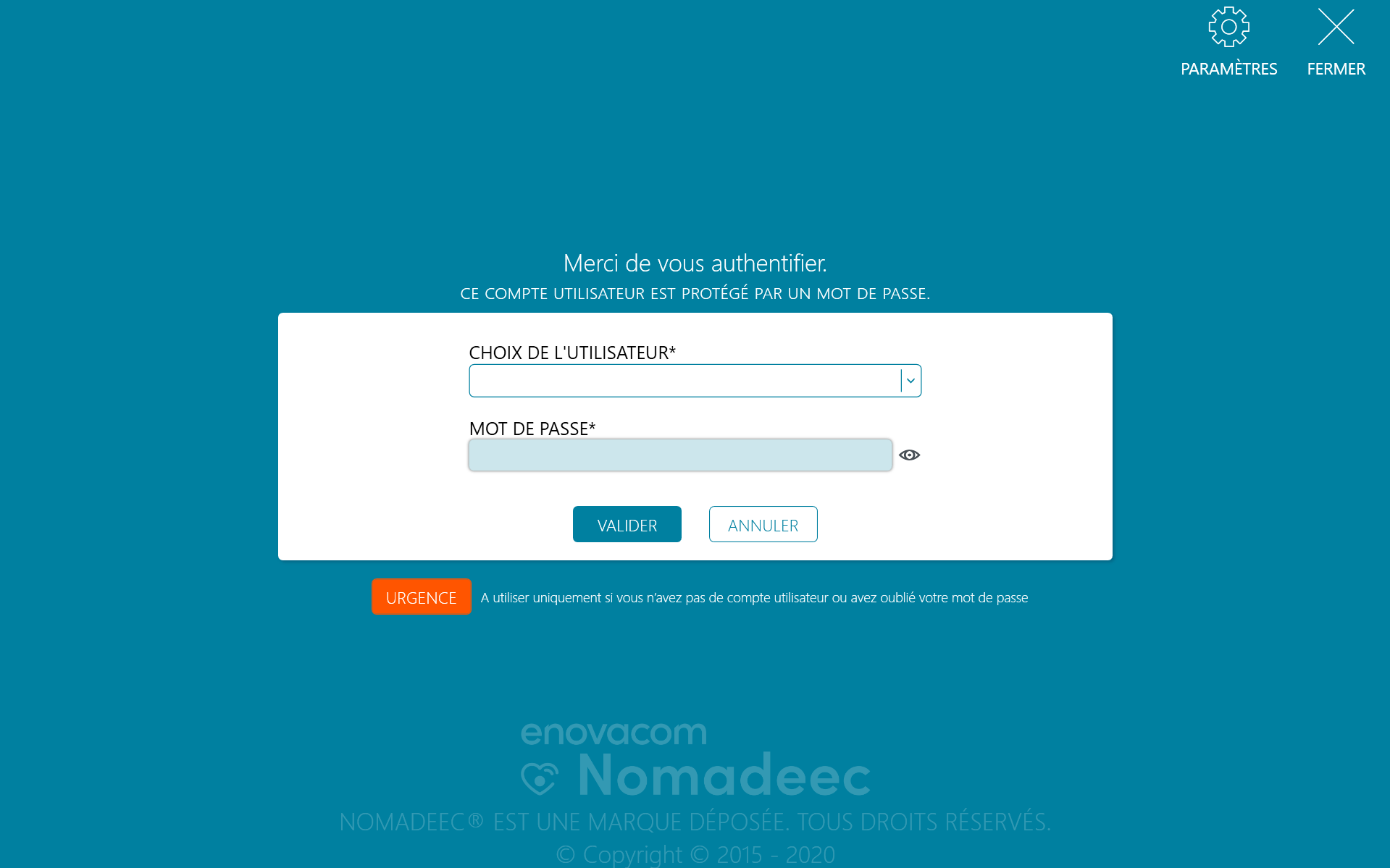
1. Lancement de l'application
Sur l’écran principal de la tablette, appuyez sur l’icône Nomadeec pour lancer l’application.
2. Sélection de l'utilisateur
Pour vous authentifier, sélectionnez votre nom d'utilisateur dans la liste :
-
Par défaut : Un profil utilisateur a déjà été créé pour votre configuration.
-
Recherche rapide : Vous pouvez saisir les premières lettres de votre identifiant à l’aide du clavier pour filtrer la liste.
Si vous saisissez « TH », la liste affichera aussi bien « THOMAS » que « TIMOTHEE ». La recherche ne prend pas en compte les accents.
3. Validation de l'accès
Selon la configuration de votre profil, deux modes de connexion sont possibles :
-
Sans mot de passe : Renseignez votre mot de passe en respectant scrupuleusement les critères de sécurité requis, puis cliquez sur [VALIDER]. Cette action initialise et mémorise votre mot de passe.
-
Avec mot de passe :
-
Première connexion : Renseignez le mot de passe de votre choix puis cliquez sur [VALIDER]. Cette action initialise et mémorise votre mot de passe.
-
Connexions futures : Saisissez ce même mot de passe à chaque fois qu'il vous sera demandé pour ouvrir votre session, puis cliquez sur [VALIDER].
-
Règles de sécurité obligatoires pour le mot de passe : Lors de la création ou modification de votre mot de passe, celui-ci doit obligatoirement respecter les critères suivants :
-
8 caractères minimum
-
Au moins 1 majuscule
-
Au moins 1 minuscule
-
Au moins 1 chiffre
-
Au moins 1 caractère spécial (ex: @, #, $, %, etc.)
-
Être différent des anciens mots de passe utilisés précédemment
Découverte de l'écran d'accueil
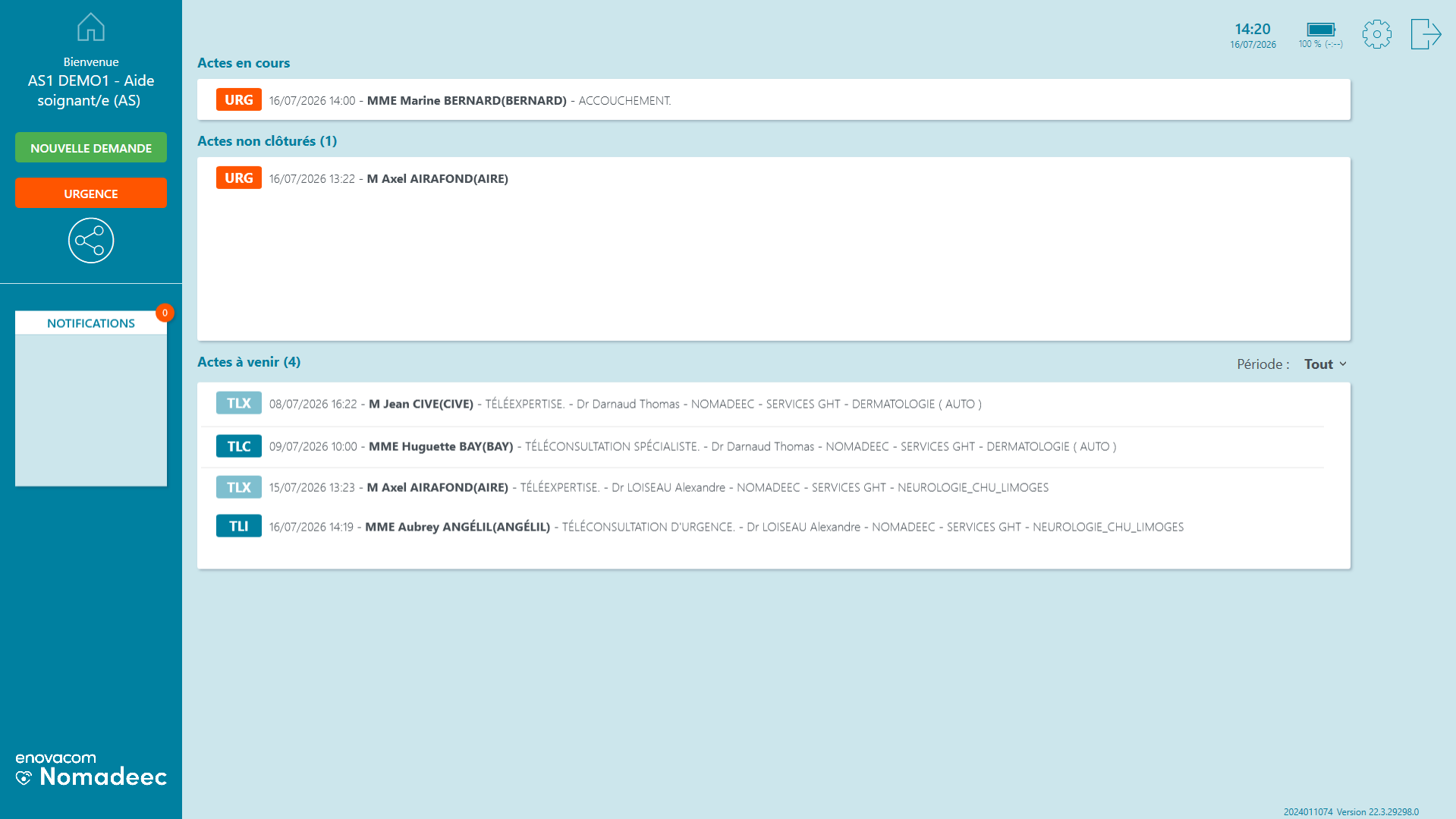
L’application mobile Nomadeec est divisée en deux espaces principaux : la zone centrale de suivi des dossiers et le bandeau latéral gauche de navigation.
1. La zone centrale : Suivi et historique des actes
La zone centrale regroupe vos interventions selon leur état d'avancement :
-
Actes en cours : Cette liste ne contient qu’un seul acte à la fois. Il correspond au dossier que vous êtes en train de renseigner. Cela vous permet de retrouver un acte que vous avez commencé mais qui n’est pas encore clôturé.
-
Actes non clôturés : Cette liste apparaît lorsque vous avez un dossier de télémédecine en cours mais non clôturé (la clôture définitive dépend du médecin).
-
Actes à venir : Regroupe toutes vos futures interventions planifiées ou non débutées. Vous pouvez filtrer ces actes par période en cliquant sur le bouton [Tout] en haut à droite de ce bloc.
-
Derniers actes effectués : Historique de vos actes clôturés. Les données restent accessibles en consultation permanente.
-
Pour accéder à la totalité de votre historique, cliquez sur [Afficher tout l’historique]. Vous pourrez utiliser la barre de recherche par mots-clés pour retrouver une intervention spécifique.
-
Règles de clôture des dossiers
L'état de clôture d'un dossier est matérialisé par un système de cadenas colorés :

Cadenas Rouge (Acte clôturé) : Signifie que le dossier est définitivement archivé et validé.
Pour la Téléconsultation / Téléexpertise (TLC / TLE) : L'action de clôture revient exclusivement au médecin requis lorsqu'il a fini de traiter votre dossier.

Pour la Télérégulation (Urgence SAMU) : Vous pouvez clôturer vous-même le dossier en cliquant sur le cadenas Vert situé en haut à gauche de l'écran d'accueil de votre dossier.
Cadenas Orange (Verrouillage automatique après 24h) : Tout dossier de télérégulation créé et non clôturé depuis plus de 24 heures est automatiquement verrouillé par le système.
Si un cadenas orange apparaît, cliquez sur l'icône pour procéder à la clôture définitive en renseignant les champs obligatoires manquants. Le cadenas passera alors au rouge, confirmant la conformité de la clôture.
2. Le bandeau latéral gauche : Outils et navigation
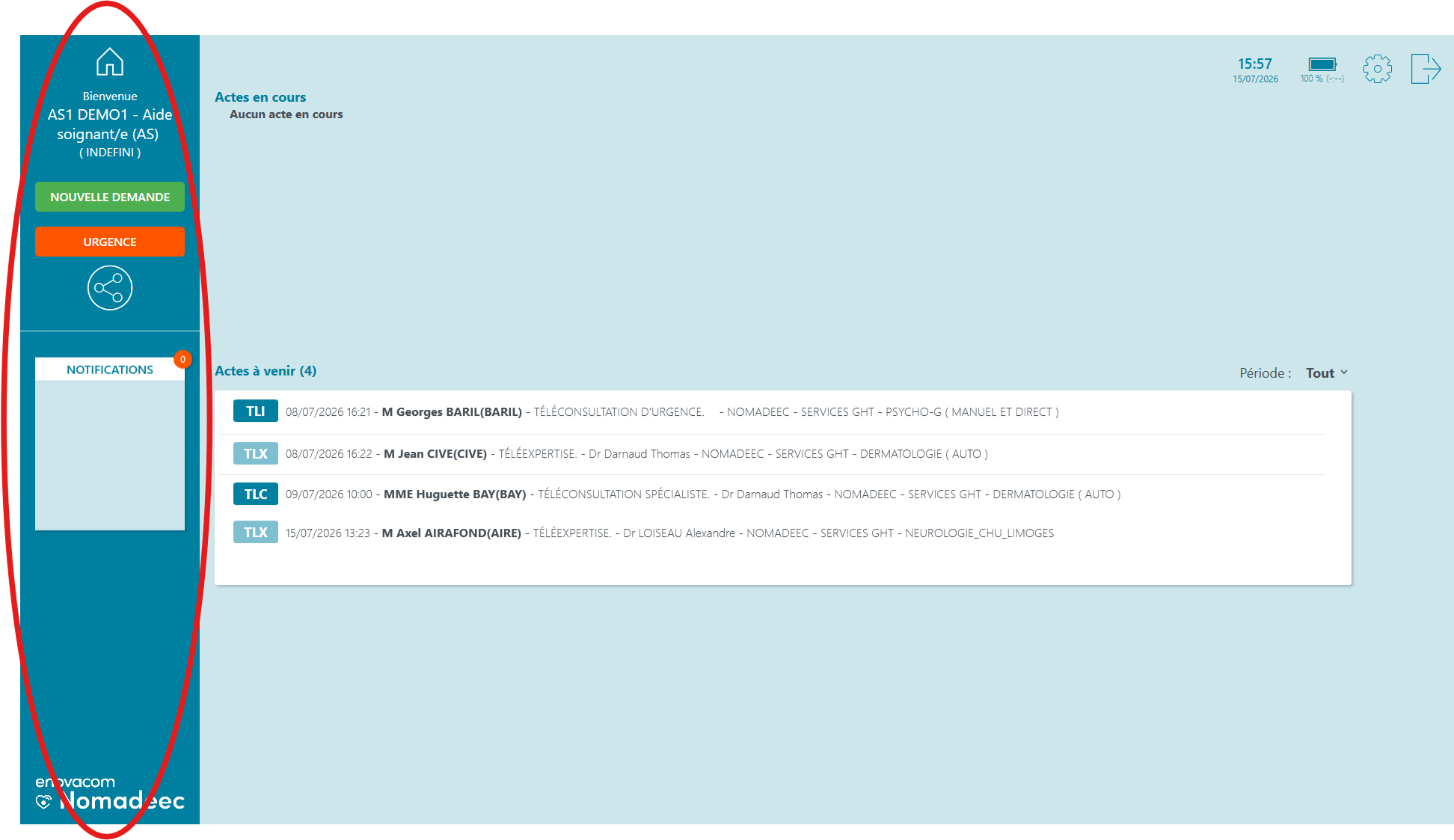
Ce menu vous permet de naviguer dans l'application :
|
Icône |
Fonction |
|---|---|

Icône Accueil |
Depuis un dossier patient : permet de revenir à l'écran d'accueil. Depuis l'écran d'accueil : permet de rafraîchir la page. |
Bouton Vert [NOUVELLE DEMANDE] |
Permet de créer une nouvelle demande de téléconsultation ou de téléexpertise à destination d’un médecin généraliste ou spécialiste. |

Bouton Orange [URGENCE] |
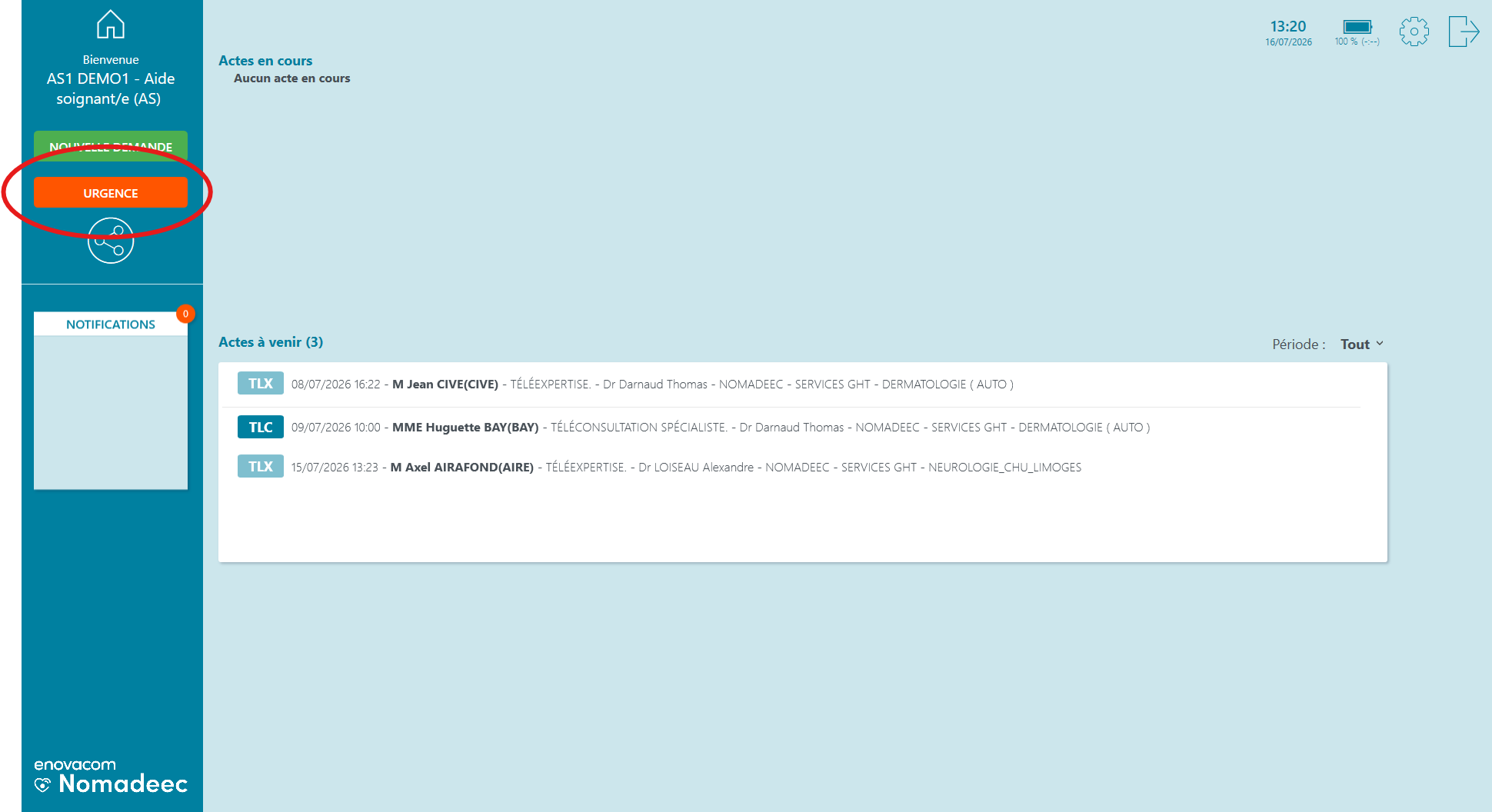
Permet de créer un dossier de télérégulation dématérialisé et d'enrichir votre appel au SAMU-Centre 15 avec des médias (photos, ECG, etc.). |

Icône Partage |
Permet de récupérer un dossier d'intervention lors d'une procédure de partage de dossier. Cf. la section Partage de ce guide utilisateur. |
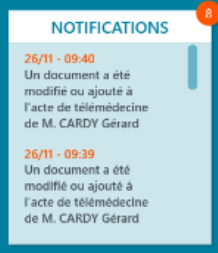
Notifications |
Affiche en temps réel les dernières actions réalisées par les médecins requis sur vos dossiers. Appuyez simplement sur une notification pour en prendre connaissance et la faire disparaître. Règle de conservation : Seules les notifications des 15 derniers jours sont affichées dans ce volet. Les notifications plus anciennes sont automatiquement masquées. |
3. Le menu supérieur droit : Outils et navigation
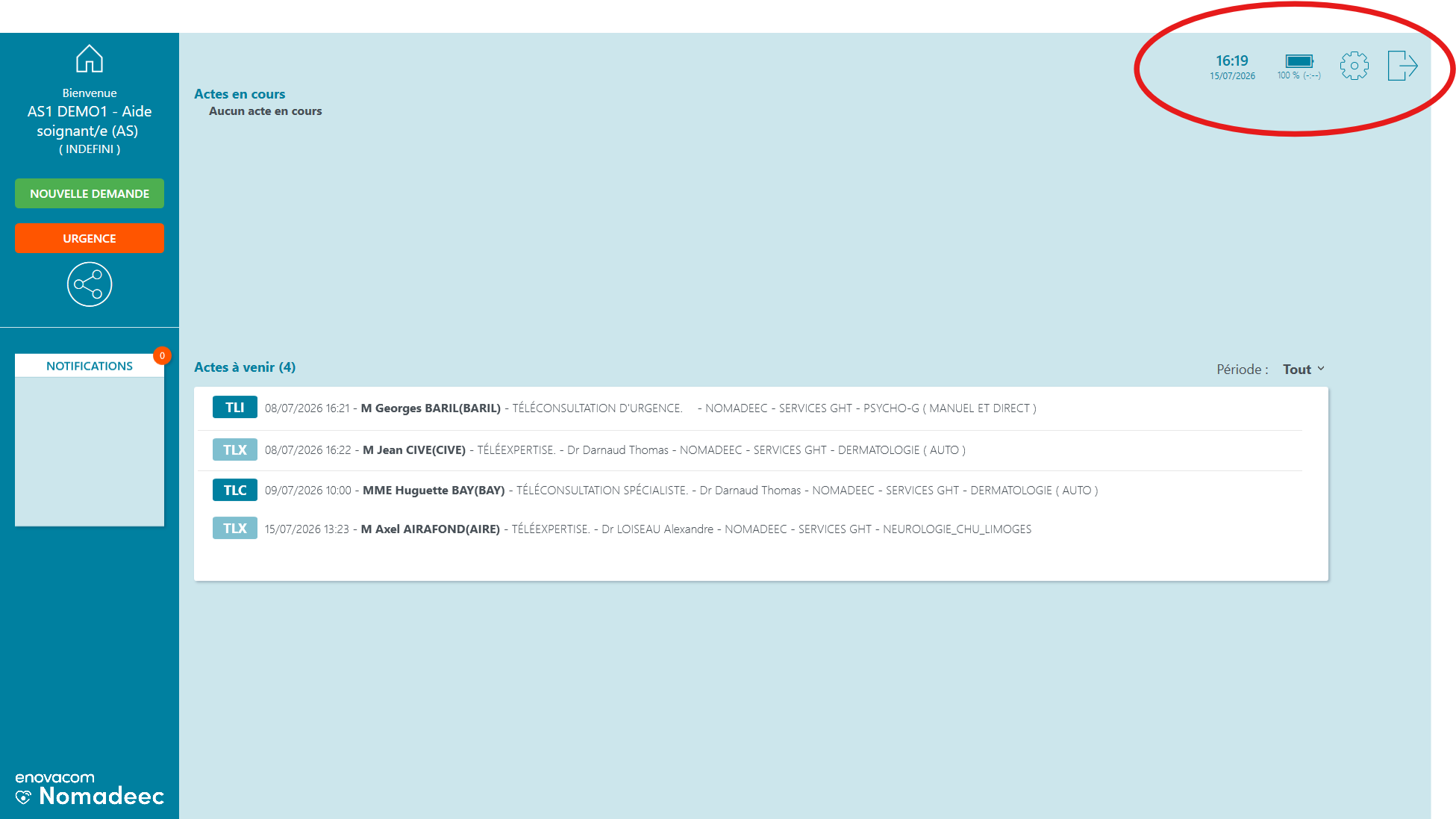
|
Icône |
Fonction |
|---|---|

Icône Paramètres |
Permet d'accéder aux différents réglages de configuration de l'application Nomadeec. Cf. la section Paramètre de ce guide utilisateur. |

Icône Sortie |
Permet de vous déconnecter de votre profil et revenir à la page d'authentification, mettre en veille l’application, redémarrer l’application ou quitter complètement l'application pour revenir au bureau Windows de la tablette. |
Téléconsultation et Téléexpertise (TLC / TLE)
Pour solliciter un médecin généraliste ou spécialiste pour l'un de vos patients ou résidents, l'application vous permet de programmer une téléconsultation (immédiate ou planifiée) ou une téléexpertise.
Créer une nouvelle demande
Étape 0 : Initialiser la demande
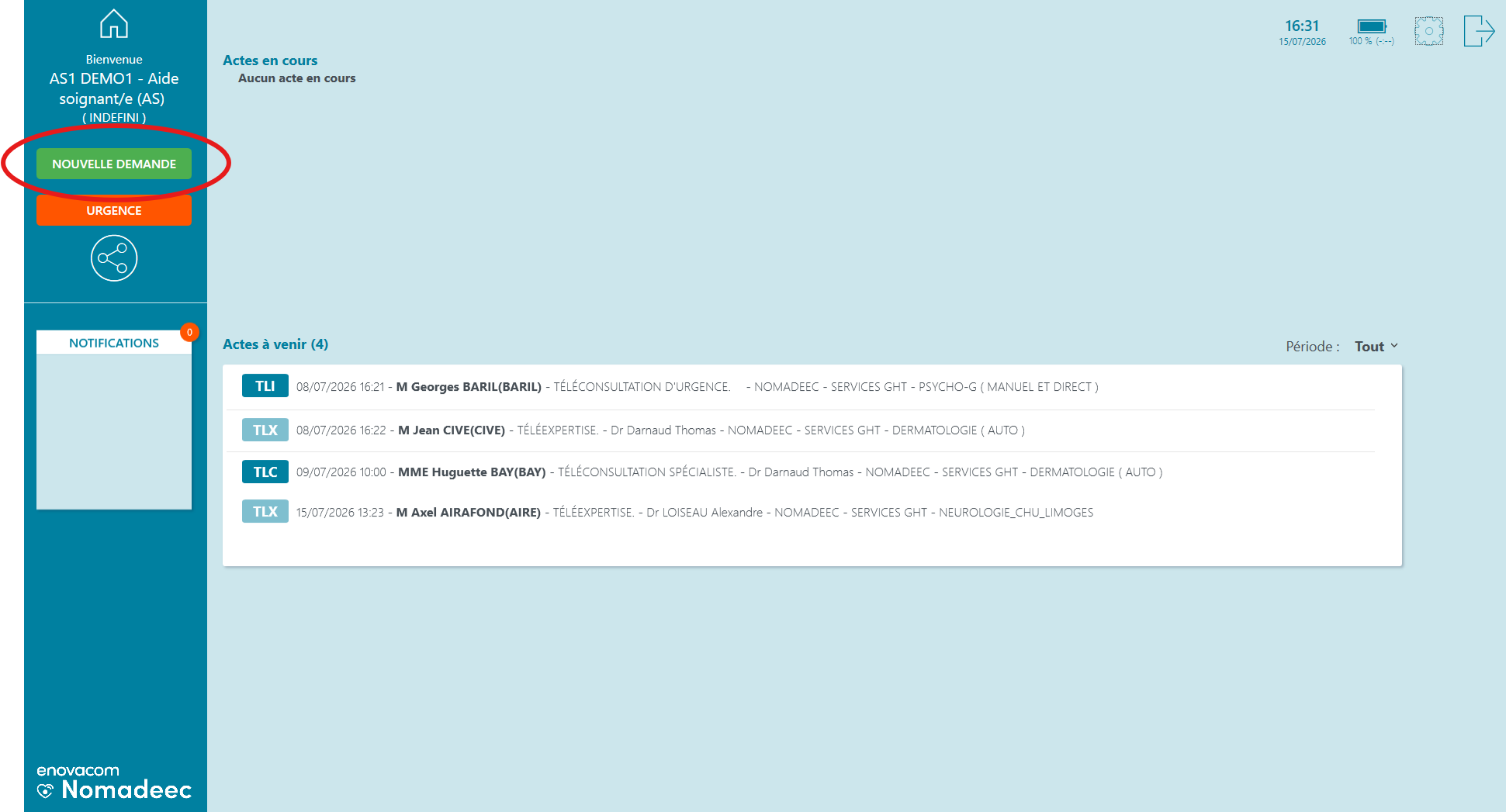
Cliquez sur le bouton vert [NOUVELLE DEMANDE] situé dans le bandeau latéral gauche de votre écran d’accueil Nomadeec.
Étape 1 : Sélectionner ou créer le patient
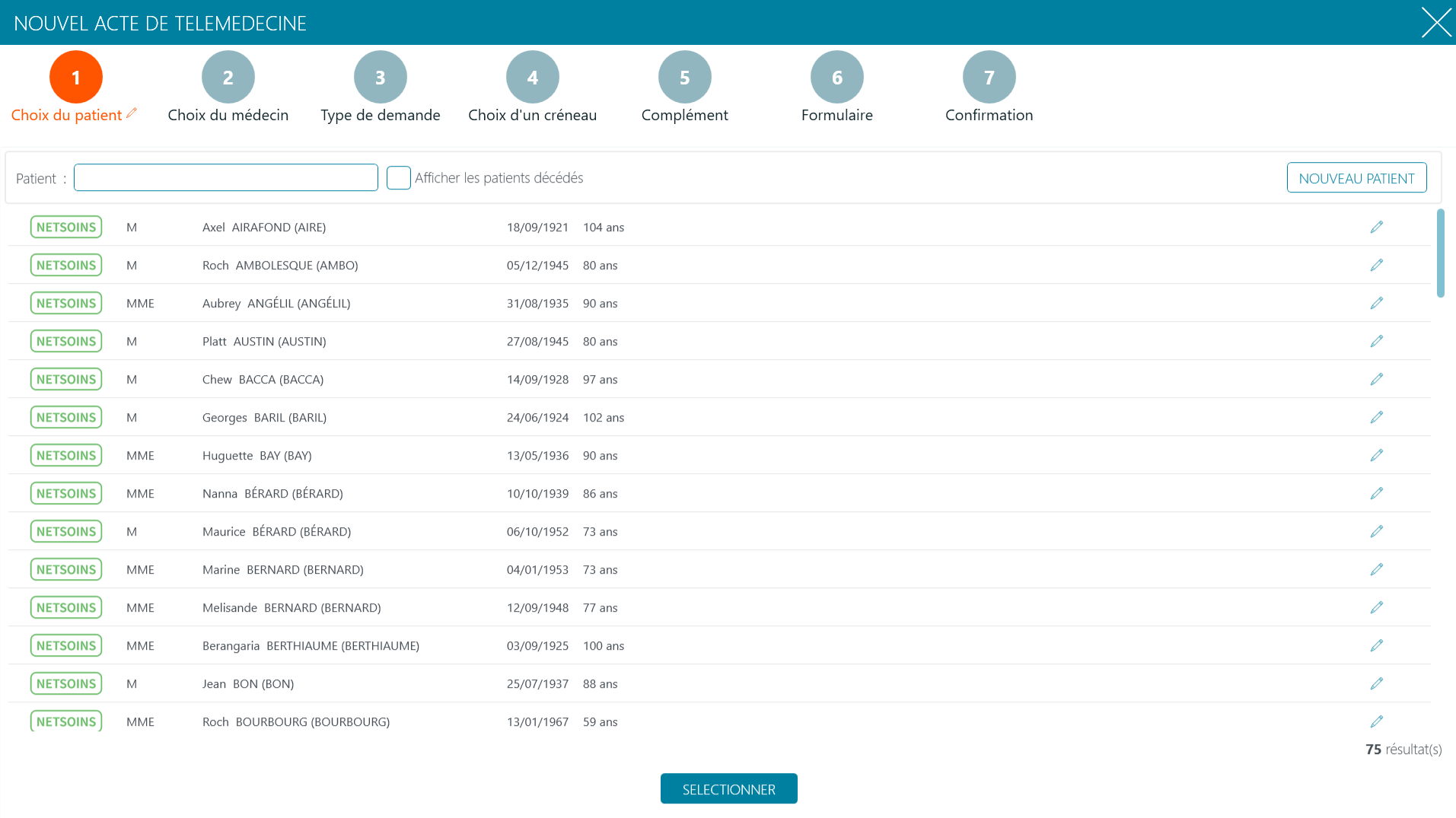
-
Rechercher un patient existant : Saisissez le nom du patient à l’aide du clavier numérique dans le champ de recherche « Patient ».
-
Identifier la source du dossier (Interopérabilité) :
-
Provenance DPI (ex: Netsoins) : Le nom de votre logiciel patient s'affiche à gauche du nom du patient. Cela indique que le dossier est synchronisé avec votre outil interne.
-
Provenance Nomadeec : La mention « Nomadeec » apparaît si le patient a été créé directement sur la tablette.
-
-
Créer un nouveau patient (si absent de la liste) :
-
Cliquez sur le bouton [NOUVEAU PATIENT].
-
Renseignez les informations réparties dans les 3 onglets : « Informations générales », « Informations médicales » et « Médecin traitant ».
-
Cliquez sur [VALIDER] pour finaliser la création.
-
-
Valider la sélection : Cliquez sur le patient souhaité (sa ligne se colore en bleu) puis cliquez sur le bouton [SELECTIONNER].
Étape 2 : Choisir le médecin ou le service requis
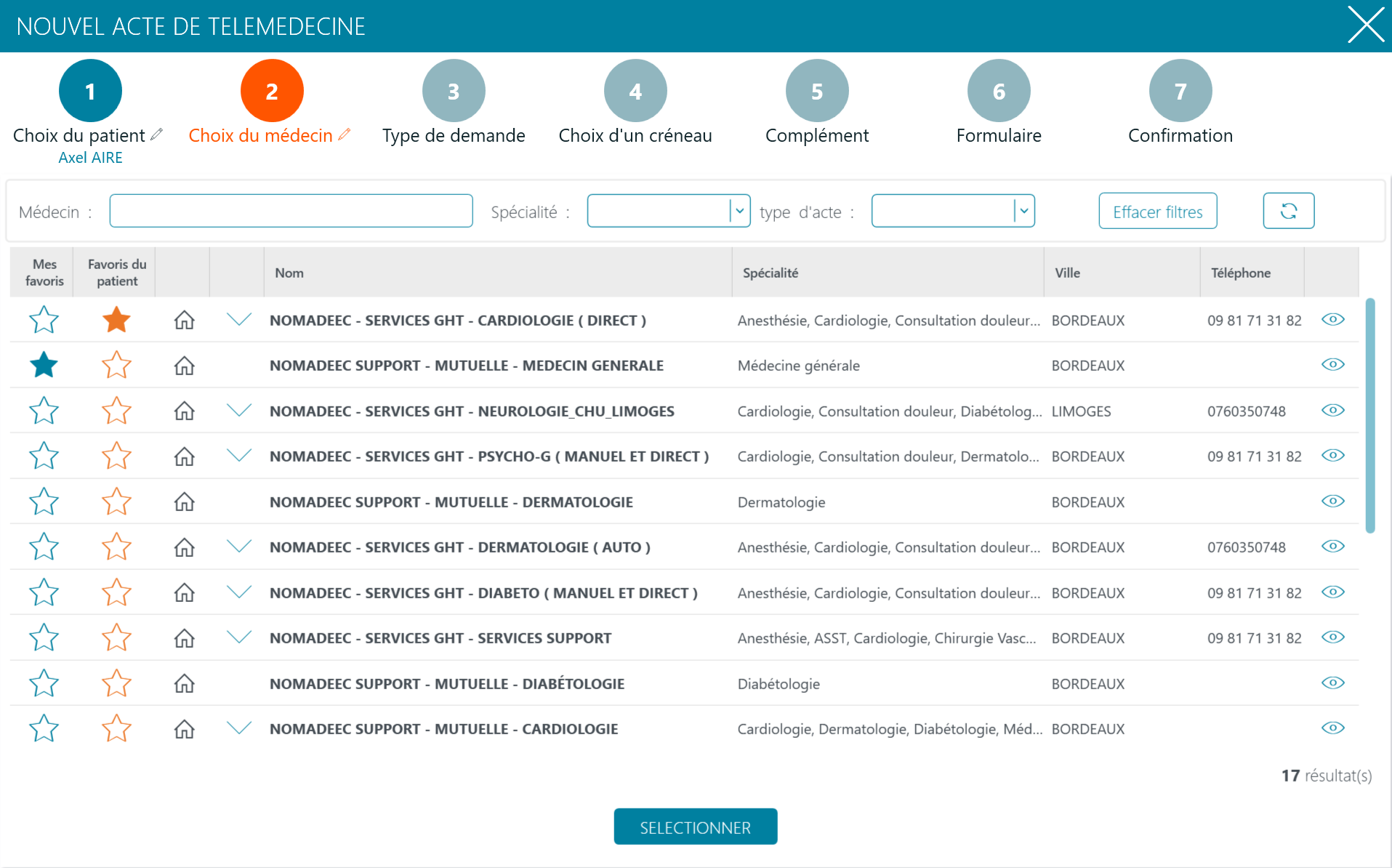
Sélectionnez le professionnel ou le service de santé destinataire de la demande :
-
Modes de recherche disponibles :
-
Par son nom (en tapant dans le champ dédié).
-
Par sa spécialité.
-
Par le type d’acte médical qu'il accepte de réaliser.
-
-
Astuces d'affichage :
|
Icône |
Fonction |
|---|---|

Icône praticien |
Indique la présence d’1 seul praticien dans le service. |

Icône service |
Indique un regroupement de praticien dans le service. |

Icône favoris utilisateur |
Permet de placer un médecin ou un service en favoris pour votre compte utilisateur. Il apparaîtra automatiquement en tête de liste lors de la création de vos prochains rendez-vous. |

Icône favoris patient |
Permet de placer un médecin ou un service en favoris pour le patient sélectionné. Il apparaîtra automatiquement en tête de liste lors de la création d’une prochain rendez-vous pour le patient sélectionné. |

Icône oeil |
Détails : Cliquez sur l'icône de l'œil pour afficher les informations complémentaires du médecin ou du service. |
-
Valider le choix : Cliquez sur le médecin ou le service (la ligne se colore en bleu) puis cliquez sur [SELECTIONNER].
Étape 3 : Sélectionner le type d'acte
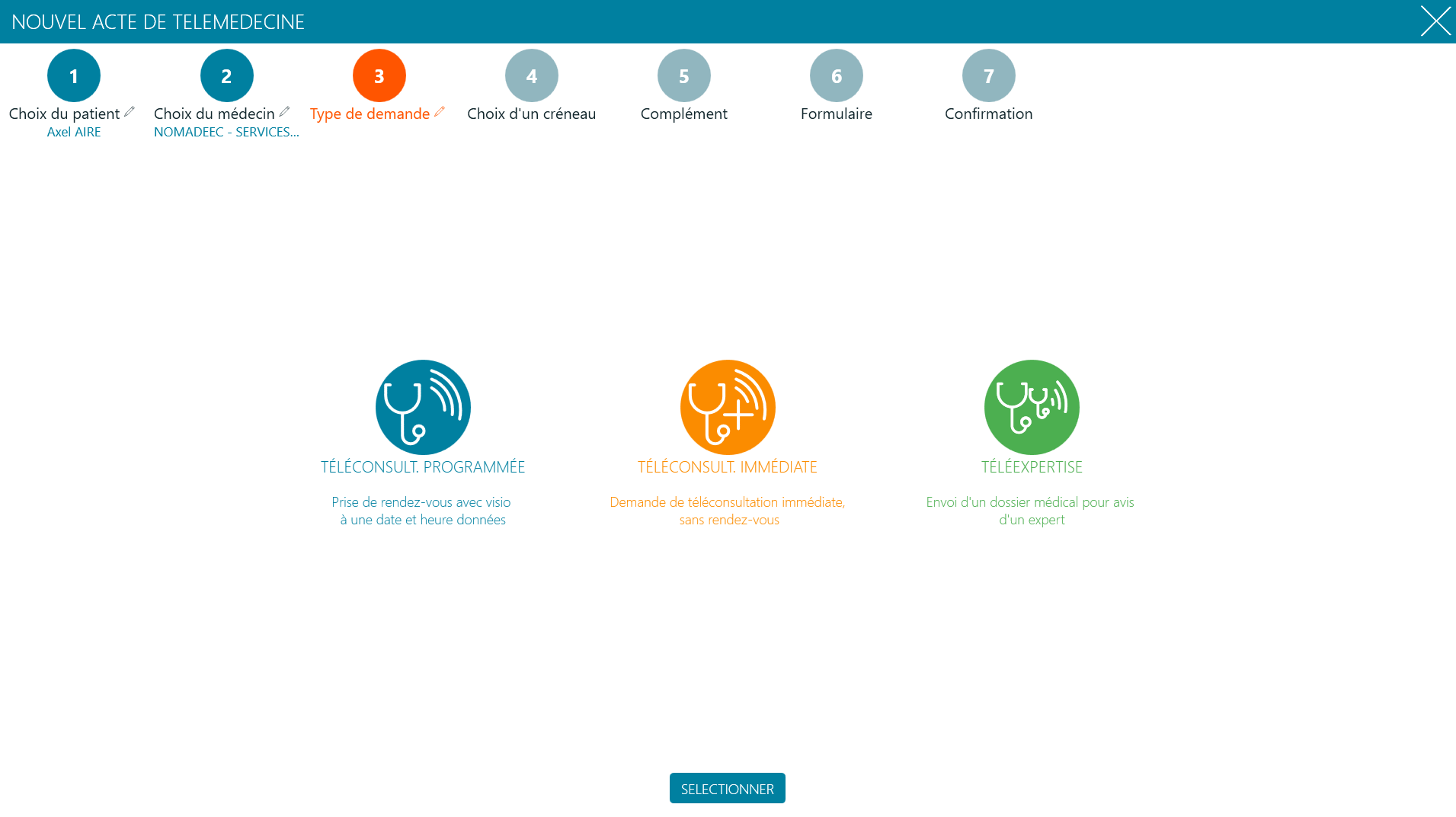
Cliquez sur le logo correspondant à l'acte souhaité, puis cliquez sur [SELECTIONNER] :
-
Téléconsultation programmée : Vous redirige vers un calendrier pour sélectionner un créneau de rendez-vous précis (étape 4).
-
Téléconsultation immédiate : Demande directe sans rendez-vous préalable. La demande s'ajoute en temps réel à la file d'attente (salle d'attente virtuelle) des médecins disponibles.
-
Téléexpertise : Demande d'avis médical différé sur dossier.
Étape 4 : Choix du créneau
Si vous avez sélectionné “Téléconsultation programmée” à l'étape précédente, alors vous pourrez choisir un créneau disponible pour l’heure de rendez-vous.
Étape 5 : Compléter les informations de la demande
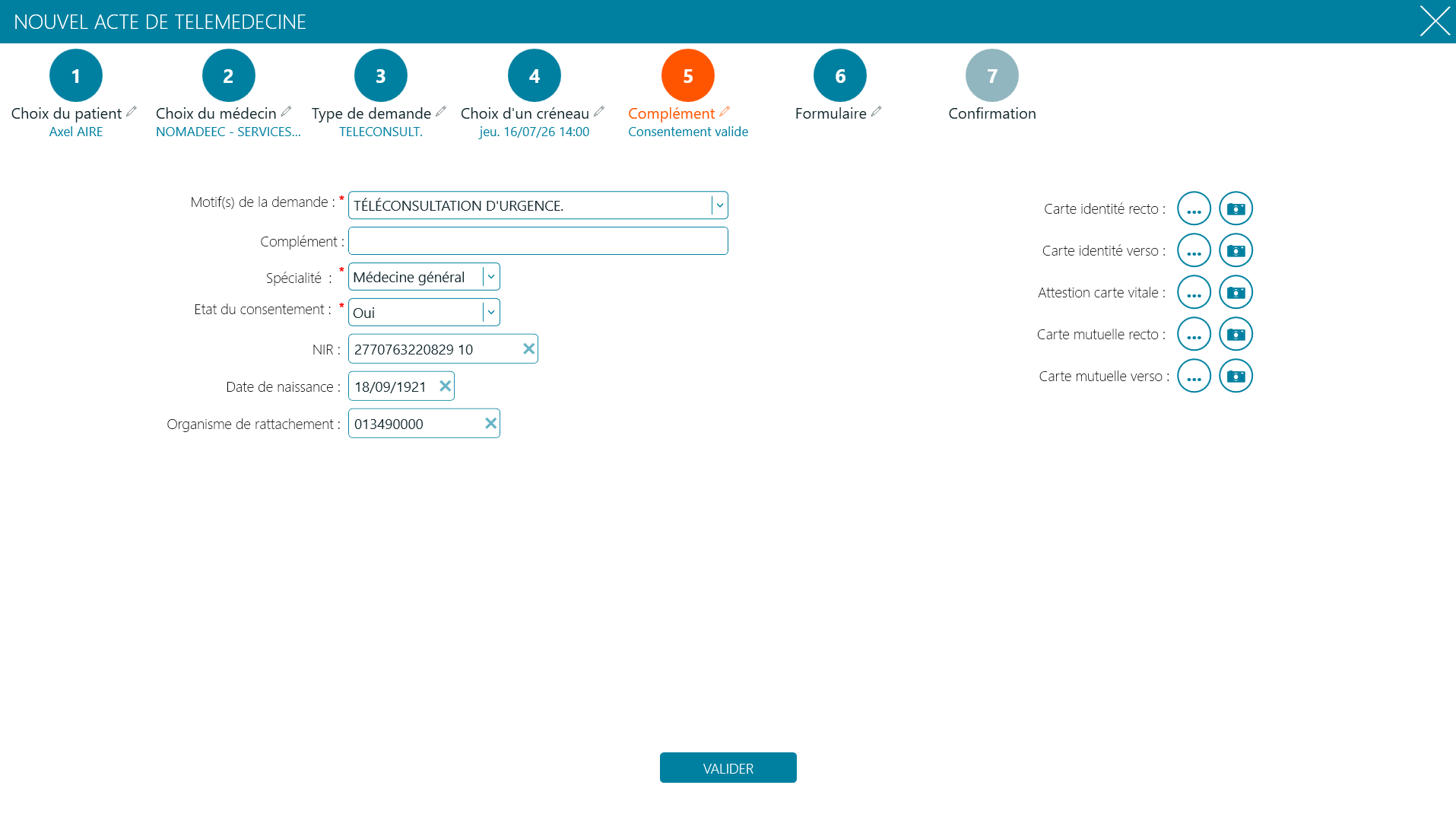
Renseignez obligatoirement les champs requis :
-
Motif de la demande : Cliquez sur le champ pour ouvrir la liste des motifs. Sélectionnez un ou plusieurs motifs en cliquant sur les lignes correspondantes, puis validez.
-
Complément : Zone de texte libre pour apporter toute précision utile au médecin.
-
Spécialité : Si le médecin ou le service sélectionné possède plusieurs spécialités, choisissez celle qui motive votre demande.
-
État du consentement :
Le recueil du consentement du patient est obligatoire. Si vous ne cochez pas « Oui », vous ne pourrez pas poursuivre la demande.
-
NIR (Numéro de sécurité sociale) : Numéro d'Inscription au Répertoire de l'INSEE.
-
Date de naissance : Complétée automatiquement si elle est déjà renseignée dans la fiche patient ou via la liaison DPI.
-
Organisme de rattachement : Facultatif (non bloquant pour valider la demande).
Étape 6 : Formulaire spécifique et confirmation
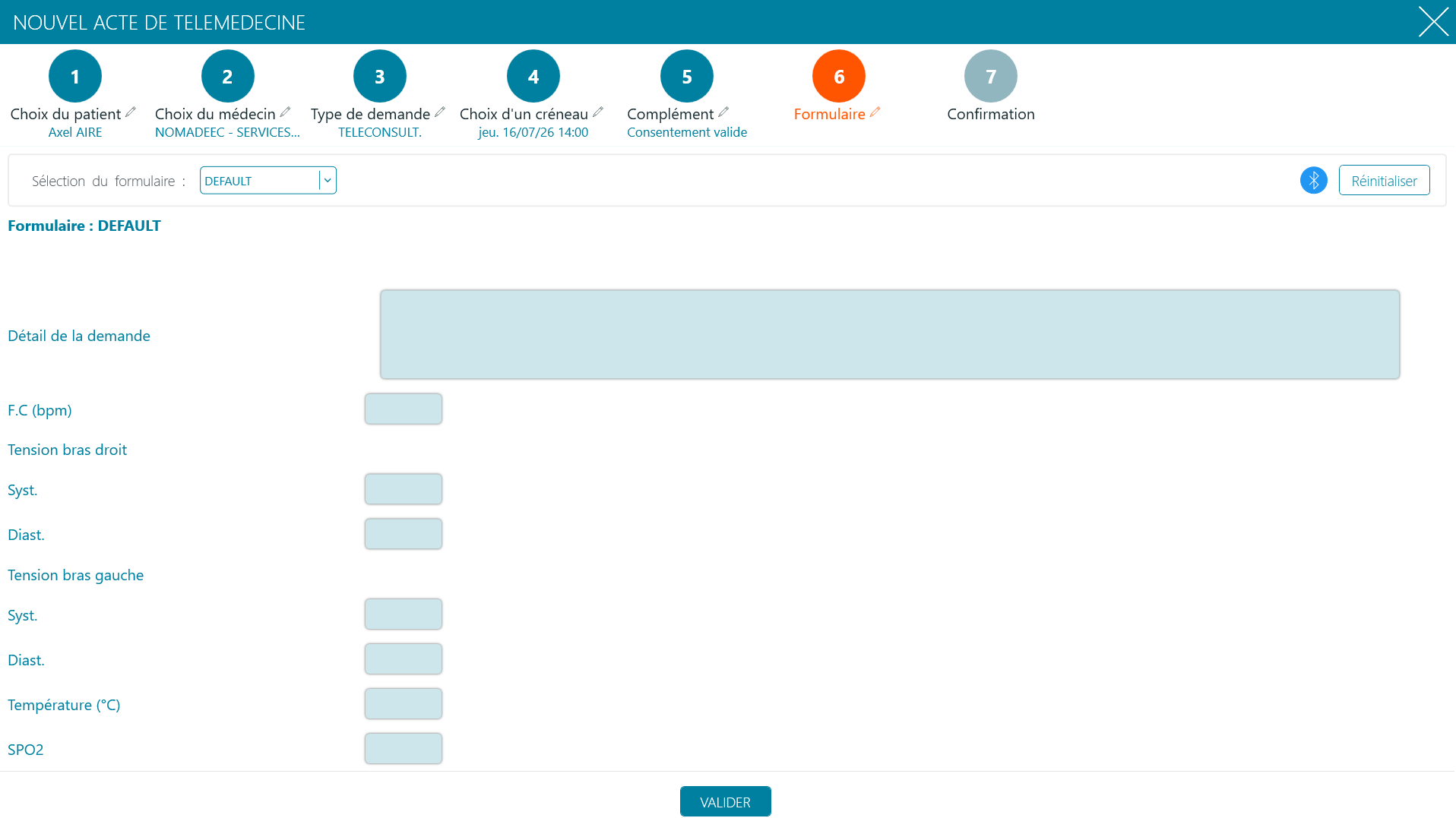
-
Formulaire spécifique (optionnel) : Si le médecin ou le service sélectionné requiert des informations ciblées, un formulaire dédié s'affiche. Complétez les données en votre possession.
Étape 7 : Écran de confirmation
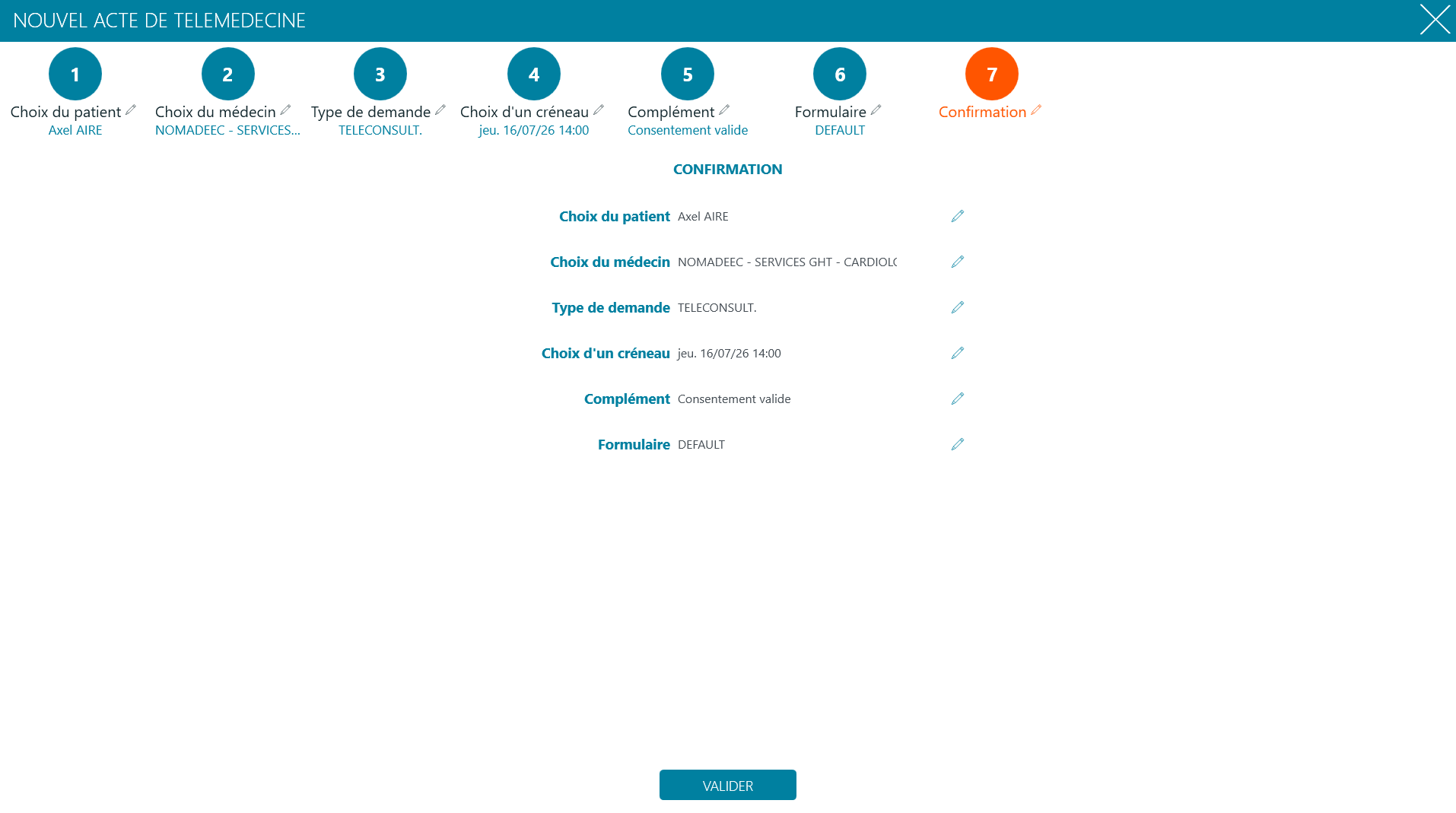
Un récapitulatif complet de votre saisie s'affiche.
-
Modifier : Pour corriger une information, cliquez sur l’icône du crayon correspondant à la section à modifier.
-
Envoi : Une fois validée, votre demande est enregistrée et apparaît dans l'onglet « Actes à venir » de votre écran d'accueil.
Gérer une demande créée
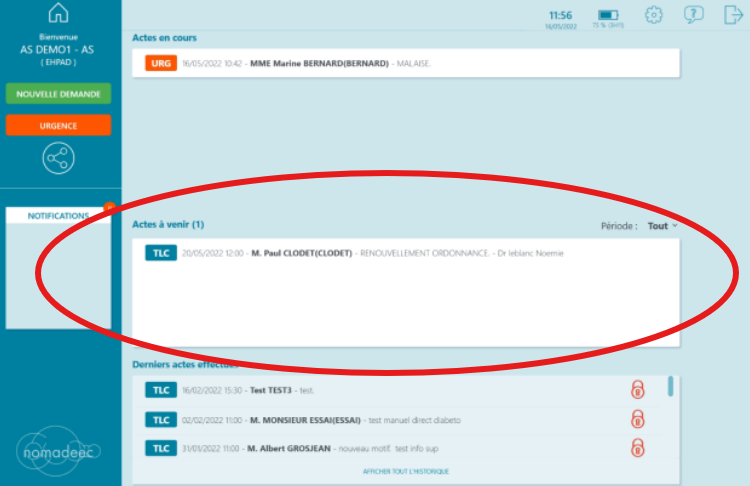
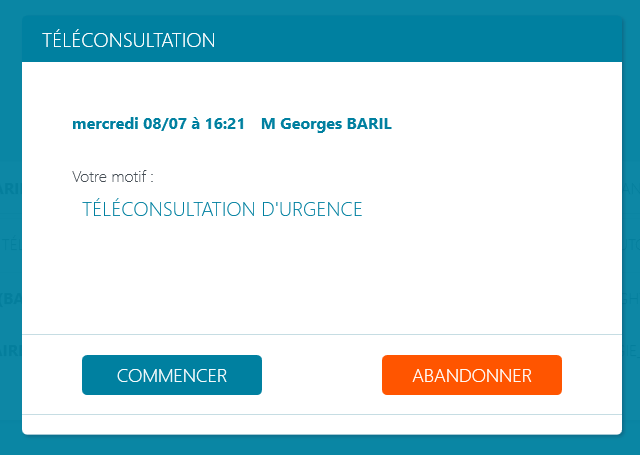
Depuis l'onglet « Actes à venir » de la page d’accueil, cliquez sur la ligne de la demande de votre choix pour accéder à deux options :
-
[COMMENCER] : Permet d'entrer dans le dossier patient pour le consulter, le compléter avec des mesures ou débuter l'acte de télémédecine.
-
[ABANDONNER] : Permet d'annuler et de supprimer définitivement la demande.
Comprendre l'écran d'accueil d'un dossier
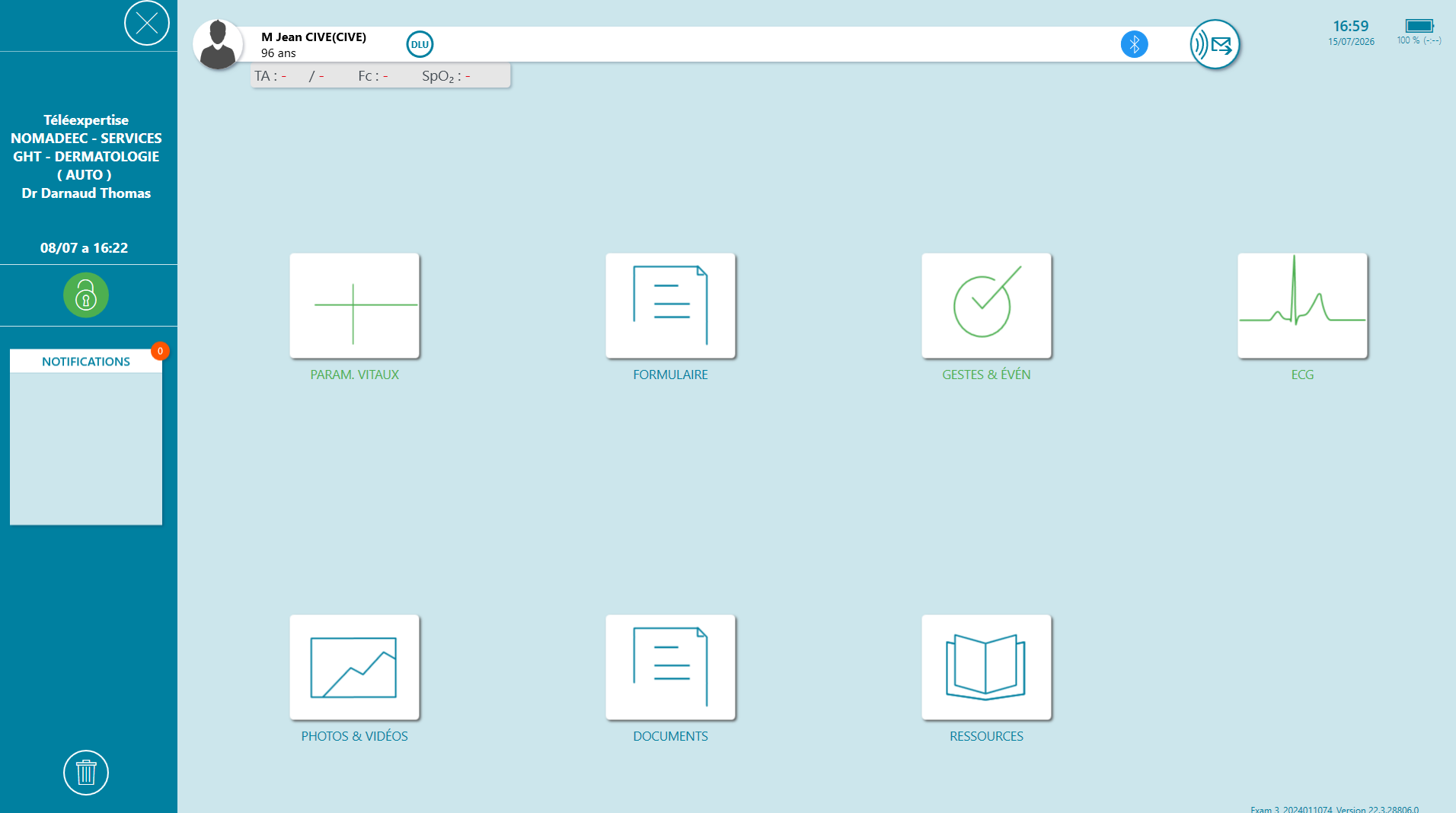
Une fois entré dans le dossier d'un patient pour une téléconsultation (TLC) ou une téléexpertise (TLE), l'écran d'accueil du dossier devient votre centre de pilotage. Vous pouvez naviguer librement entre les différents modules techniques à votre disposition.
1. Barre d'outils et actions sur le dossier
En haut de l'écran, plusieurs commandes clés vous permettent de gérer le statut et l'envoi de votre acte :
|
Bouton / Icône |
Fonction |
|---|---|

Cadenas |
État de l'acte - Le Cadenas : Indique en temps réel le statut de l'intervention :
Pour les actes de TLC / TLE, la clôture définitive est exclusivement effectuée côté médecin. |

Poubelle |
Permet d'annuler et de supprimer l'acte en cours pour revenir à l'accueil de l'application. Action irréversible : Une fois le dossier supprimé, il est impossible de récupérer les données de cet acte de télémédecine. |

Transmission |
Envoyer les données - L'icône Envoi : Permet de transmettre les données mises à jour de votre dossier au médecin requis.
|
2. Navigation et raccourcis d'affichage

-
Le Bandeau Patient (en haut de l'écran) : Ce bandeau reste cliquable à tout moment, peu importe le module dans lequel vous vous trouvez. Il ouvre un accès rapide aux onglets « Administratif » et « Médical » de la fiche de votre patient.
|
Bouton |
Fonction |
|---|---|

Fermer |
Permet de fermer le dossier en cours pour revenir à l'écran d'accueil principal de l'application (vos données saisies sont automatiquement conservées sur la tablette). |
3. Liaison avec le Dossier Patient Informatisé (DPI)
|
Bonton |
Fonction |
|---|---|

DLU |
Selon le logiciel DPI utilisé au sein de votre établissement (et si l'interconnexion est activée) :
|
Module : Paramètres vitaux
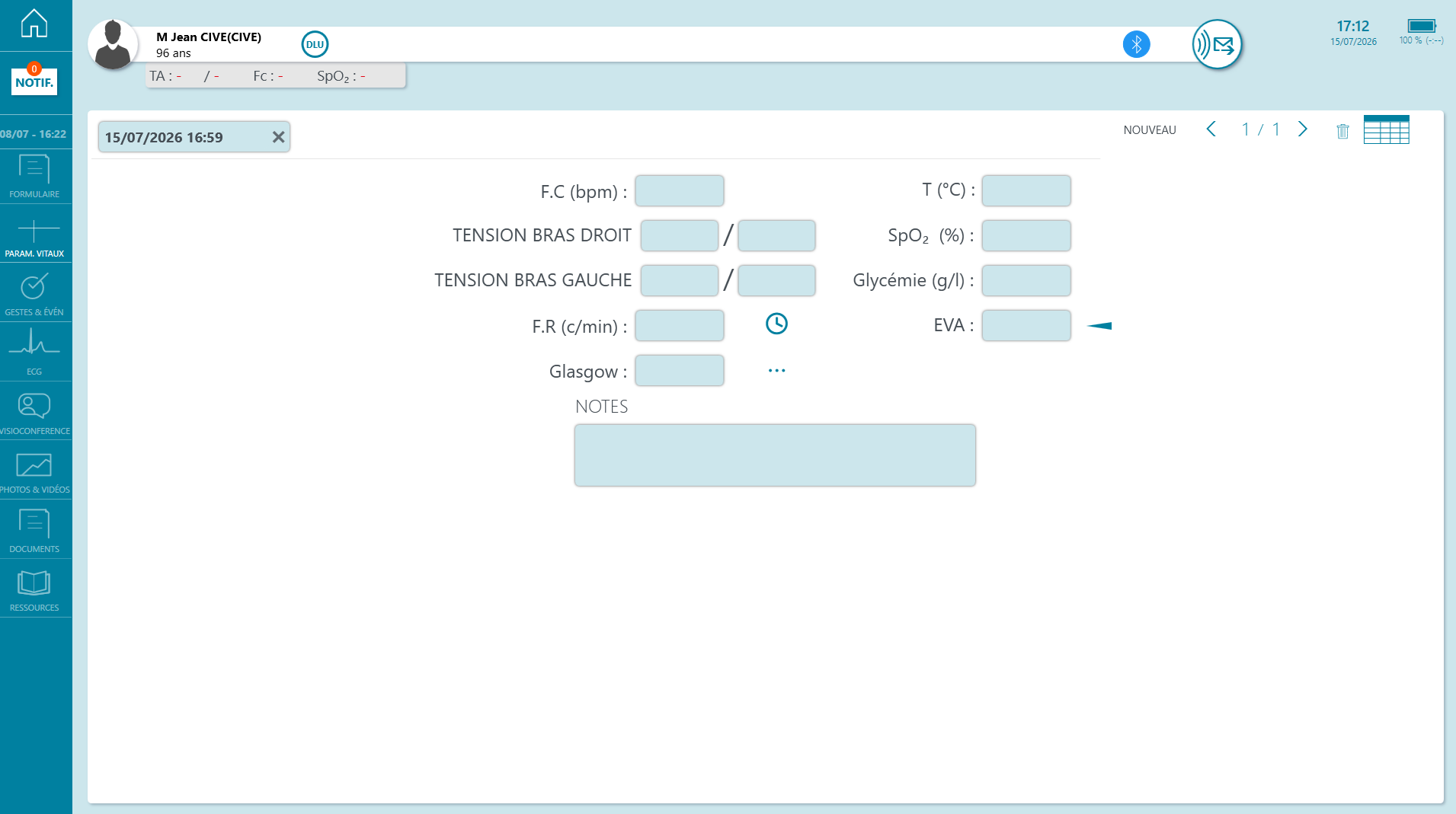
L’objectif de ce module est de vous permettre de saisir et de suivre l’évolution des principaux paramètres vitaux du patient.
1. Gestion des feuilles de surveillance (Bilans)

-
Créer une feuille : Cliquez sur le bouton [NOUVEAU] pour générer une nouvelle feuille de paramètres vitaux. Le nombre de feuilles n'est pas limité, ce qui vous permet de réaliser un suivi temporel complet.

-
Naviguer entre les bilans : Utilisez les flèches situées de chaque côté de l'indicateur de bilan pour consulter l'historique des saisies.

-
Consulter l'historique global : Cliquez sur l'icône de tableau pour afficher l'ensemble des paramètres saisis sous forme de tableau comparatif.

-
Supprimer un bilan : Cliquez sur l'icône de la corbeille pour supprimer la feuille actuellement affichée.
Action irréversible : Une fois supprimée, une feuille de paramètres vitaux ne peut plus être récupérée.

-
Date & Heure du bilan : Vous pouvez modifier manuellement la date et l’heure de chaque bilan. Cette option est essentielle si vous enregistrez plusieurs mesures de manière différée (asynchrone).
2. Saisie et connexion des dispositifs médicaux (DM)
Chaque paramètre peut être saisi manuellement ou automatiquement via un dispositif connecté :
SpO2 (%) & Fréquence Cardiaque (FC)
-
Saisie manuelle : Cliquez sur le champ pour ouvrir le clavier numérique.
-
Mesure connectée (Saturomètre Bluetooth) :
-
Positionnez le saturomètre au doigt du patient (l'écran du saturomètre affiche les valeurs).
-
Cliquez sur le logo Bluetooth dans le bandeau patient.
-
Si vous utilisez plusieurs DM : sélectionnez « SpO2 » dans la liste déroulante.
-
Si vous n'utilisez que le saturomètre : le jumelage est automatique.
-
-
Les valeurs de SpO2 et de FC s'affichent en temps réel (en rouge) dans la barre supérieure de la tablette et se renseignent automatiquement dans le formulaire.
-
Tension artérielle (TA)
-
Saisie manuelle : Saisissez les valeurs systolique et diastolique à l'aide du clavier numérique.
-
Mesure connectée (Tensiomètre Bluetooth) :
-
Positionnez le brassard sur le bras du patient et allumez le tensiomètre.
-
Laissez le brassard se gonfler puis se dégonfler.
-
Une fenêtre contextuelle s'ouvre automatiquement sur la tablette Nomadeec.
-
Indiquez simplement s'il s'agit du bras droit ou du bras gauche du patient pour valider l'importation de la mesure.
-
Température, Glycémie & État général
-
Saisie manuelle : Renseignez directement les valeurs de température et de glycémie à l'aide du clavier.
-
État clinique : Vous pouvez cocher une ou plusieurs cases « Autre » pour qualifier l'état général du patient.
3. Outils d'aide au calcul clinique
Le module intègre des outils interactifs pour évaluer précisément l'état de votre patient :
Évaluation de la Douleur (EVA)
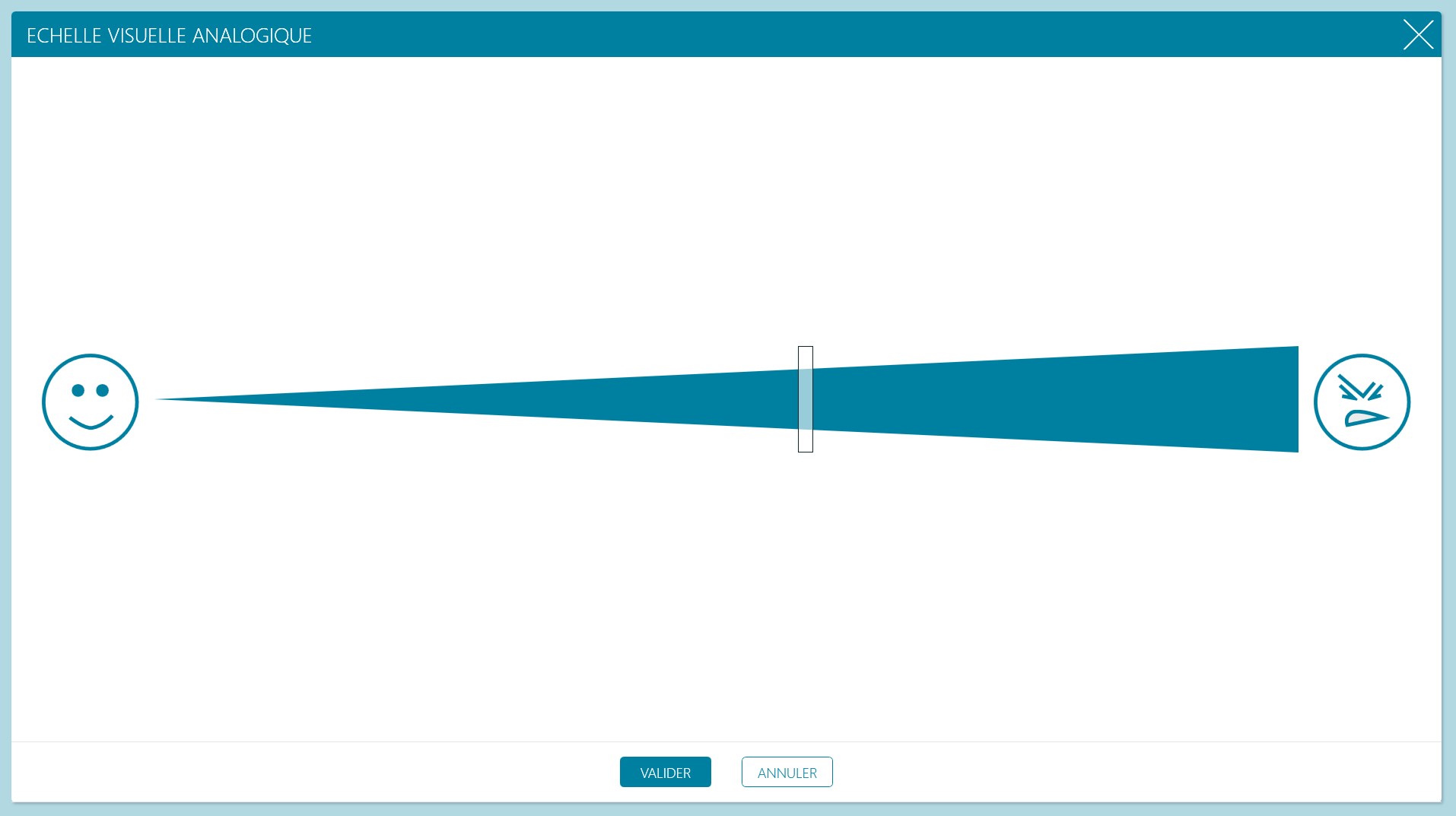
Cliquez sur l'icône de l'échelle pour ouvrir l'Échelle Visuelle Analogique :
-
Patient coopératif : Demandez-lui d'évaluer sa douleur en faisant glisser le curseur physique ou virtuel sur la réglette. Le score est calculé automatiquement.
-
Patient non coopératif : Cliquez sur le champ bleu pour faire apparaître le pavé numérique et saisissez directement la note de douleur estimée.
-
Cliquez sur [Valider] pour reporter le score dans le bilan.
Score de Glasgow (GCS)
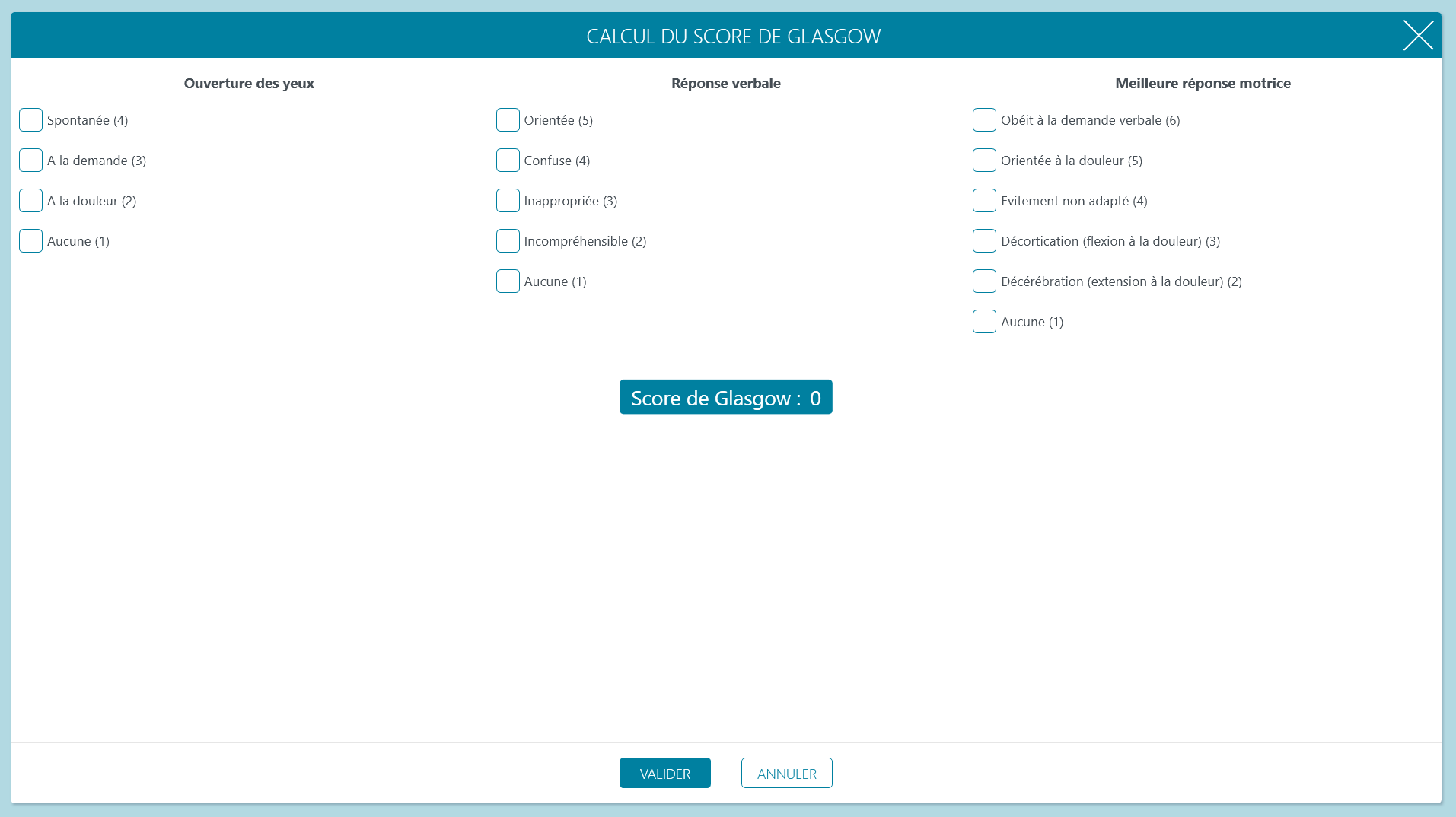
Deux méthodes s'offrent à vous :
-
Saisie directe : Renseignez manuellement un score global entre 3 et 15. (Note : Cette méthode rapide ne détaille pas la répartition des critères Y/V/M).
-
Saisie guidée (Conseillée) [ ... ] : Cliquez sur les trois points pour ouvrir l'échelle de Glasgow détaillée. Sélectionnez la réponse correspondant à chaque critère : Yeux (Y), Verbal (V), et Moteur (M). Le score total est calculé automatiquement et le détail reste accessible au médecin régulateur.
Fréquence respiratoire (FR)
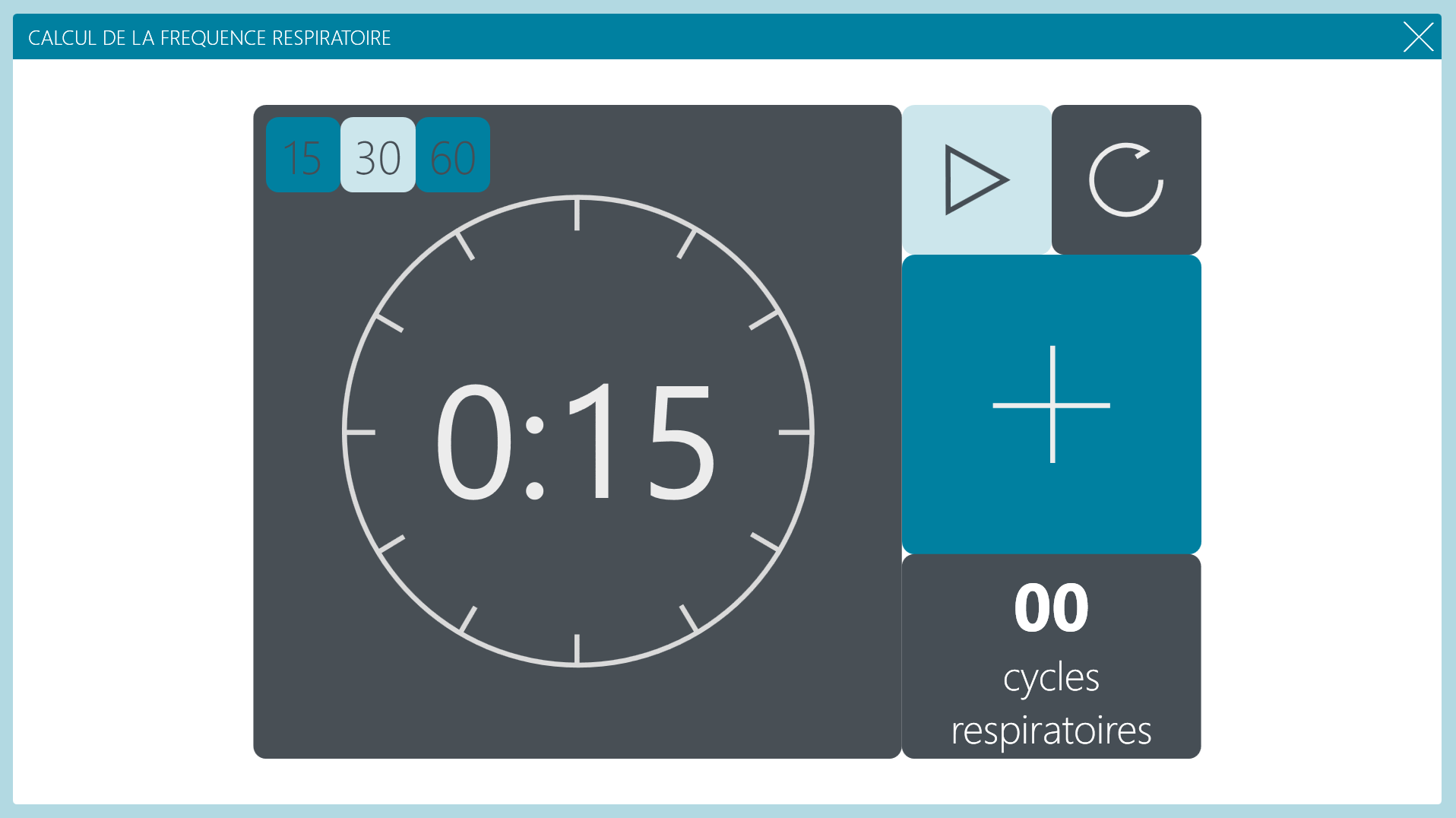
Cliquez sur l'icône du chronomètre pour ouvrir l'outil de calcul automatique :
-
Choisissez la durée de mesure souhaitée : 15, 30 ou 60 secondes.
-
Cliquez sur l'icône de lecture pour lancer le chronomètre.
-
À chaque cycle respiratoire complet du patient, appuyez sur l'icône [ + ] pour comptabiliser l'inspiration/expiration.
-
À la fin du temps, Nomadeec calcule automatiquement la fréquence équivalente par minute (en extrapolant si vous avez choisi 15 ou 30 secondes) et l'intègre dans le bilan.
-
L'icône de réinitialisation remet le compteur à zéro.
Si vous réinitialisez pendant la mesure, le décompte en cours est perdu.
4. Navigation rapide entre les modules
-
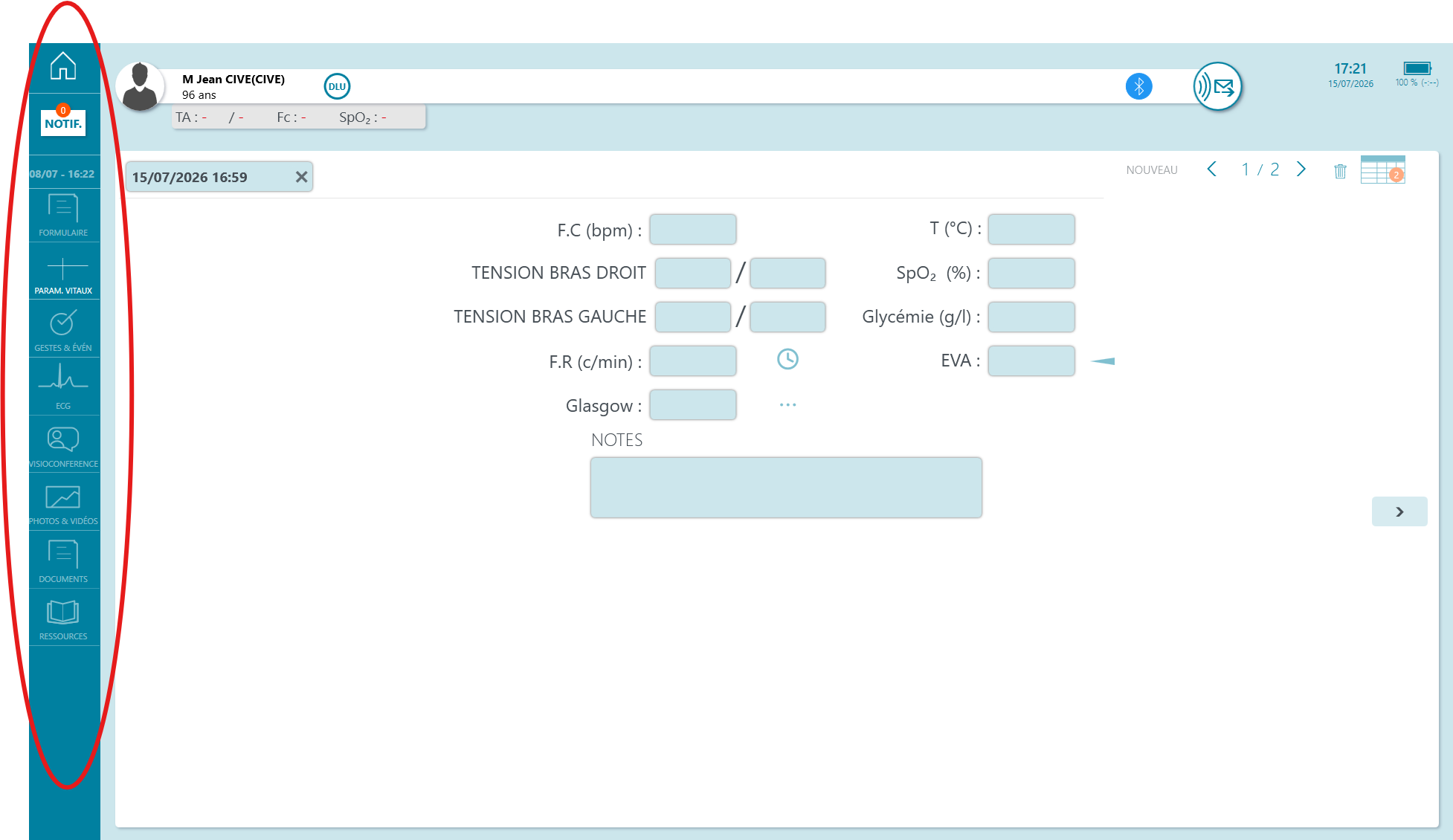
Barre latérale de raccourcis : Lorsque vous travaillez dans un module, utilisez la barre de raccourcis située sur le côté pour basculer directement vers un autre module (ECG, photos, etc.) sans repasser par l'écran d'accueil du dossier.
-
Retour à l'accueil du dossier : Pour revenir à la page d’accueil du dossier patient en cours, cliquez sur l'icône de la maison.
Module : Gestes et événements
Ce module vous permet de tracer l’ensemble des soins, actes et événements cliniques réalisés durant votre prise en charge. Vous pouvez ajouter autant d'interventions que nécessaire, y compris plusieurs fois le même type de geste.
1. Enregistrer un nouveau geste ou événement
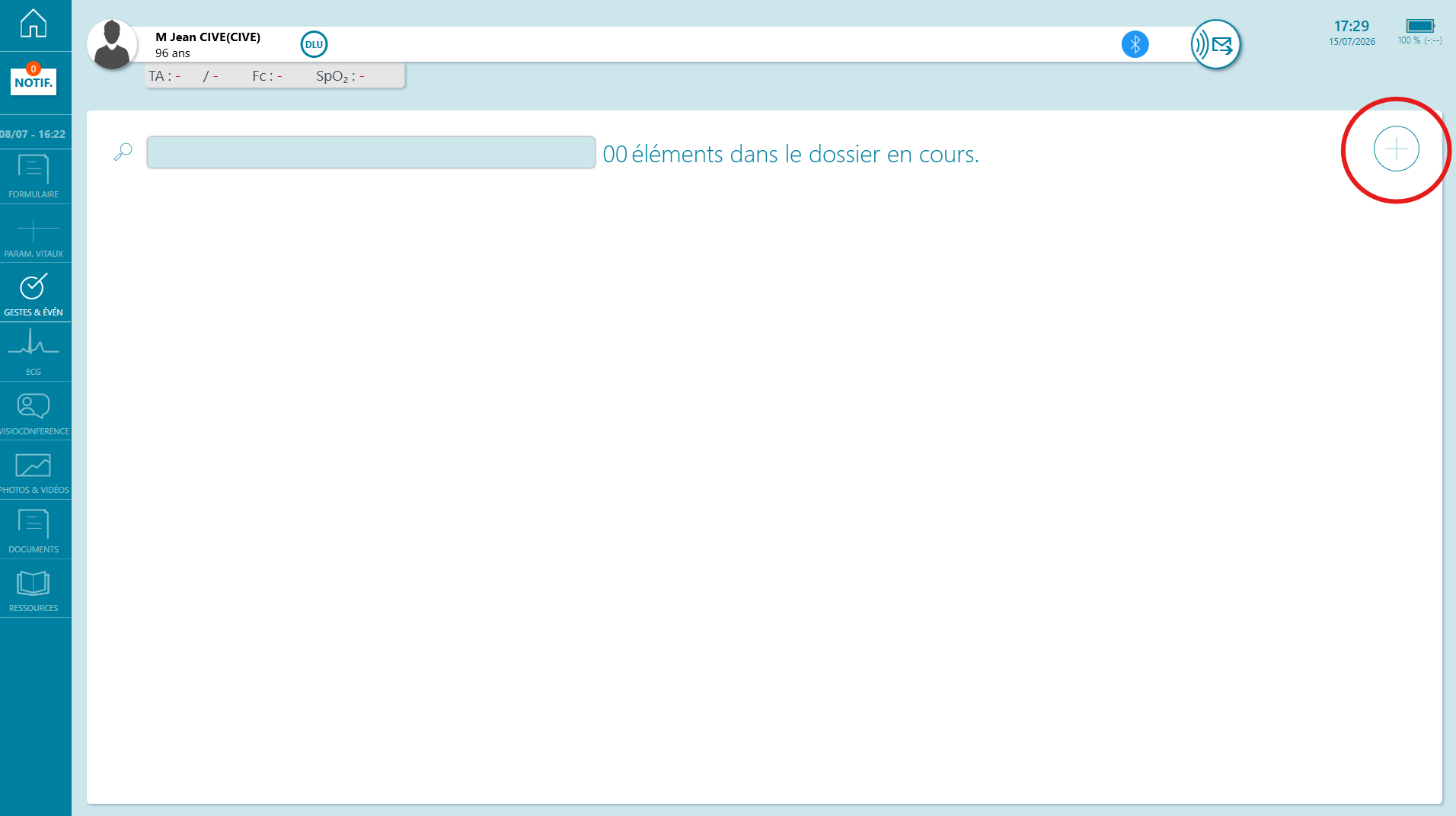
Pour ajouter un geste ou un événement au dossier :
-
Créer une entrée : Cliquez sur le bouton [ + ].
-
Sélectionner le geste : Choisissez le type d'acte ou d'événement concerné dans la liste déroulante.
-
Renseigner les détails : Remplissez les différents champs associés au geste sélectionné.
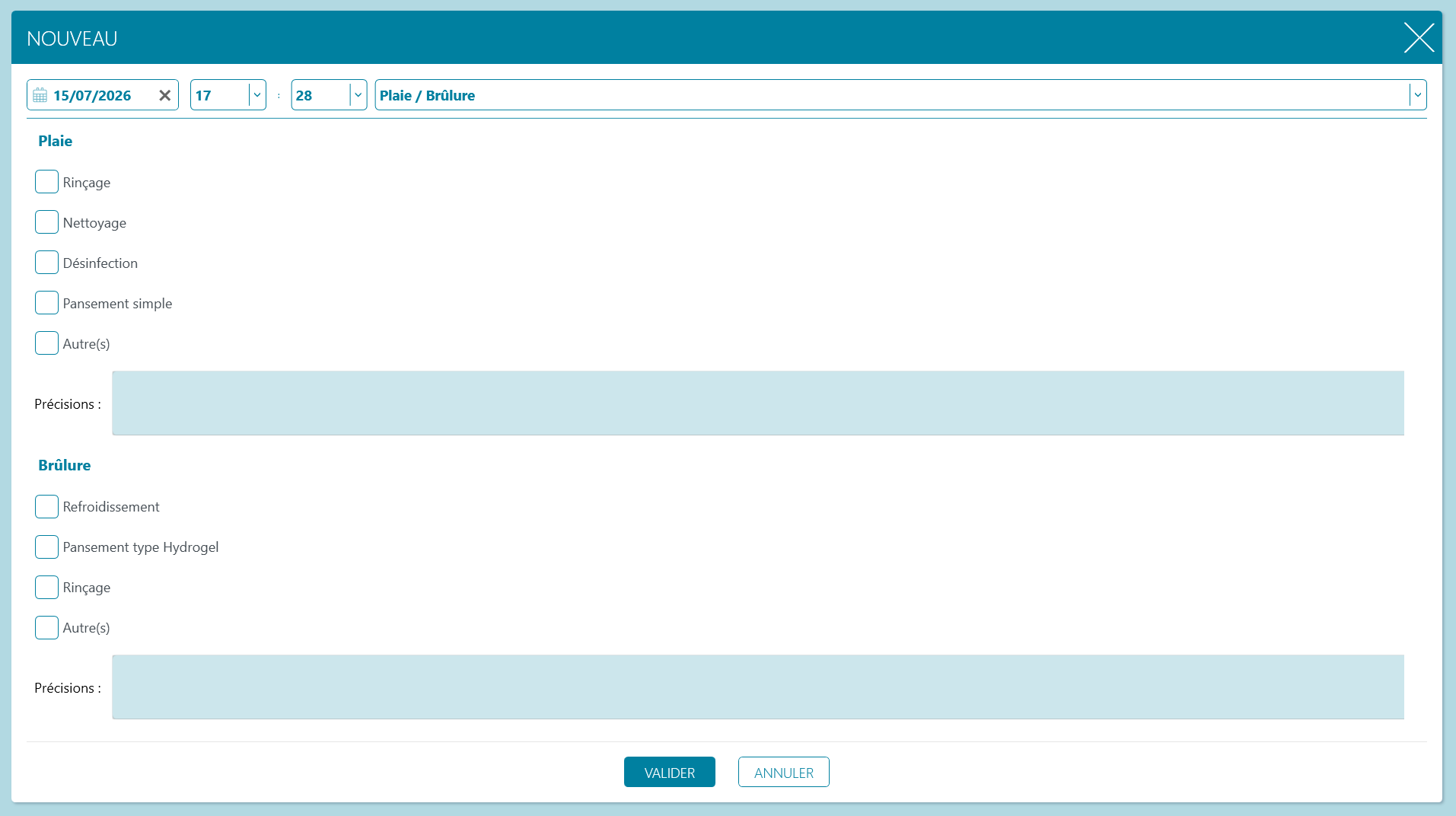
Aide à la saisie : Chaque type de geste dispose d'un formulaire qui lui est propre, spécialement adapté pour vous guider et vous faire gagner du temps.
-
Ajuster l'horodatage : Si nécessaire, vous pouvez modifier précisément la date et l'heure de réalisation de l'acte pour garantir la précision de votre dossier de soins.
-
Valider : Cliquez impérativement sur le bouton [VALIDER] pour enregistrer et mémoriser l'information.
2. Consulter et gérer vos gestes validés
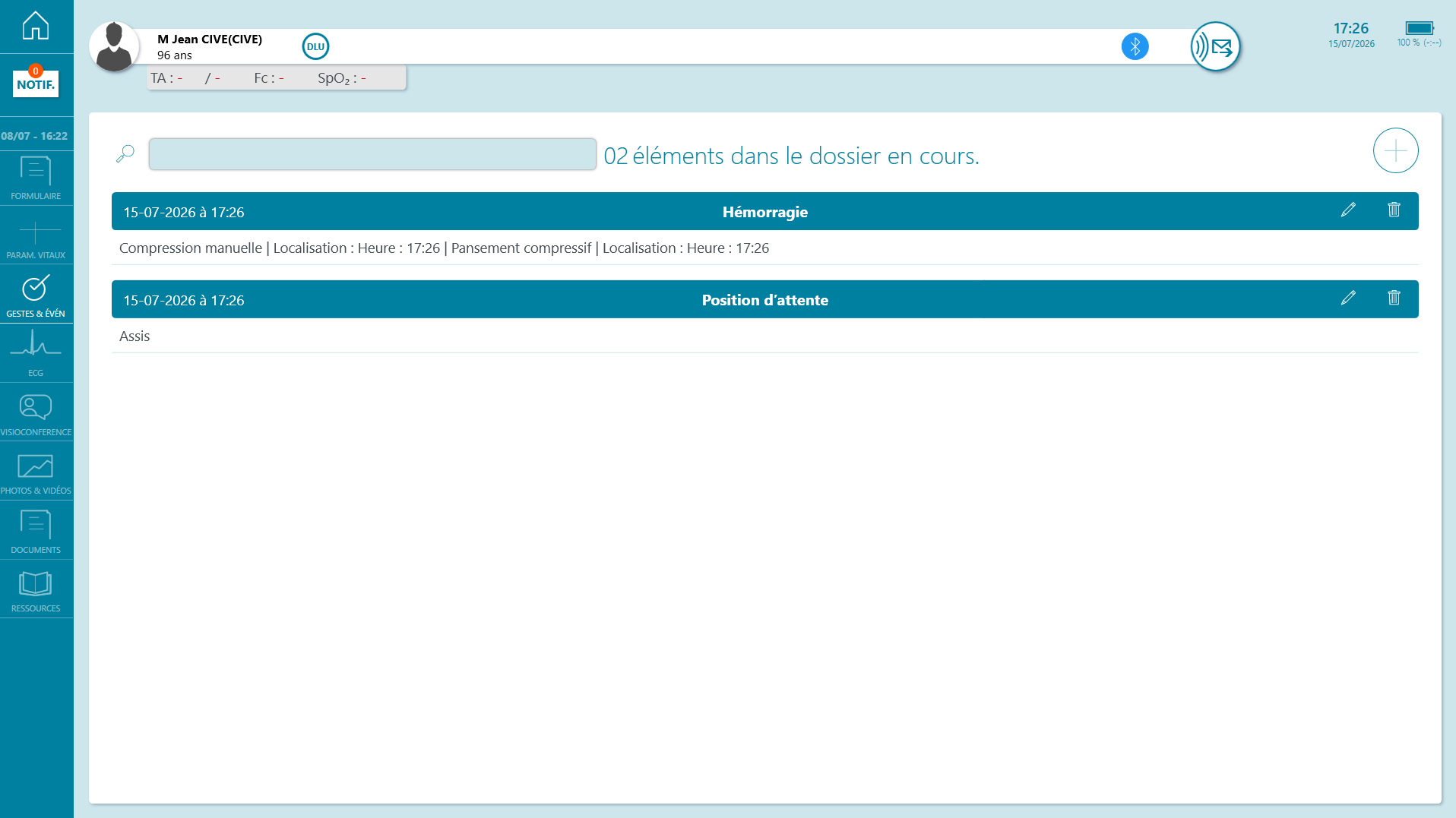
Tous les actes déjà validés s'affichent les uns à la suite des autres, juste en dessous du champ de recherche.
Pour chaque geste déjà enregistré, vous conservez la possibilité de :
-
Le modifier : Pour corriger ou enrichir les données d'un soin après coup.
-
Le supprimer : Pour retirer un geste saisi par erreur.
Module : ECG (Optionnel)
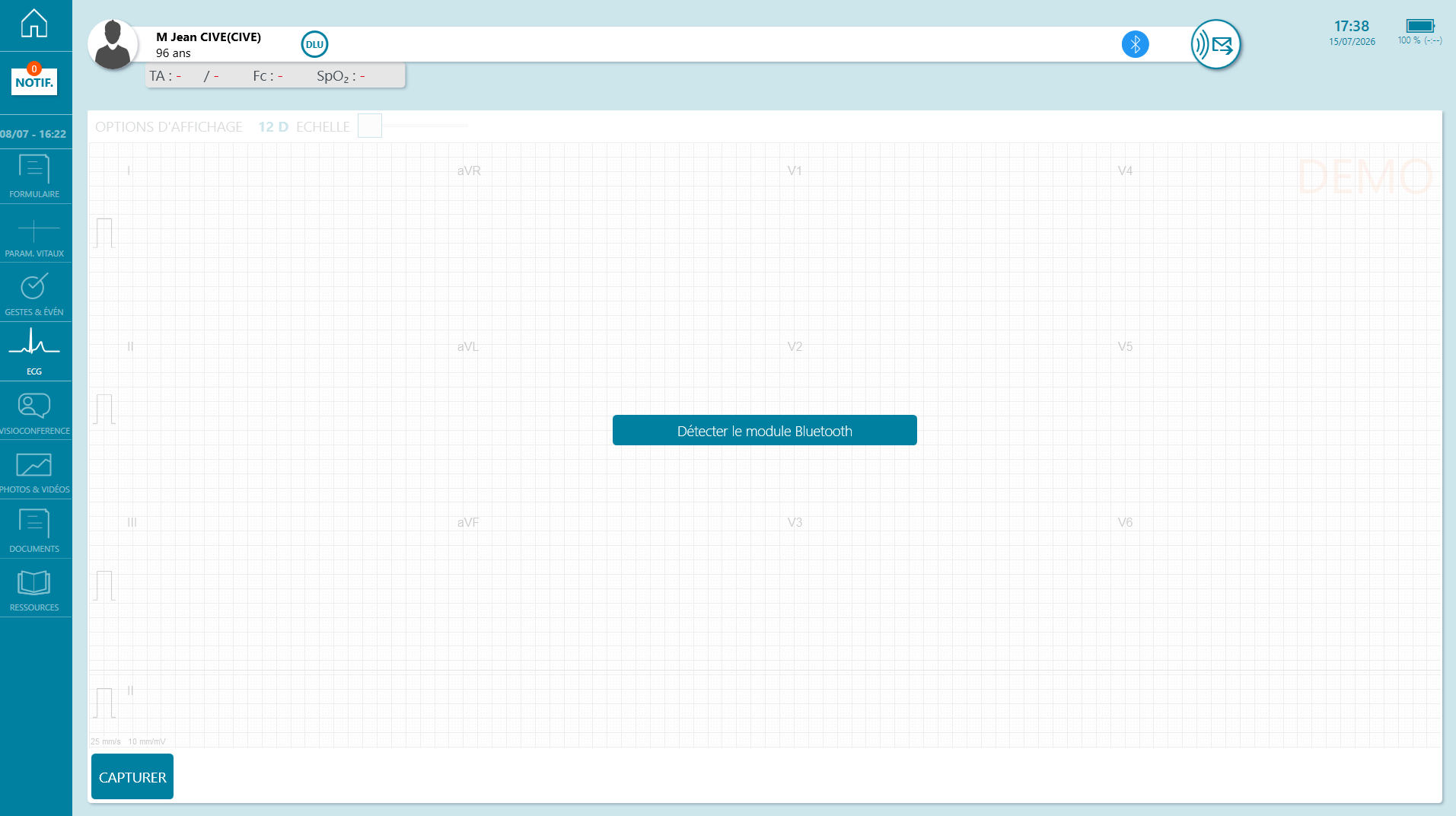
Ce module vous permet de réaliser et d'enregistrer un tracé ECG à 12 dérivations à l'aide du boîtier connecté Nomadeec.
1. Prérequis pour une bonne acquisition du signal
Avant de démarrer l’examen, veillez à respecter ces consignes de pose :
-
Connexion matérielle : Vérifiez le branchement de la ceinture au boîtier ECG Nomadeec. La prise doit être fermement enfoncée et entièrement vissée au boîtier.
-
Conductivité : Humidifiez généreusement chaque électrode de la ceinture avec de la Biseptine (ou à défaut, une solution à base d’eau).
-
Positionnement : Installez la ceinture sur le patient torse nu. Veillez à ce que chaque électrode soit bien plaquée contre la peau. Demandez au patient de positionner ses bras légèrement vers l’arrière pour maximiser le contact de la ceinture.
Tutoriel vidéo : Pour visualiser la technique de pose idéale, consultez notre Vidéo de démonstration pour la pose de la ceinture.
2. Procédure de capture du tracé ECG
-
Allumage du boîtier : Une fois la ceinture posée, appuyez sur le bouton d'allumage du boîtier ECG.
-
La diode verte doit s'allumer.
-
Si le témoin rouge « Battery » s'allume, remplacez immédiatement les piles avant de lancer l'acquisition.
-
-
Lancement sur la tablette : Depuis l’écran d’accueil (ou la barre de raccourcis), appuyez sur le module [ECG]. Le signal à 12 dérivations s’affiche à l’écran après quelques secondes.
-
Attente de stabilisation : Patientez jusqu'à ce que le message « Analyse disponible » apparaisse en haut à droite du tracé. Cet indicateur confirme que l’application a calculé les intervalles standards, indispensables au médecin pour l'interprétation.
-
Capture du signal : Dès que le tracé à l'écran est net, stable et de bonne qualité, appuyez sur le bouton [CAPTURER] (en bas à gauche) et attendez la fin de l'acquisition.
-
Enregistrement : Appuyez sur [VALIDER] pour lier définitivement le tracé ECG au dossier du patient.
Résolution des problèmes fréquents
Si le tracé affiché est instable, haché ou inexploitable, réalisez les vérifications suivantes :
|
Problème constaté |
Visuel |
Action corrective à mener |
|
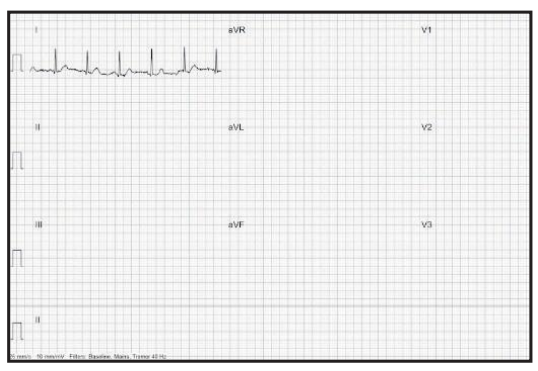
Tracé plat ou déconnecté |
|
Vérifiez la connexion de la ceinture et de la pince verte de masse. |
|
Parasitage électrique (petites oscillations régulières) |
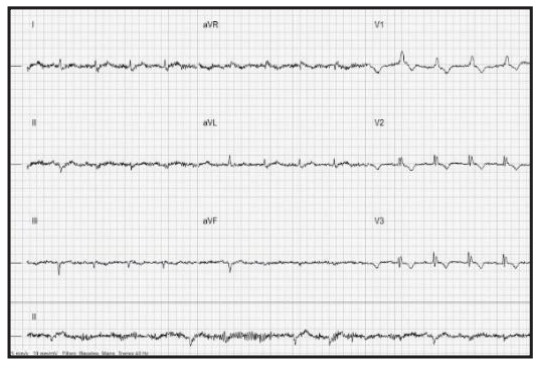
|
Éloignez les appareils électriques à proximité, débranchez les chargeurs à proximité immédiate. |
|
Parasitage musculaire (tracé irrégulier) |
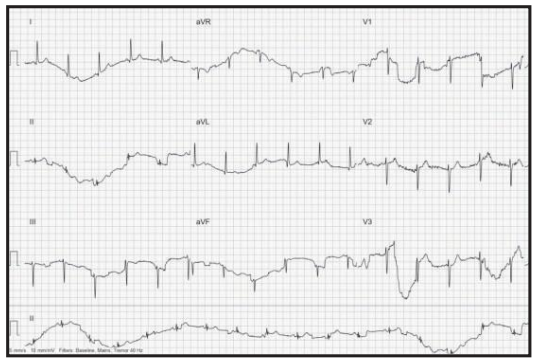
|
Demandez au patient de rester le plus immobile possible, de se détendre et de respirer calmement. |
|
Ligne de base instable ou absente |
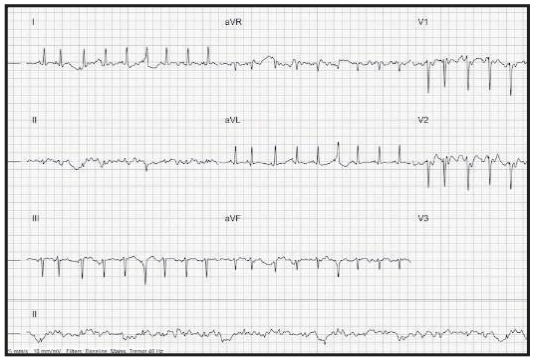
|
Ré-humidifiez les électrodes (Biseptine/eau) ou appliquez du gel échographique. |
Gestion des consommables : Le boîtier ECG fonctionne avec des piles rechargeables AA (LR06). Prévoyez toujours un jeu de piles rechargées de secours dans votre sacoche de transport.
Module : Photos et vidéos
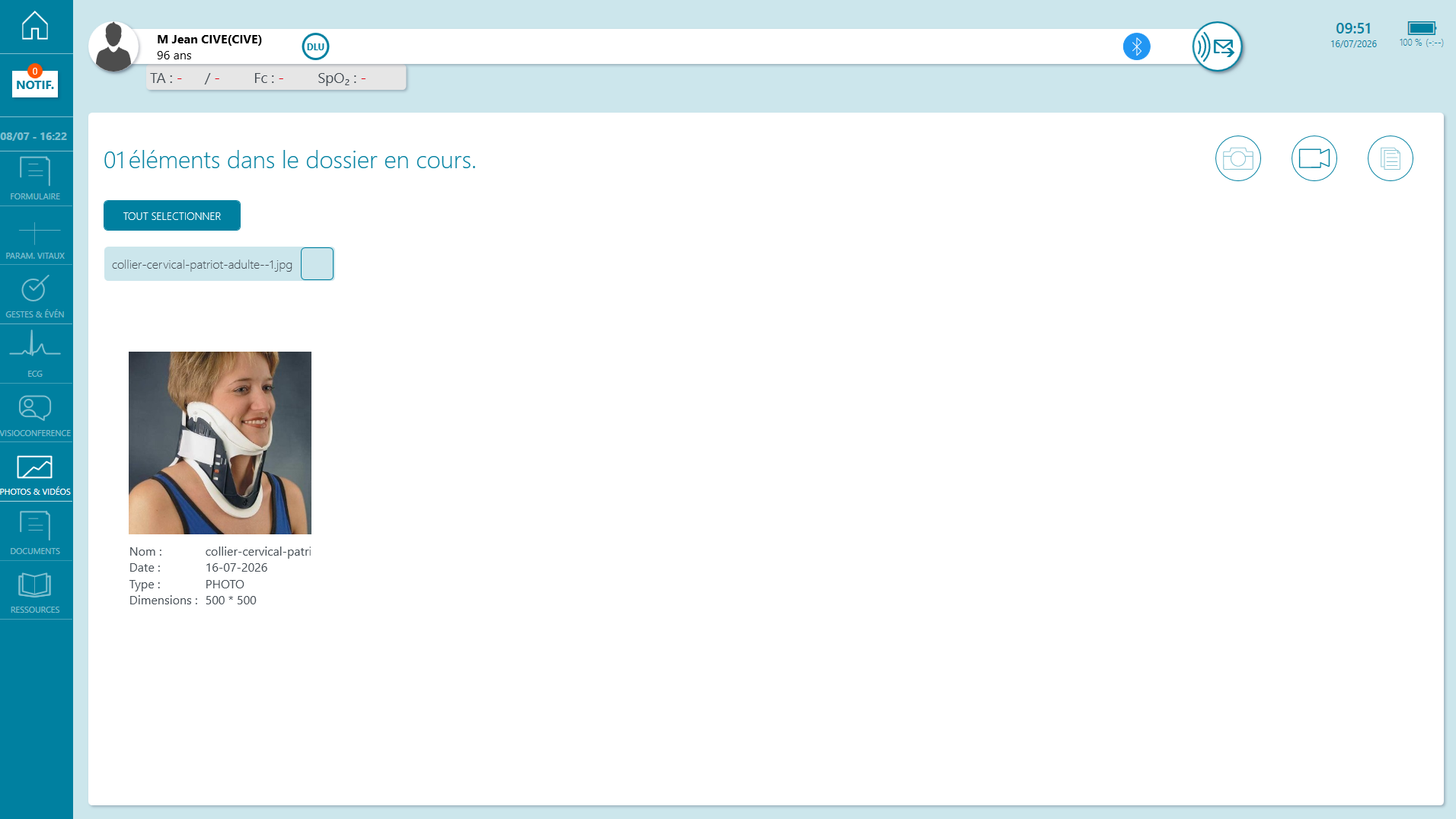
Ce module vous permet de documenter visuellement la prise en charge de votre patient en capturant des images et des vidéos en direct, ou en important des fichiers déjà stockés sur votre tablette.
1. Capturer ou importer un média
Trois options s'offrent à vous pour alimenter la galerie du dossier :

-
Prendre une photo : Déclenche l'appareil photo de votre tablette pour une prise de vue instantanée.

-
Enregistrer une vidéo : Lance une capture vidéo via l'appareil photo de la tablette.
Afin d'optimiser la compression et de garantir une transmission rapide vers le médecin (même en zone de faible réseau), la durée de la vidéo est automatiquement limitée à 10 secondes. Ce format est idéal pour capturer des boucles cliniques précises (ex: rythme respiratoire/dyspnée, examen de traumatologie, mobilité, etc.).

-
Importer un fichier : Permet de sélectionner et d'ajouter une image ou une vidéo préalablement enregistrée dans la mémoire de votre tablette.
2. Qualifier et enregistrer le média
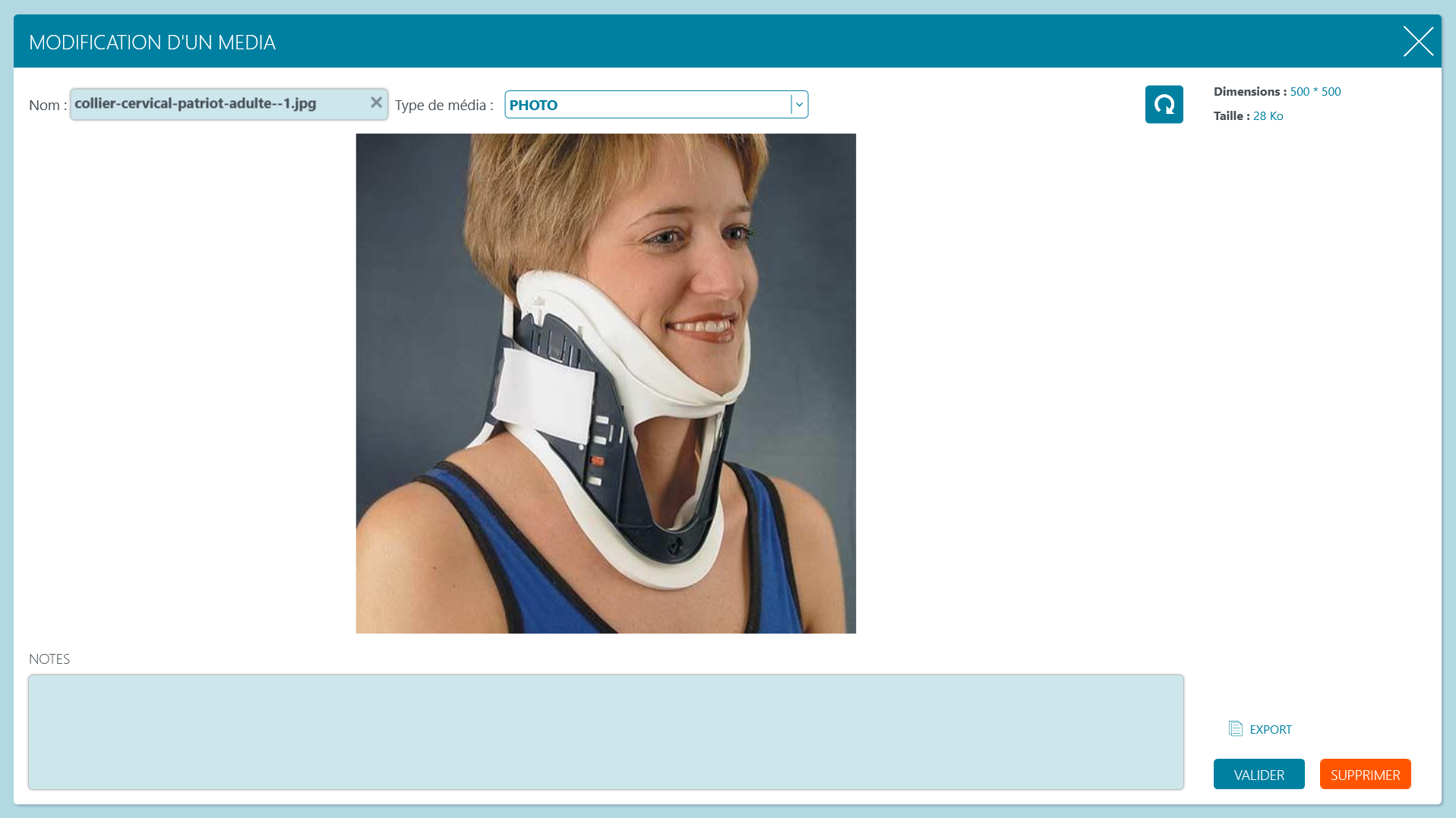
Dès qu'un média est capturé ou sélectionné :
-
Vérification : Visualisez le rendu à l'écran.
-
Cliquez sur [VALIDER] pour l’enregistrer dans le bilan.
-
Cliquez sur [SUPPRIMER] pour l'écarter et recommencer.
-
Cliquez sur [EXPORT] pour exporter le média.
-

Bouton Pivoter l'image : Permet de faire pivoter le média de 90° dans le sens des aiguilles d’une montre pour le remettre dans le bon sens de lecture avant l'envoi.
-
-
Qualification (Optionnel mais recommandé) : Avant ou après la validation, vous pouvez enrichir la fiche du média avec les éléments suivants :
-
Nom : Renommez le média pour l'identifier plus facilement.
-
Type de média : Classez le document en choisissant une catégorie dans la liste déroulante (cette liste est entièrement personnalisable dans vos paramètres).
-
Note : Saisissez un commentaire ou une observation clinique textuelle associée à l'image ou à la vidéo.
-
3. Gérer la galerie du dossier
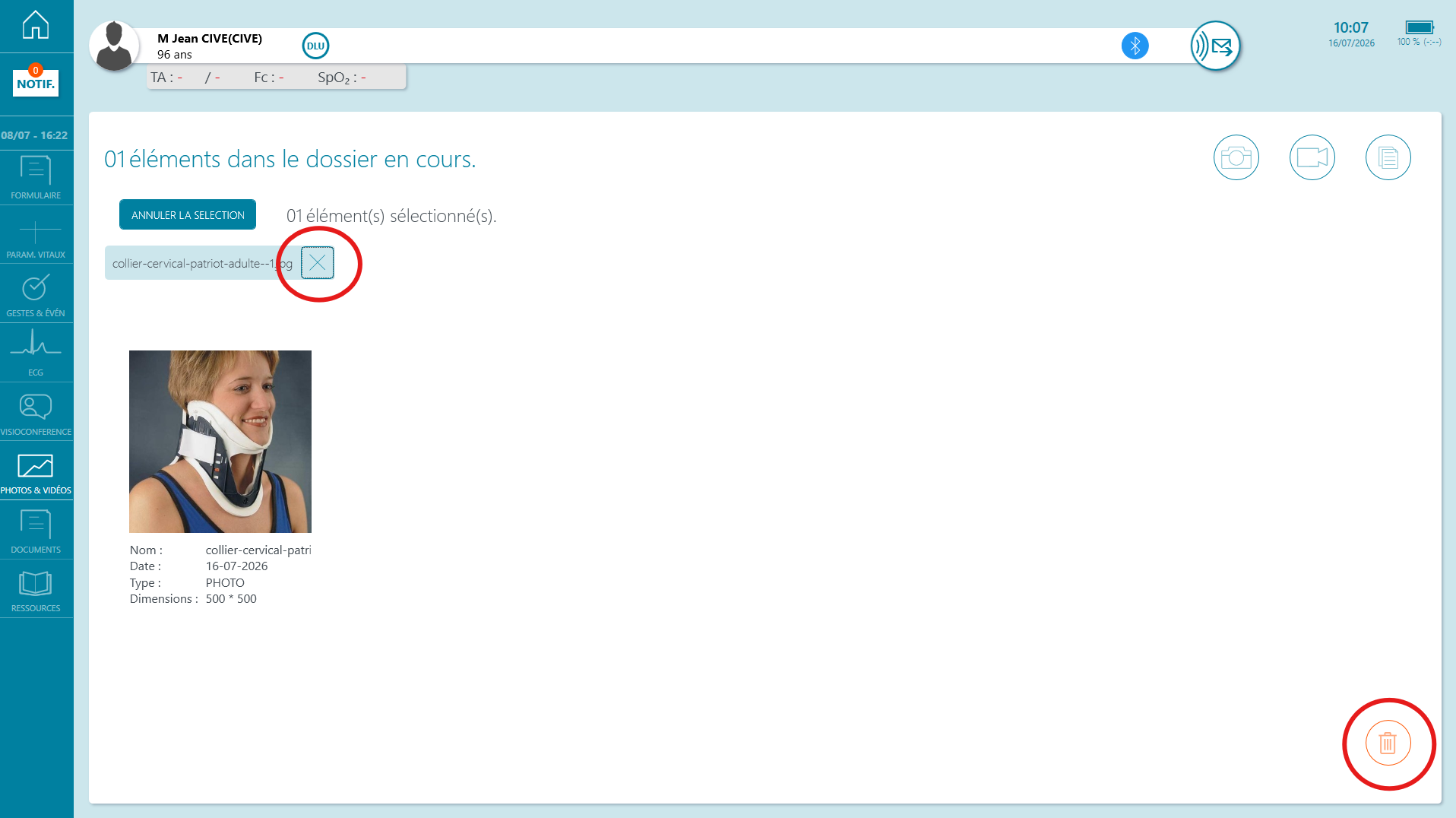
Une fois validés, vos médias s'affichent dans la galerie principale du module :
-
Modification : À tout moment, vous pouvez cliquer sur un média de la galerie pour modifier ses paramètres (titre, catégorie, notes).
-
Suppression : Vous pouvez supprimer définitivement un ou plusieurs médias simultanément. Pour cela, cochez les cases de sélection situées sur les images/vidéos concernées, puis cliquez sur l’icône de la poubelle rouge qui apparaît à l'écran.
Module : Visioconférence
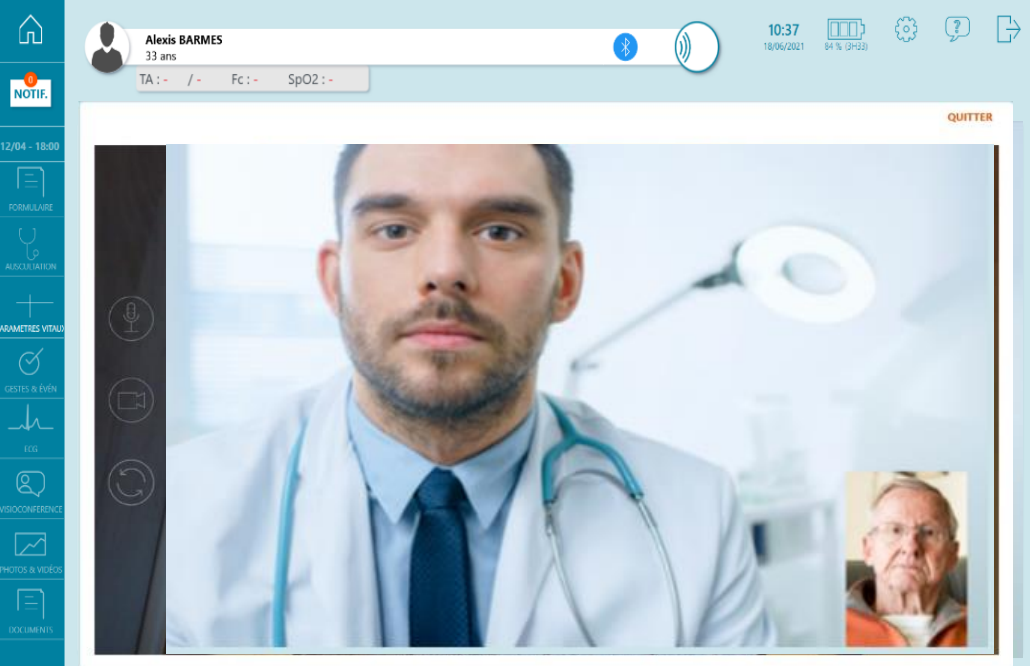
Ce module vous permet d'échanger en direct avec le médecin requis tout en poursuivant la saisie de votre bilan sur la tablette.
1. Démarrer et connexion
-
Lancement : Une fois l’heure du rendez-vous arrivée, cliquez sur le module [VISIOCONFERENCE] depuis l'accueil du dossier.
-
Indicateurs de présence :
-
Médecin non connecté : Votre propre image s’affiche en plein écran.
-
Médecin connecté : Le médecin apparaît en plein écran et votre retour caméra se place en bas à droite.
-
Bon à savoir : L'application vous envoie une notification dès que le médecin se connecte à la session.
2. Boutons de contrôle
Utilisez les boutons gris pour piloter votre appel :
|
Icône |
Fonction |
|---|---|

Micro |
Couper le micro : Désactive le son de votre tablette. |

Caméra |
Couper la caméra : Coupe votre flux vidéo. |

Retourner |
Basculer de caméra : Alterne entre la caméra frontale et la caméra arrière de la tablette. |

Caméra secondaire |
Caméra externe : Permet de basculer sur une source vidéo externe (si connectée).
|

Partager |
Partage d'écran : Partage l'écran de votre tablette en temps réel avec le médecin. |

Stéthoscope on/off |
Stéthoscope live : Transmet en temps réel les bruits d'auscultation de votre patient. (Cf. section de ce guide utilisateur). |
3. Multitâche et fin d'appel
-
Réduire la visioconférence : Pour continuer à remplir le bilan (saisie de constantes, ECG, photos...) tout en conservant le contact audio et vidéo avec le médecin, cliquez simplement sur un autre module dans la barre de raccourcis bleue à gauche. La vidéo se réduira automatiquement dans un coin de l'écran.

-
Mettre fin à l'appel : Pour terminer la visioconférence, cliquez sur le bouton [QUITTER] situé en haut à droite de l'écran.
Utilisation du stéthoscope live
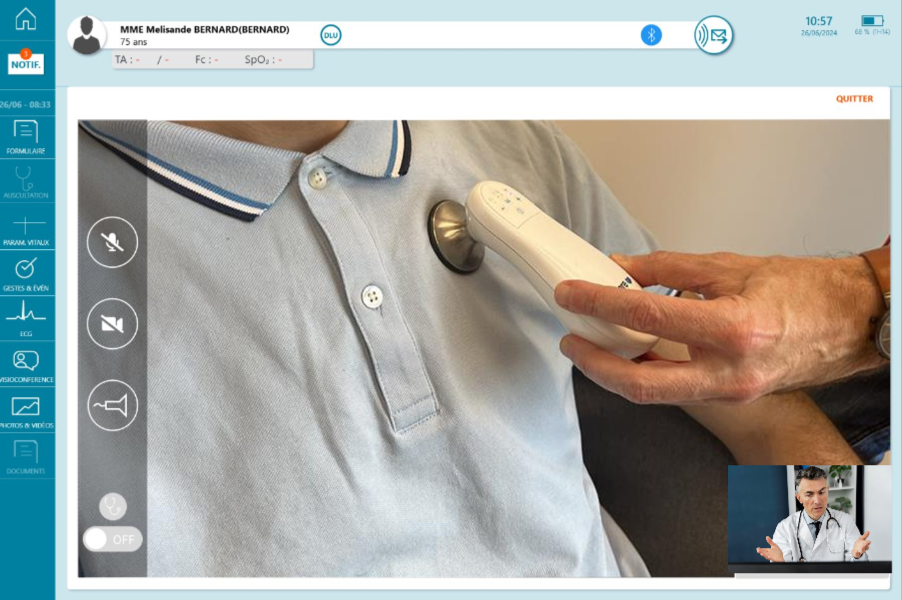
Lors d'une visioconférence avec le médecin requis, vous avez la possibilité de lui transmettre en temps réel (en "live") les bruits d'auscultation de votre patient.
1. Branchement du kit de transmission
Avant d'activer la fonction dans la visioconférence, vous devez connecter physiquement le matériel à votre tablette en suivant précisément les 3 étapes suivantes.
-
Matériel requis :
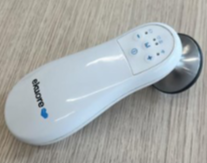
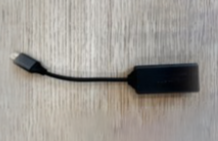
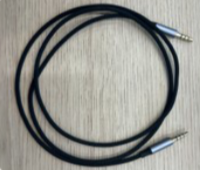
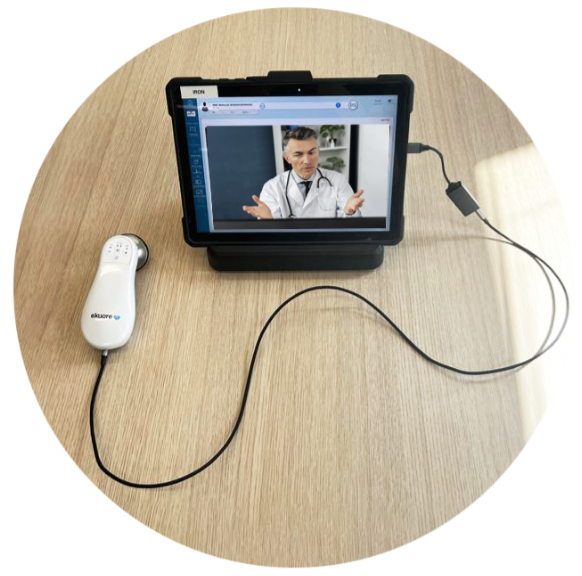
Étapes de branchement :
-
Étape 1 : Branchez le stéthoscope électronique au câble jack.
-
Étape 2 : Branchez l’autre extrémité du câble jack sur la carte son externe.
Insérez impérativement le câble jack dans la prise rouge (entrée micro) de la carte son, et non dans la verte !
-
Étape 3 : Branchez la carte son externe en USB-C sur le port correspondant de la tablette.
2. Activer et désactiver le son en visioconférence
Une fois le matériel branché, vous pouvez piloter la diffusion du son directement depuis l'interface d'appel :


-
Commande : Repérez l'icône représentant un stéthoscope munie d'un commutateur [ON/OFF].
-
Activer la diffusion : Appuyez sur [ON] pour lancer la transmission audio en direct. Le bouton devient bleu pour vous confirmer que le son du stéthoscope est activement transmis en temps réel à votre interlocuteur.
-
Désactiver la diffusion : Appuyez sur [OFF] pour couper la transmission du stéthoscope.
Règles de fonctionnement et bonnes pratiques
-
Coupure automatique du micro :
Lorsque la transmission du stéthoscope est sur [ON], votre microphone de tablette est automatiquement coupé. Le médecin requis n'entendra plus votre voix, uniquement les bruits d'auscultation. Pour pouvoir lui reparler, vous devez impérativement repasser le stéthoscope sur [OFF].
-
Écoute côté médecin : Dès que vous activez la transmission, votre correspondant entend automatiquement le son du stéthoscope de son côté.
-
Qualité d'écoute recommandée :
Pour une écoute optimale et un rendu fidèle des fréquences cardiaques et pulmonaires, nous recommandons vivement au médecin (ou à vous-même en cas de retour) de porter un casque audio ou des écouteurs de bonne qualité.
Module : Formulaire
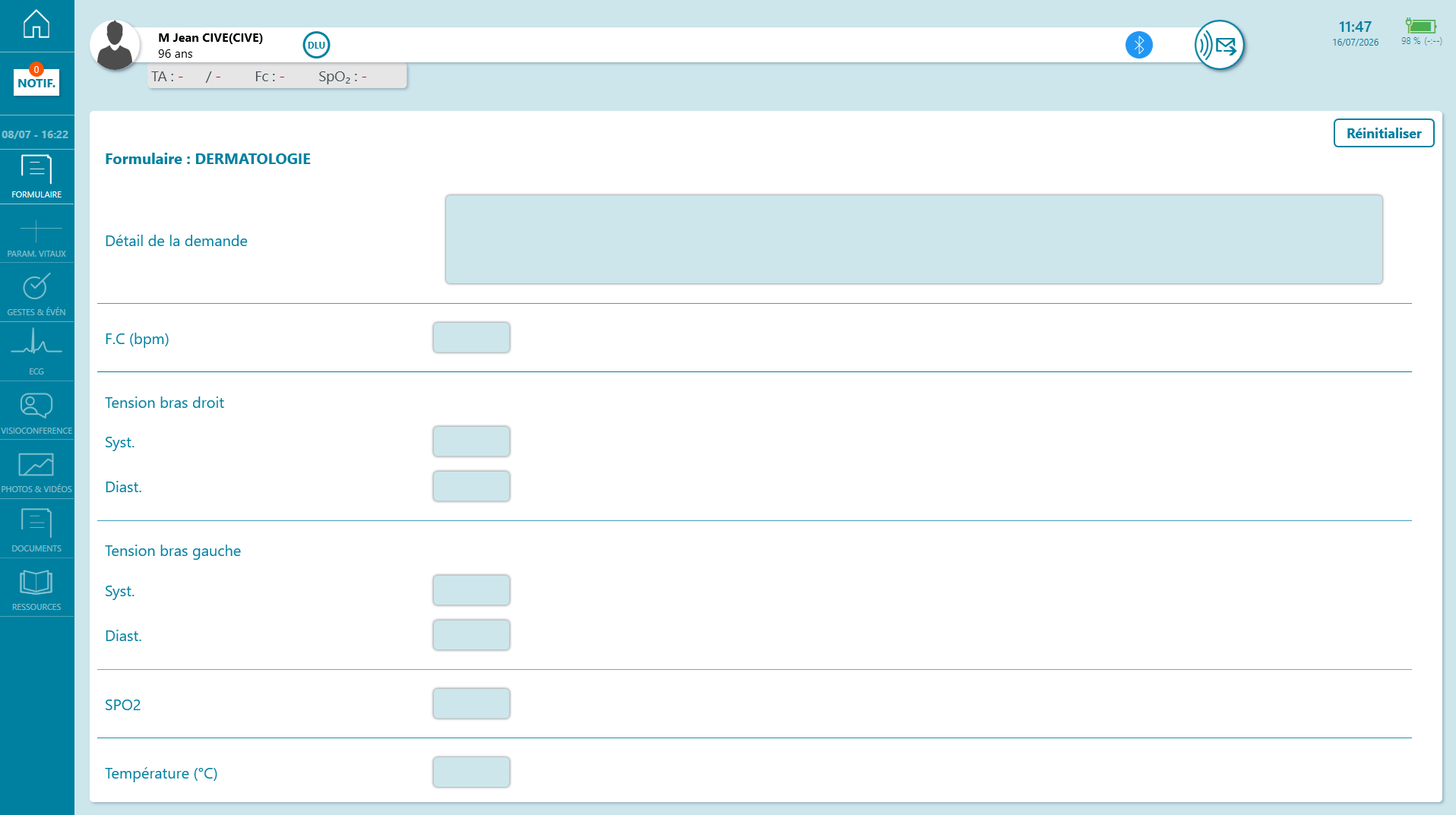
Le formulaire vous permet d’envoyer au médecin les données attendues pour la téléconsultation.
Les formulaires peuvent différer d’un établissement de santé à un autre ainsi que d’un service à un
autre.
Module : Document
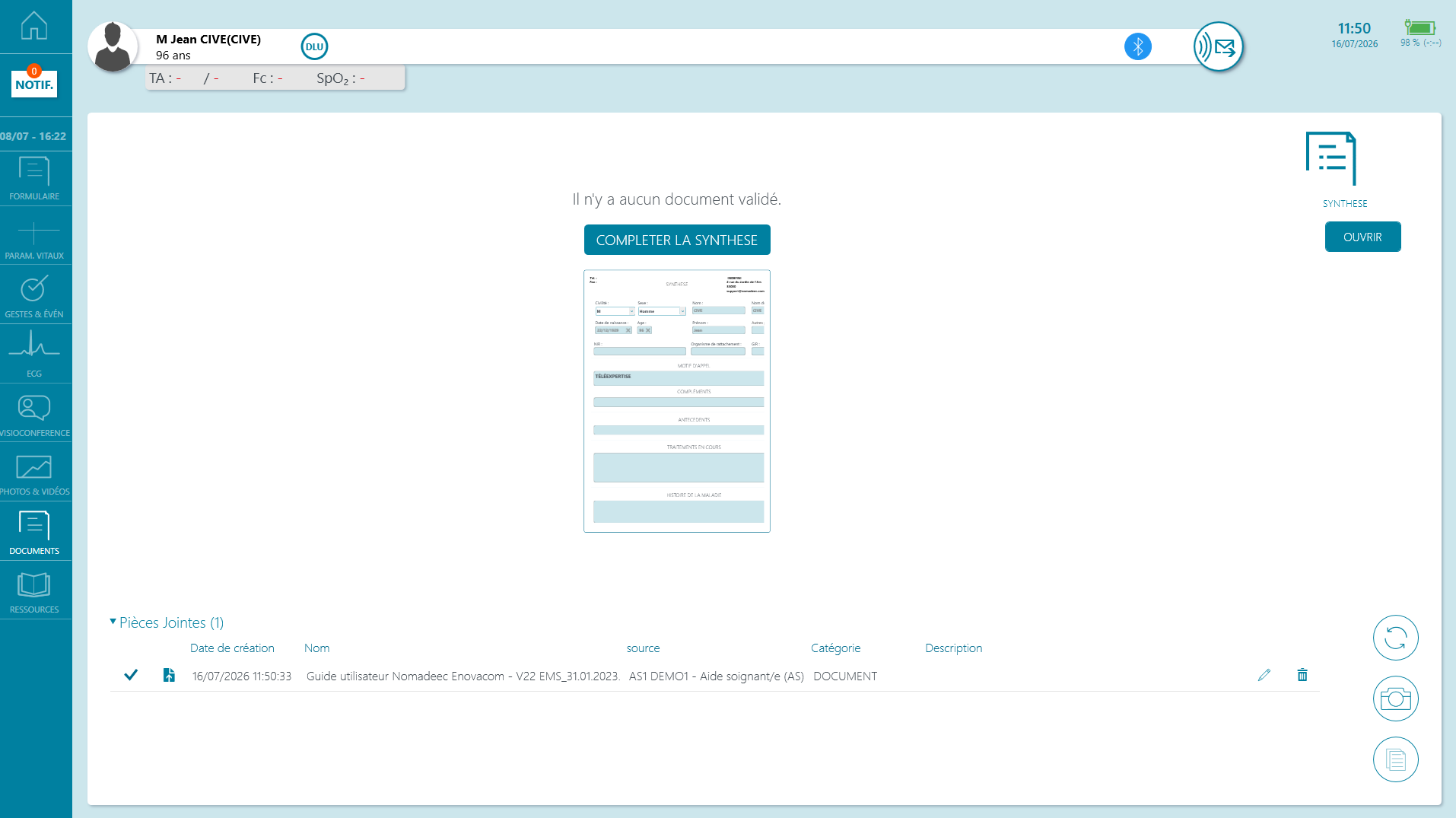
Ce module centralise l'ensemble des données cliniques saisies et gère l'archivage, l'export et l'envoi sécurisé des documents. Il est divisé en deux parties : Synthèse et Pièces jointes.
1. Synthèse
La synthèse génère automatiquement un document récapitulatif complet de toutes les données cliniques saisies à travers les différents modules de l'application.
-
Édition et relecture :
-
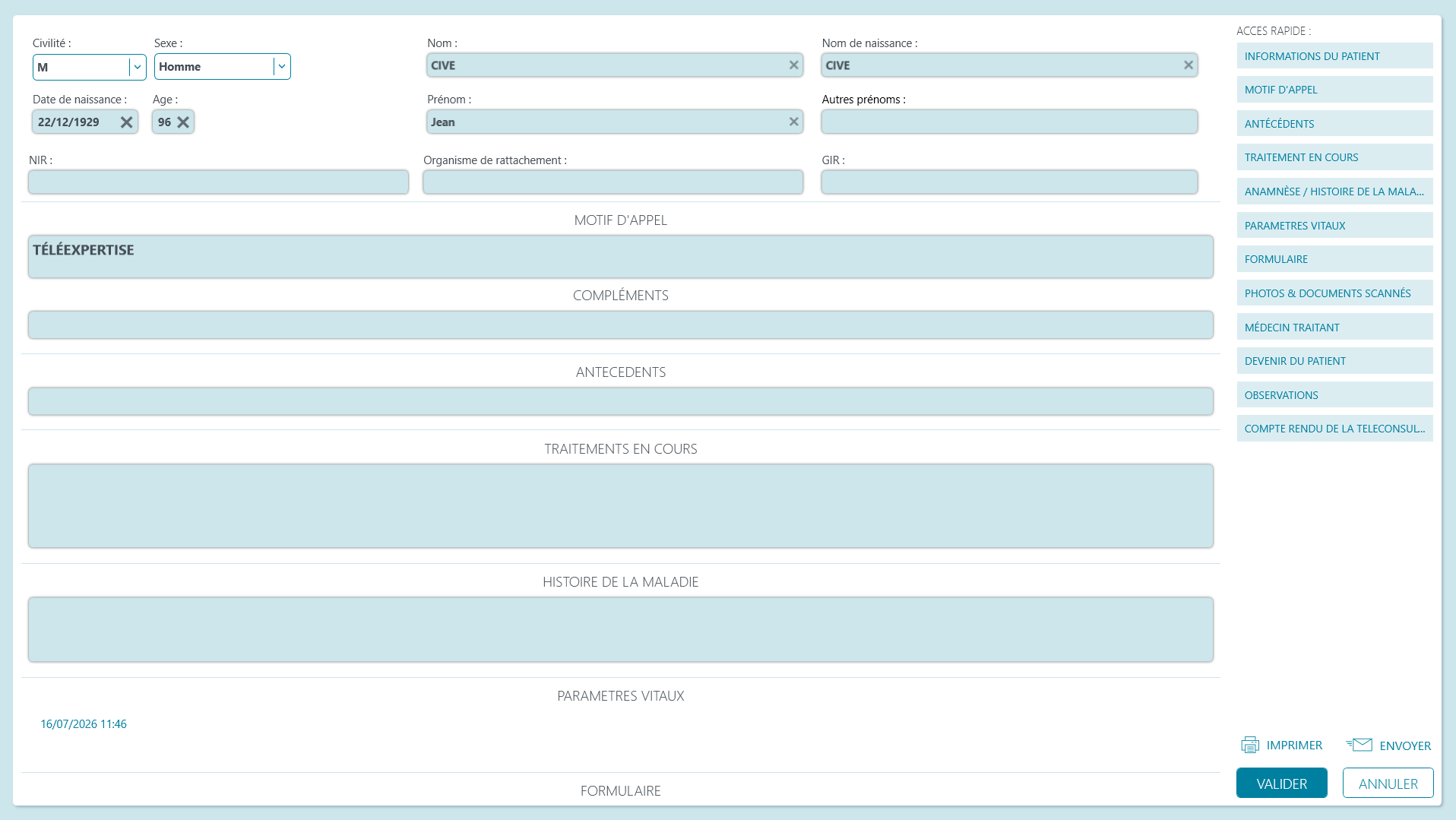
Cliquez sur [OUVRIR] ou [COMPLETER LA SYNTHESE] pour visualiser le document et ajuster ou ajouter des informations directement depuis cet écran.
-
-
Impression :
-
Le bouton [IMPRIMER] lance l'impression papier ou PDF de la synthèse.
-
Prérequis : Une imprimante compatible doit être préalablement configurée et connectée à votre tablette.
-
Partage et transmission :
-
Cliquez sur le bouton [ENVOYER] pour accéder aux options d'exportation :
-
[EXPORT] : Enregistre instantanément la synthèse au format PDF, ainsi que tous les médias associés (photos, vidéos, DLU, etc.), directement dans le dossier local « Documents » de votre tablette.
-
[MS SANTE] : (Visible uniquement si l'option a été activée par le support client dans vos paramètres) Permet d'envoyer de manière hautement sécurisée la synthèse complète via la messagerie MSSanté.
-
-
-
Enregistrer et retourner sur la synthèse :
-
Le bouton [VALIDER] enregistre les informations renseignées.
-
Le bouton [ANNULER] vous permet de retourner dans la synthèse du module document sans enregistrer les modifications.
-
2. Pièces jointes
Cet onglet vous permet d'enrichir le dossier de télémédecine avec des fichiers externes et de gérer leur transmission au médecin requis :
|
Bouton |
Fonction |
|---|---|

Actualiser et transmettre |
Met à jour la liste des pièces jointes et envoie l'ensemble des documents ajoutés au médecin connecté. |

Prendre une photo |
Déclenche instantanément l'appareil photo de la tablette pour ajouter une pièce jointe visuelle (ex: ordonnance papier, carte vitale, boîte de médicaments). |

Ajouter un document |
Ouvre l'explorateur de fichiers de votre tablette pour importer des documents stockés localement (PDF, images, etc.). |
Transmettre le dossier et les informations au médecin requis
Pour que le médecin requis ou le service destinataire reçoive vos informations, vous devez initier manuellement la transmission :

-
Premier envoi : Une fois vos saisies initiales effectuées (bilan, ECG, auscultation, photos, etc.), cliquez sur le bouton d'envoi situé en haut à droite de l'écran.
-
Mise à jour des données : Après chaque ajout ou modification d’information en cours de prise en charge, cliquez à nouveau sur ce bouton pour transmettre instantanément les données actualisées au médecin.
Clôturer et finaliser le dossier
Cette section précise les modalités de fin de prise en charge et le mécanisme de remontée des documents dans le dossier du patient.
1. Fermer le dossier sur la tablette (Action EMS)
Dès que la téléconsultation ou la téléexpertise est terminée, ou si vous devez simplement interrompre votre saisie :

-
Action : Cliquez sur la croix située en haut à gauche de l'écran.
-
Résultat : Le dossier se ferme et vous êtes réorienté vers la page d’accueil générale de l'application Nomadeec.
-
Statut de l'acte : Dossier non clôturé : Cette action ferme uniquement l'affichage local. Le dossier reste accessible et modifiable ; vous pourrez y revenir ultérieurement pour compléter vos saisies.
2. Clôture définitive et synchronisation DPI
La clôture administrative et médicale de l'acte répond à une règle stricte :
-
Responsabilité : C’est exclusivement le médecin requis (à distance) ou son secrétariat qui valide la clôture définitive de l'acte depuis sa plateforme web Nomadeec.
-
Impact sur l'interopérabilité (Netsoins, HM/DME, etc.) :
IMPORTANT (Liaisons DPI) : Si votre établissement est interconnecté avec un logiciel patient, la remontée automatique des documents est conditionnée par cette action.
Tant que le médecin à distance n'a pas officiellement clôturé l'acte sur sa plateforme internet, aucun élément (compte-rendu, synthèse, paramètres vitaux, ordonnances ou pièces jointes) ne sera visible dans le DPI du patient.
Situations d'urgence : Télérégulation avec le SAMU (Centre 15)
Dans le cadre d’une situation d’urgence nécessitant un appel au SAMU Centre 15, l’utilisation de Nomadeec en complément de l’appel téléphonique vous permet de transmettre au médecin régulateur/Assistant de Régulation Médicale (ARM) un bilan complet enrichi de média dans un environnement sécurisé.
a. Création d’un dossier de télérégulation
Pour initialiser un dossier d'urgence sur la tablette :
-
Lancer l'urgence : Appuyez sur le bouton orange [URGENCE] en haut à gauche de l’écran d’accueil.
-
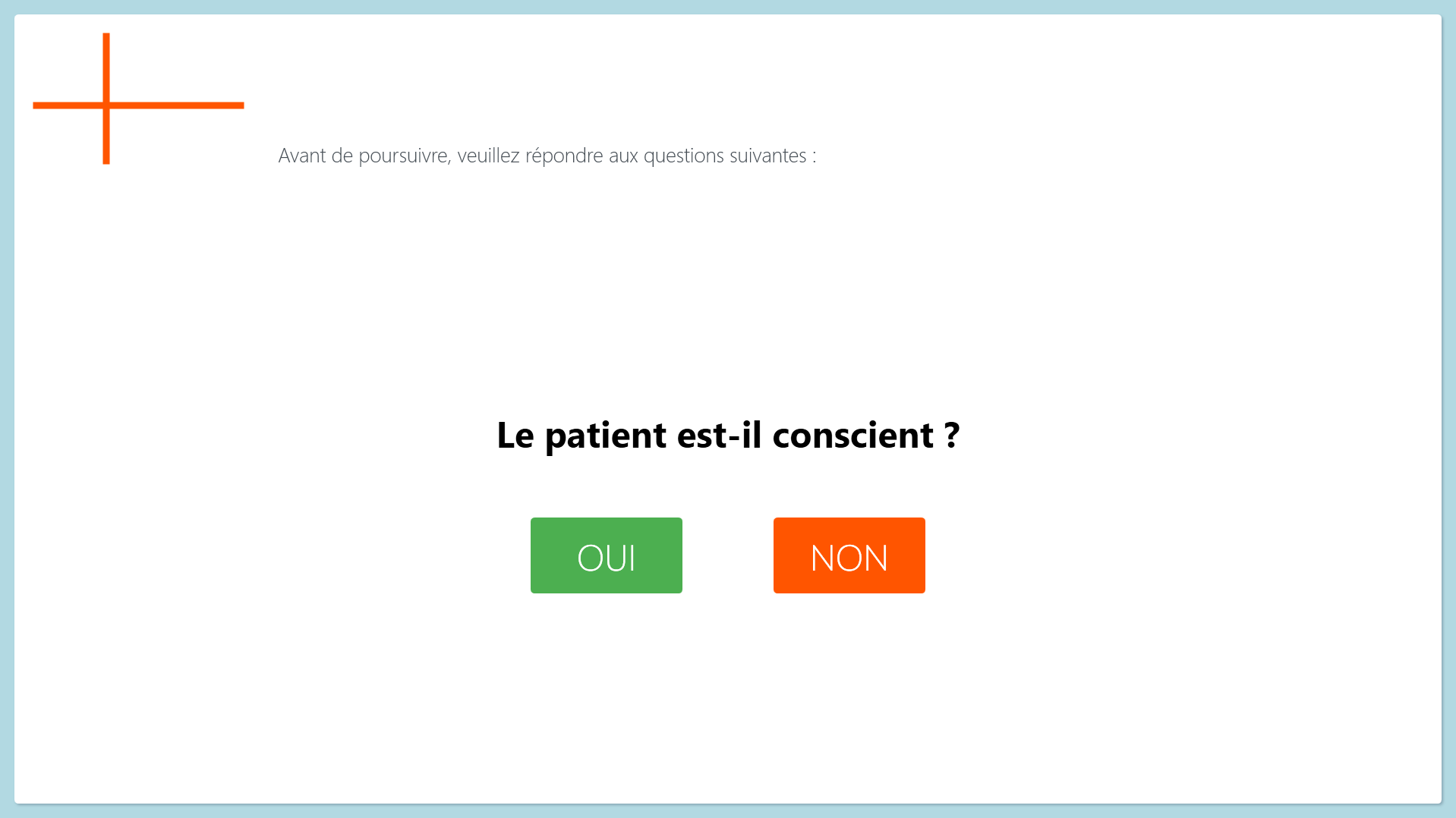
Sécurité : Répondez aux questions de sécurité réglementaires qui s’affichent.
-
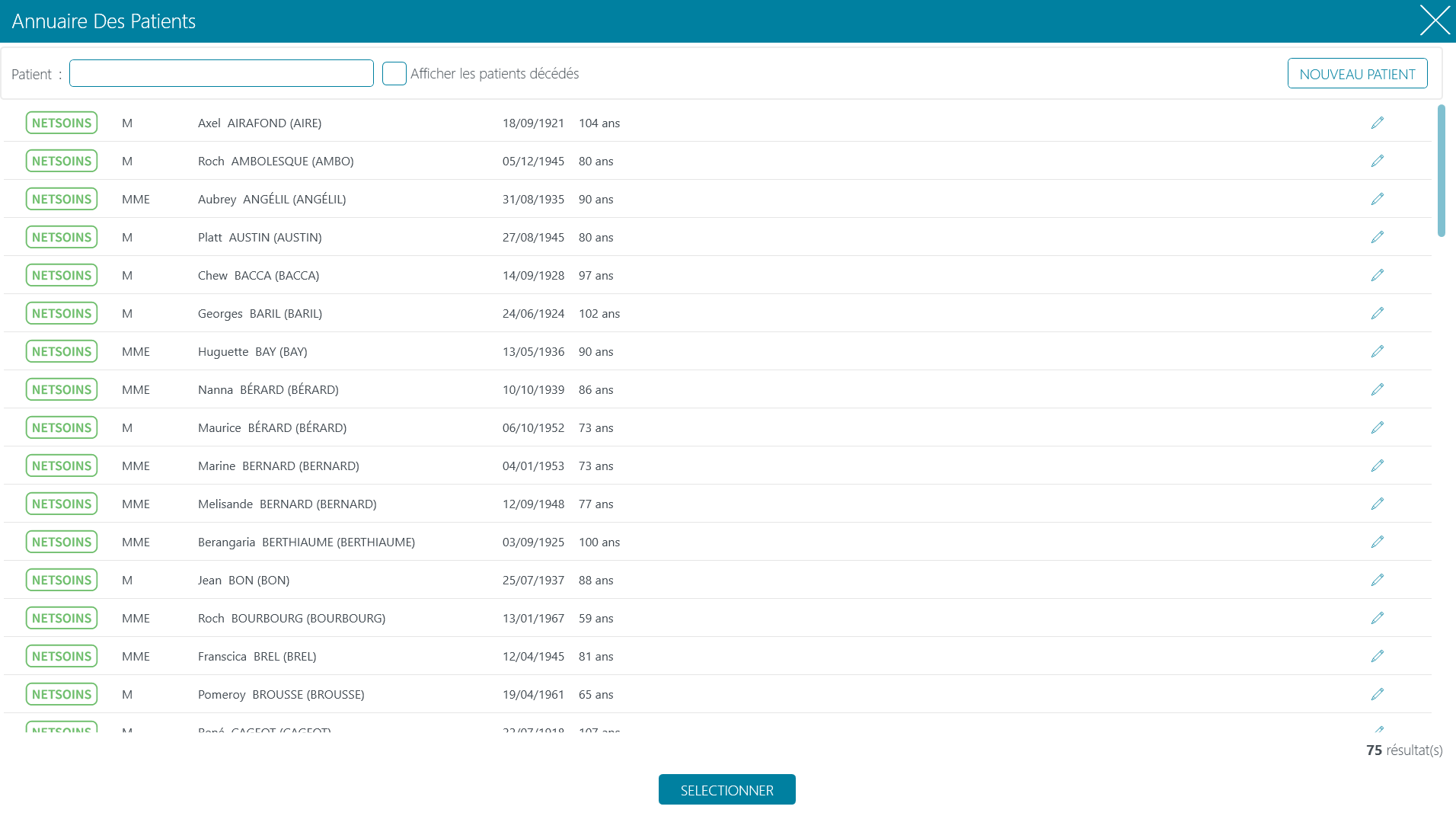
Sélection du patient :
-
Recherchez le patient dans l’annuaire des résidents.
-
S’il n'y figure pas, créez-le en cliquant sur [NOUVEAU PATIENT] (en haut à droite).
-
-
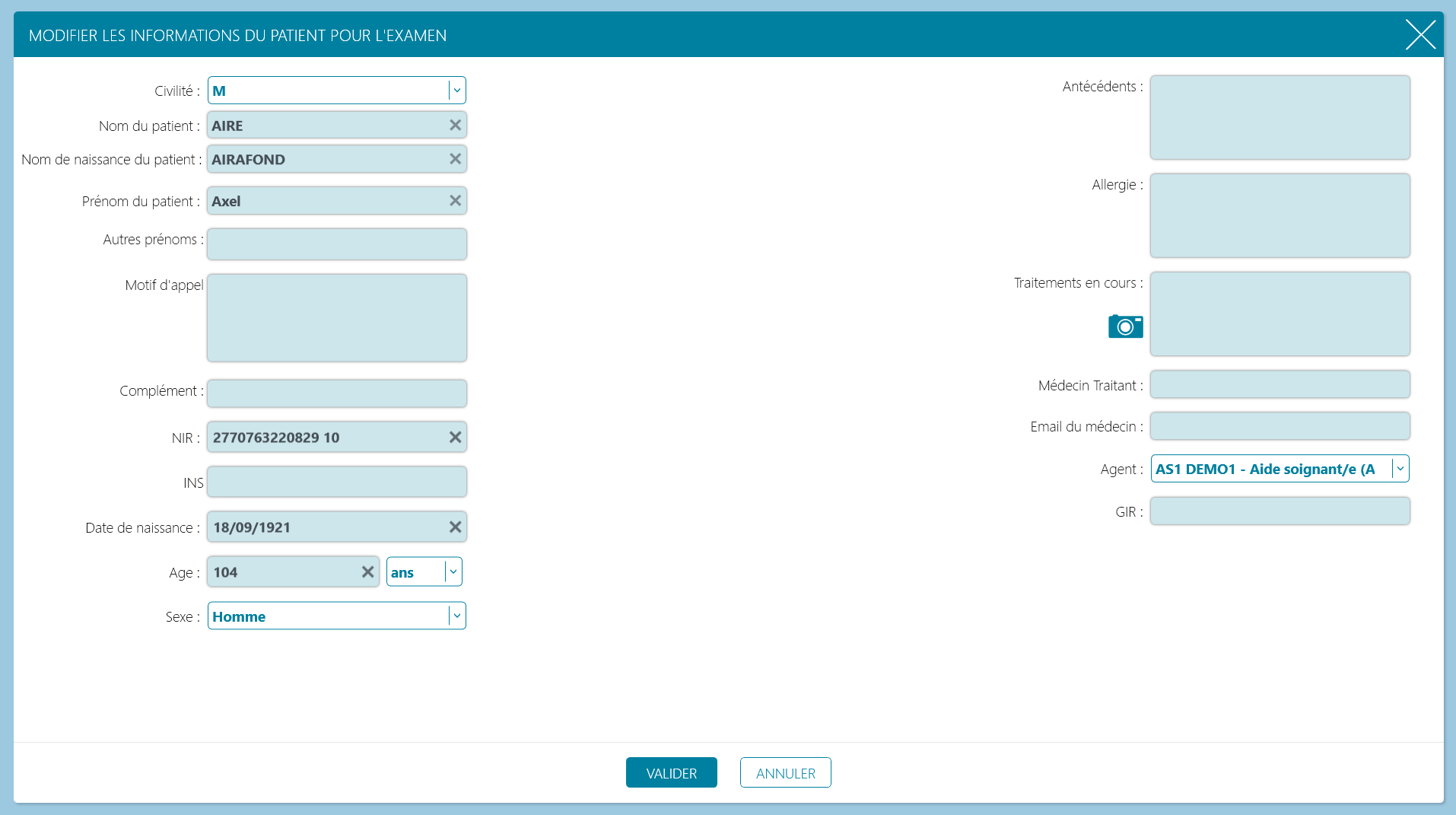
Qualification du motif : Cliquez dans le champ bleu pour sélectionner un ou plusieurs motifs d’appel dans la liste déroulante.
-
Informations médicales : Renseignez les antécédents, allergies et traitements en cours.
Cliquez sur l'icône de l'appareil photo dans cette section pour photographier directement les boîtes de médicaments ou les ordonnances du patient. Elles seront automatiquement rattachées au module photo.
-
Validation ou Annulation :
-
[VALIDER] : Créez le dossier et accédez aux modules cliniques de télérégulation.
-
[ANNULER] / Bouton croix : Efface toutes les saisies et vous redirige vers l'accueil. Une fenêtre de confirmation apparaît pour éviter toute perte de données accidentelle.
-
Modification ultérieure : Vous pouvez modifier à tout moment l'identité ou les antécédents du patient en cliquant sur le bandeau patient situé tout en haut de l'écran.
b. Interface d’accueil du dossier d'urgence
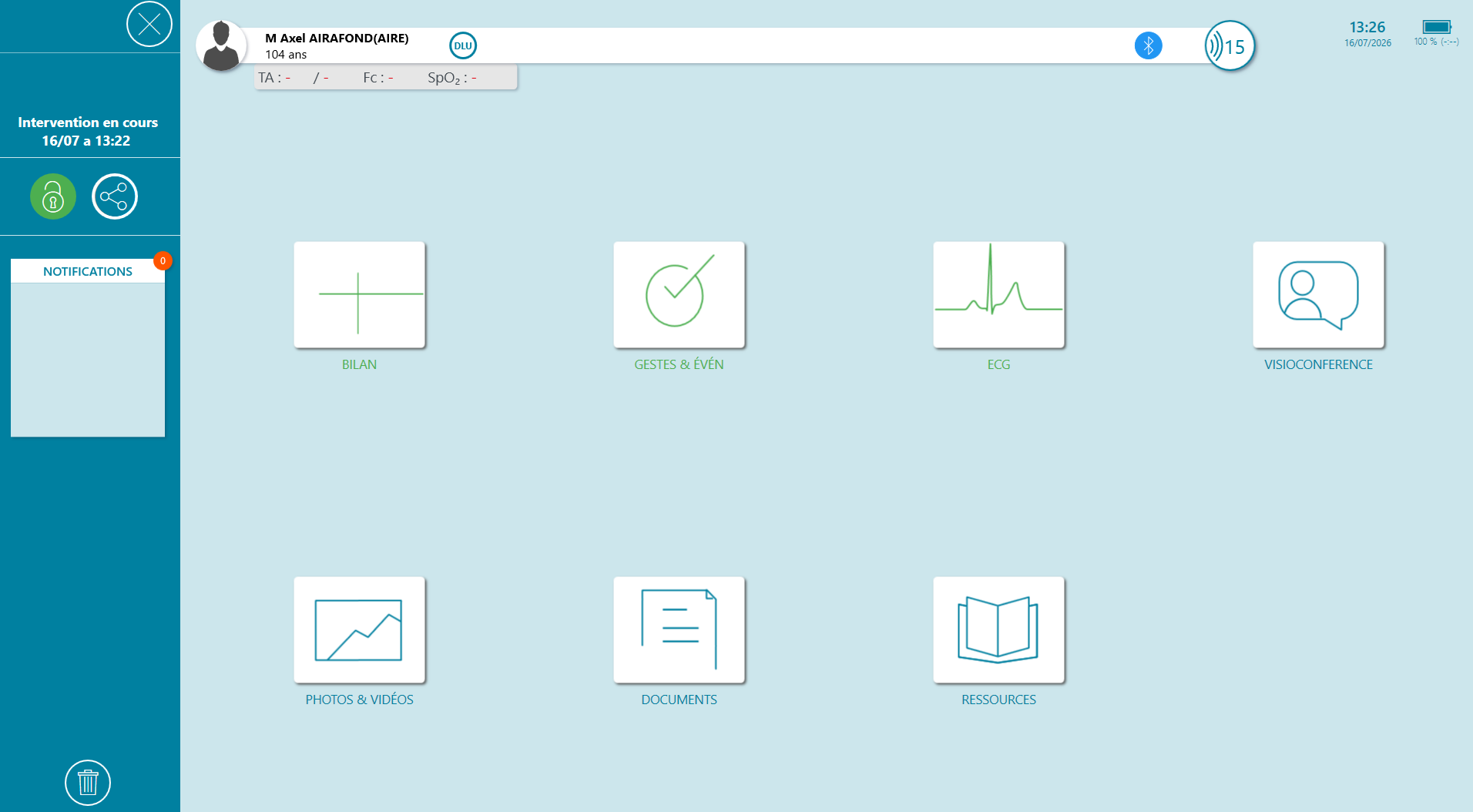
Une fois le dossier d'urgence créé, vous pilotez la prise en charge depuis l'écran d'accueil via les commandes suivantes :
|
Icône |
Fonction |
|---|---|

Cadenas |
Permet de verrouiller et figer le dossier d'intervention.
Contrairement aux dossiers de téléconsultation classiques, une fois que vous clôturez l'acte de télérégulation, il devient non modifiable |

Corbeille |
Supprime définitivement l'acte en cours (action irréversible). |

Bouton « 15 » |
Permet de publier un dossier d’urgence sur le serveur du SAMU Centre 15. Le dossier et tout ce qu’il contient est envoyé à l’ARM/médecin régulateur du SAMU. Vous pouvez envoyer des mises à jour autant de fois que vous le souhaitez. L’application peut fonctionner en
|

Partage |
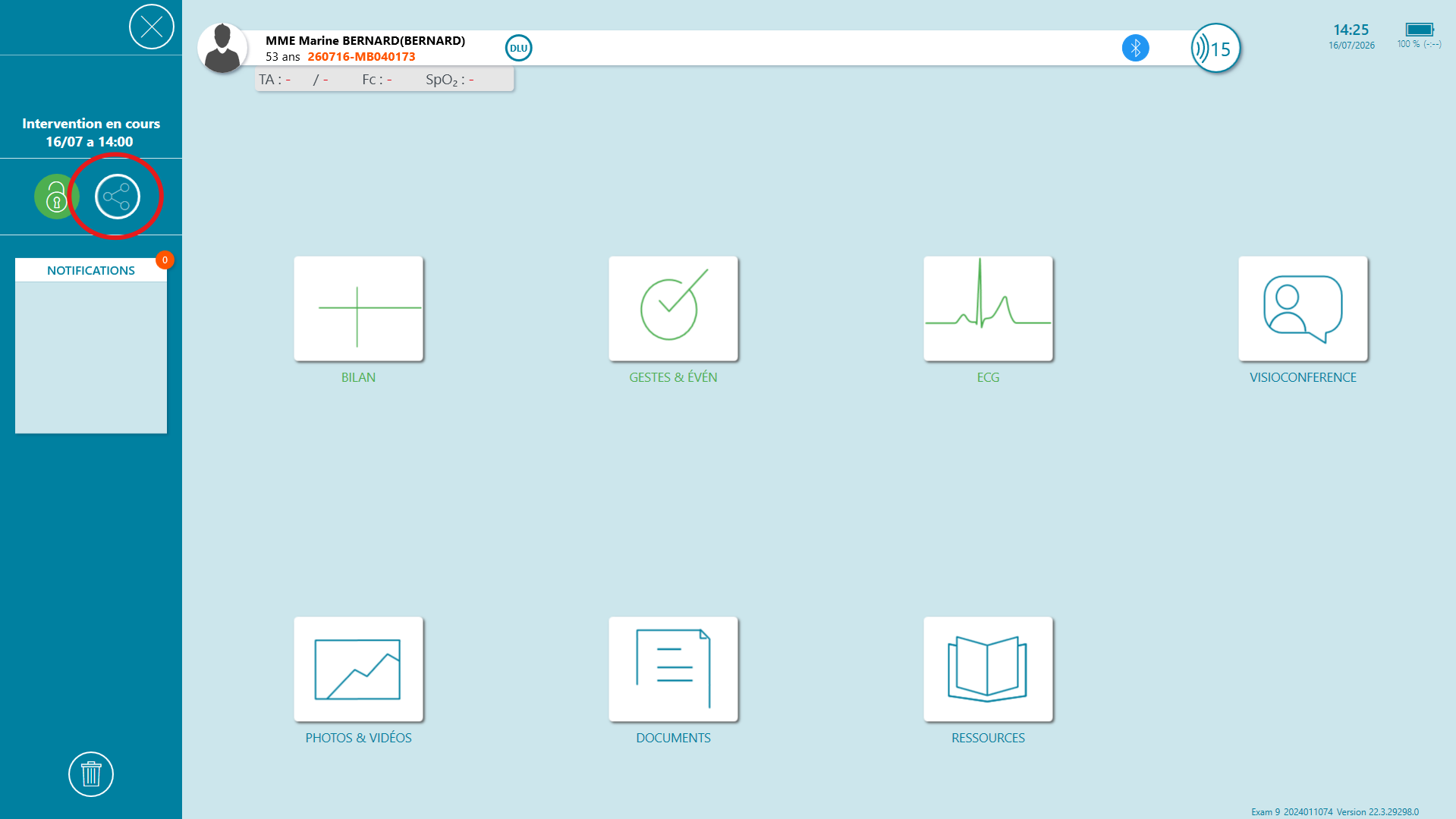
L’icône ‘Partage’ vous permet d’envoyer votre dossier d’intervention via différents mécanismes de partage. |

DLU
|
Si vous disposez d’une interconnexion avec votre DPI en fonction du logiciel, vous pouvez accéder au DLU du patient directement depuis Enovacom Nomadeec et il partira avec la demande de télémédecine au médecin requis automatiquement sans action supplémentaire de votre part. Le bandeau patient est cliquable quelle que soit la page. Il permet d’accéder à un raccourci des onglets Administratif et Médical de votre fiche patient. |

Fermeture |
Permet de fermer le dossier pour revenir à l'accueil de l'application. |
c. Module Bilan : Simple vs Étendu
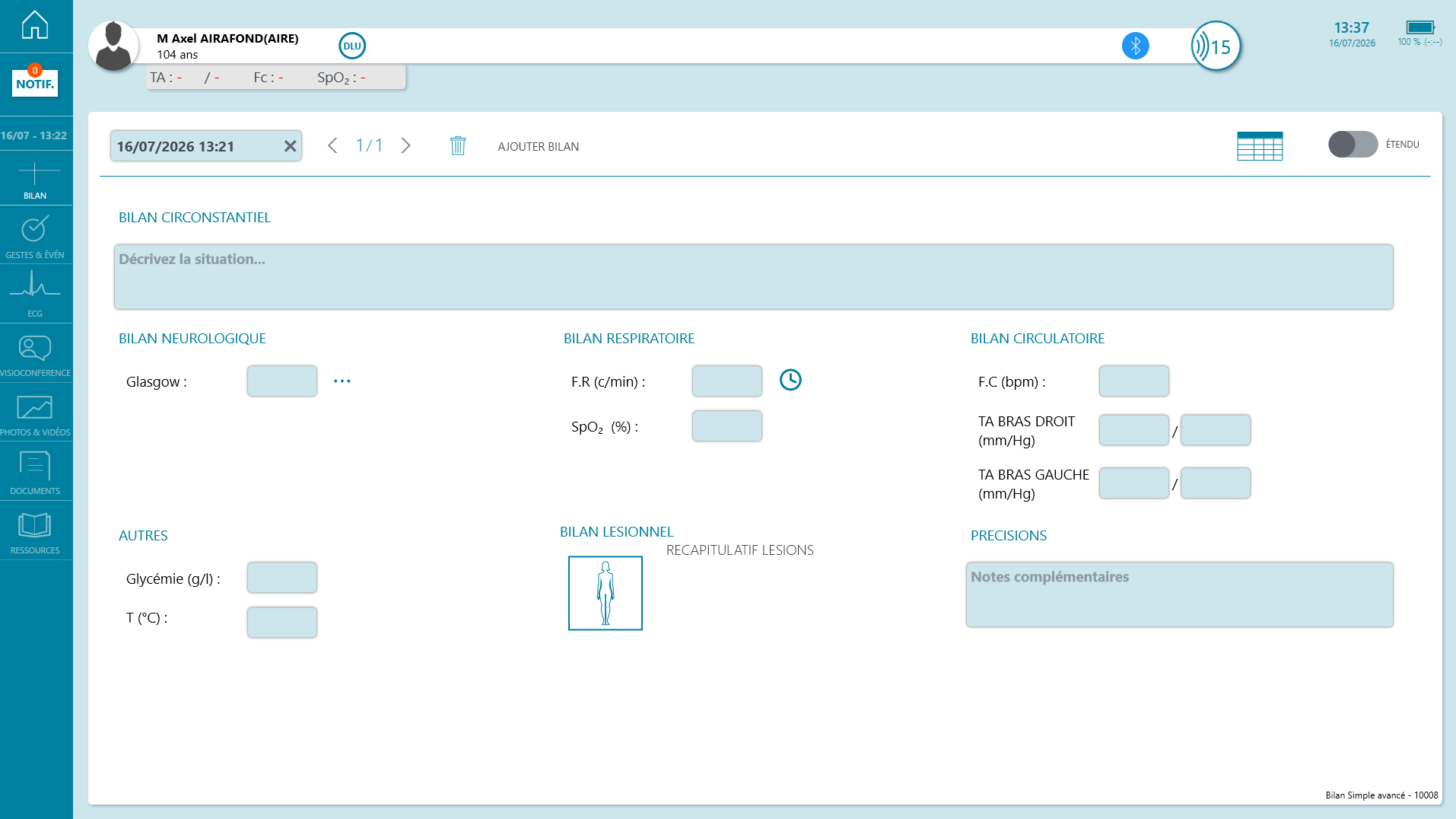
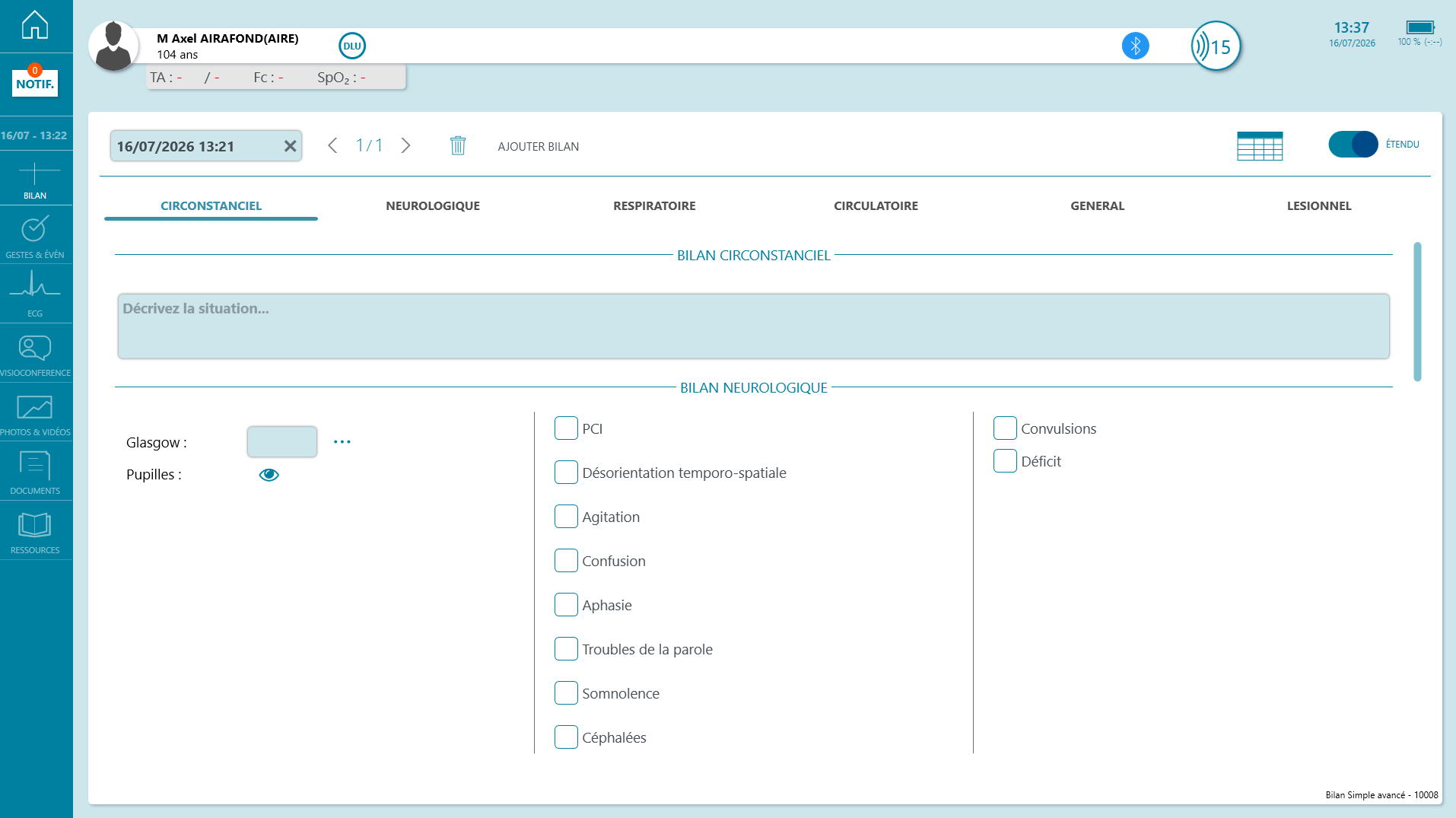

Vous pouvez basculer d'un mode à l'autre en cliquant sur le commutateur situé en haut à droite de l'écran pour basculer du bilan simple à étendu (et inversement).
Conservation des données : Passer d'un format de bilan à un autre ne supprime pas vos données. Néanmoins, seul le bilan actif à l'écran (sélectionné en dernier) sera publié lors de l'envoi au SAMU.
|
Type de Bilan |
Usage & Contenu |
|
Bilan Simple |
Saisie rapide sur une page unique. Regroupe l'essentiel : constantes vitales, score de Glasgow et échelle de douleur (EVA)… |
|
Bilan Étendu |
Suivi clinique exhaustif. Divisé en 6 onglets thématiques détaillés ci-dessous (Circonstanciel, Neurologique, Respiratoire, Circulatoire, Général, Lésionnel). |
Fonctionnalités de gestion des bilans (zone supérieure)
|
Bouton / Icône |
Fonction |
|---|---|
AJOUTER UN BILAN
|
Permet de créer une nouvelle feuille de surveillance pour suivre l'évolution clinique dans le temps. Vérifiez et ajustez la date et l’heure de création du bilan en haut à gauche (essentiel en cas de saisie différée). |

Flèches de navigation |
Permet de naviguer d’un bilan à l’autre dans le cas où plusieurs bilans ont été ajoutés. |

Tableau |
Permet de consulter tous les paramètres vitaux saisis sous forme de tableau. |

Corbeille |
Permet de supprimer le bilan actuellement sélectionné. |
d. Focus sur les onglets du Bilan Étendu
1. Bilan Circonstanciel

-
Comprend un champ de texte libre pour décrire précisément le contexte, l'environnement et l'histoire de la maladie ou de l'accident.
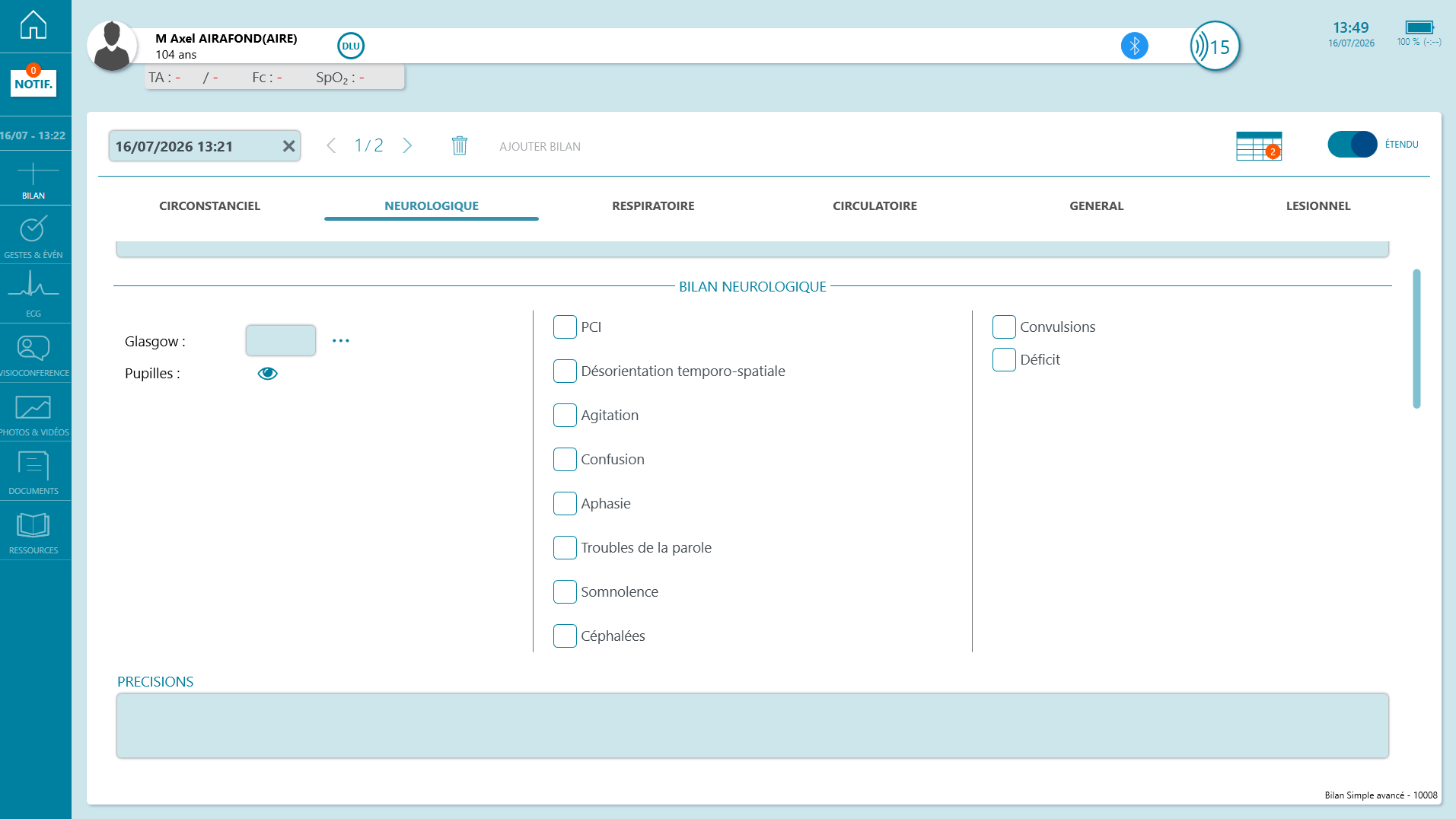
2. Bilan Neurologique
-
Score de Glasgow (GCS) :
-
Saisie globale : Saisissez directement un score de 3 à 15 (sans détail Y/V/M).
-
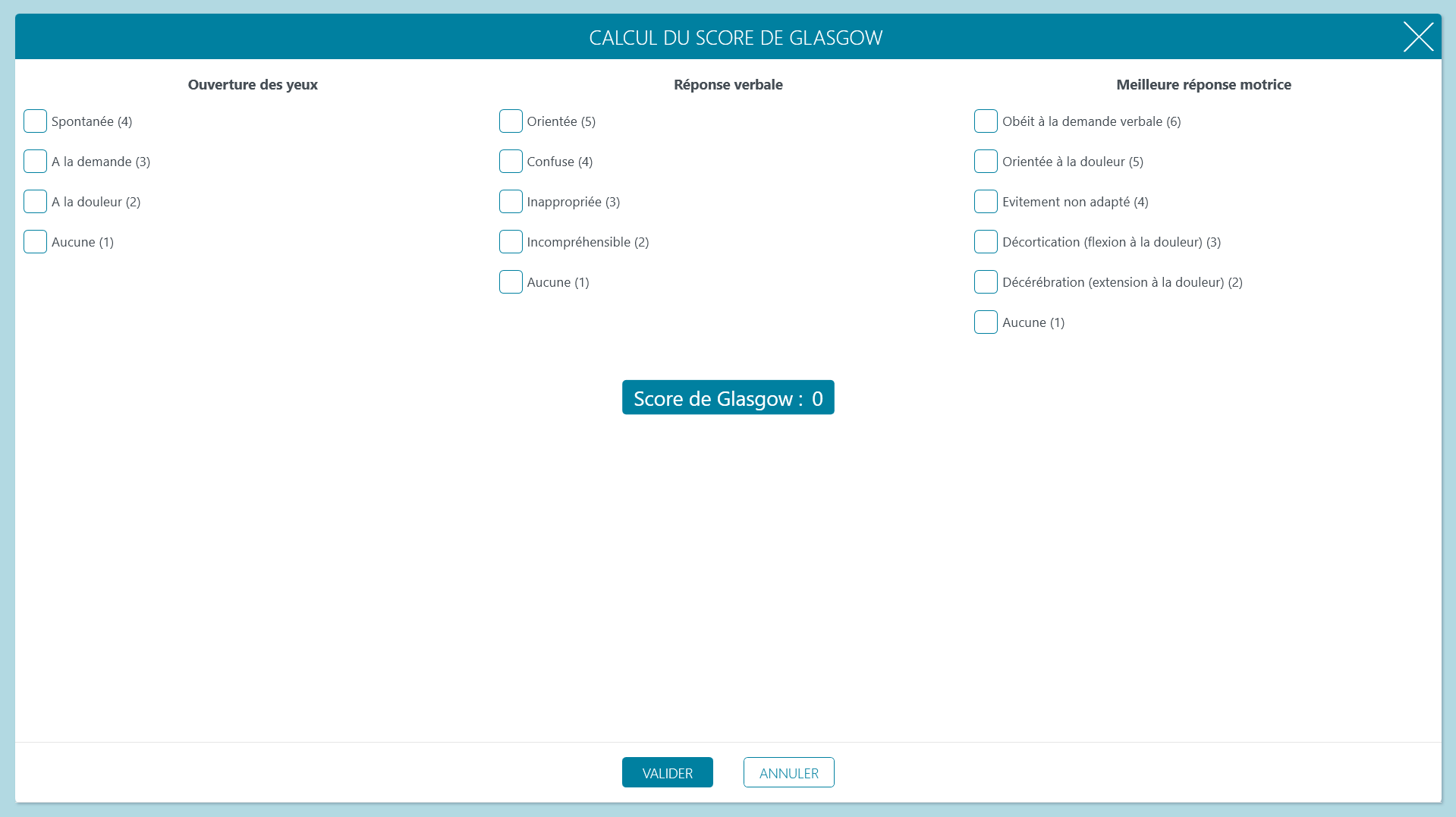
Saisie détaillée via le bouton […] (Conseillée) : Cliquez sur les trois points pour évaluer précisément les critères Yeux (Y), Verbal (V) et Moteur (M). Le score se calcule automatiquement et permet au médecin d'analyser le détail des réponses.
-
-
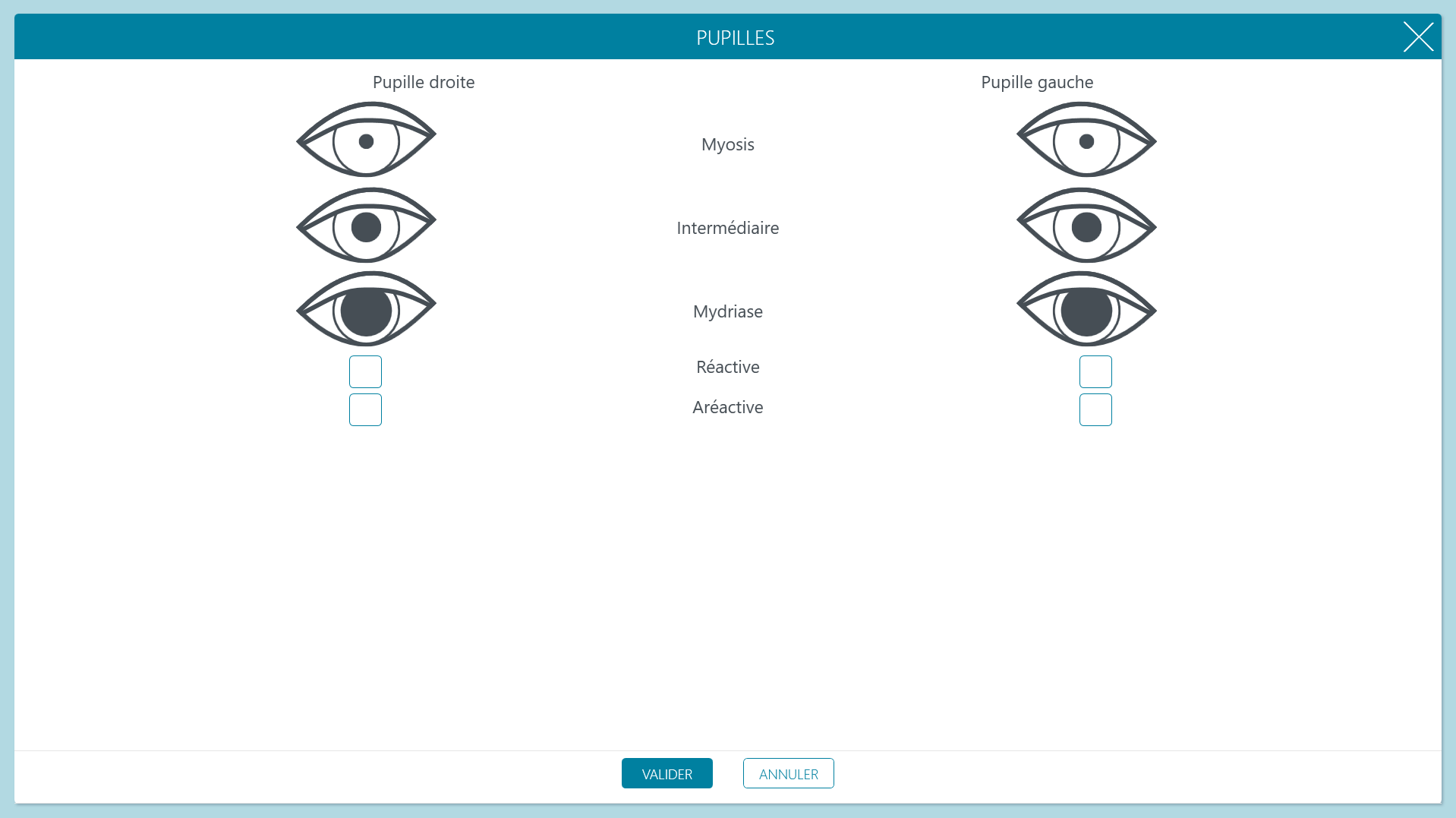
Examen Pupillaire : Cliquez sur l’icône œil pour qualifier l'état de chaque pupille : Myosis, Intermédiaire, Mydriase et leur réactivité (Réactive, Aréactive).
3. Bilan Respiratoire
-
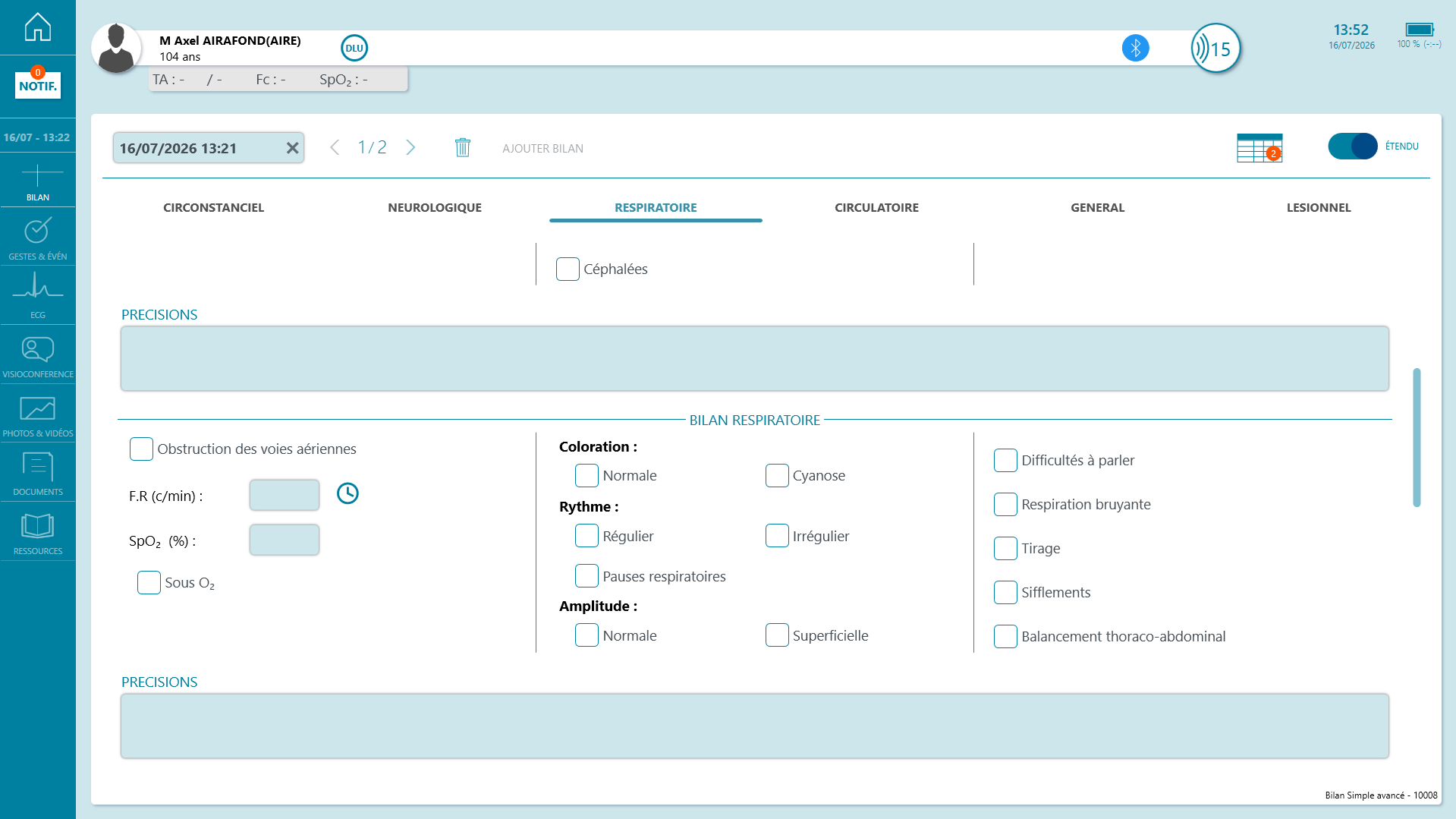
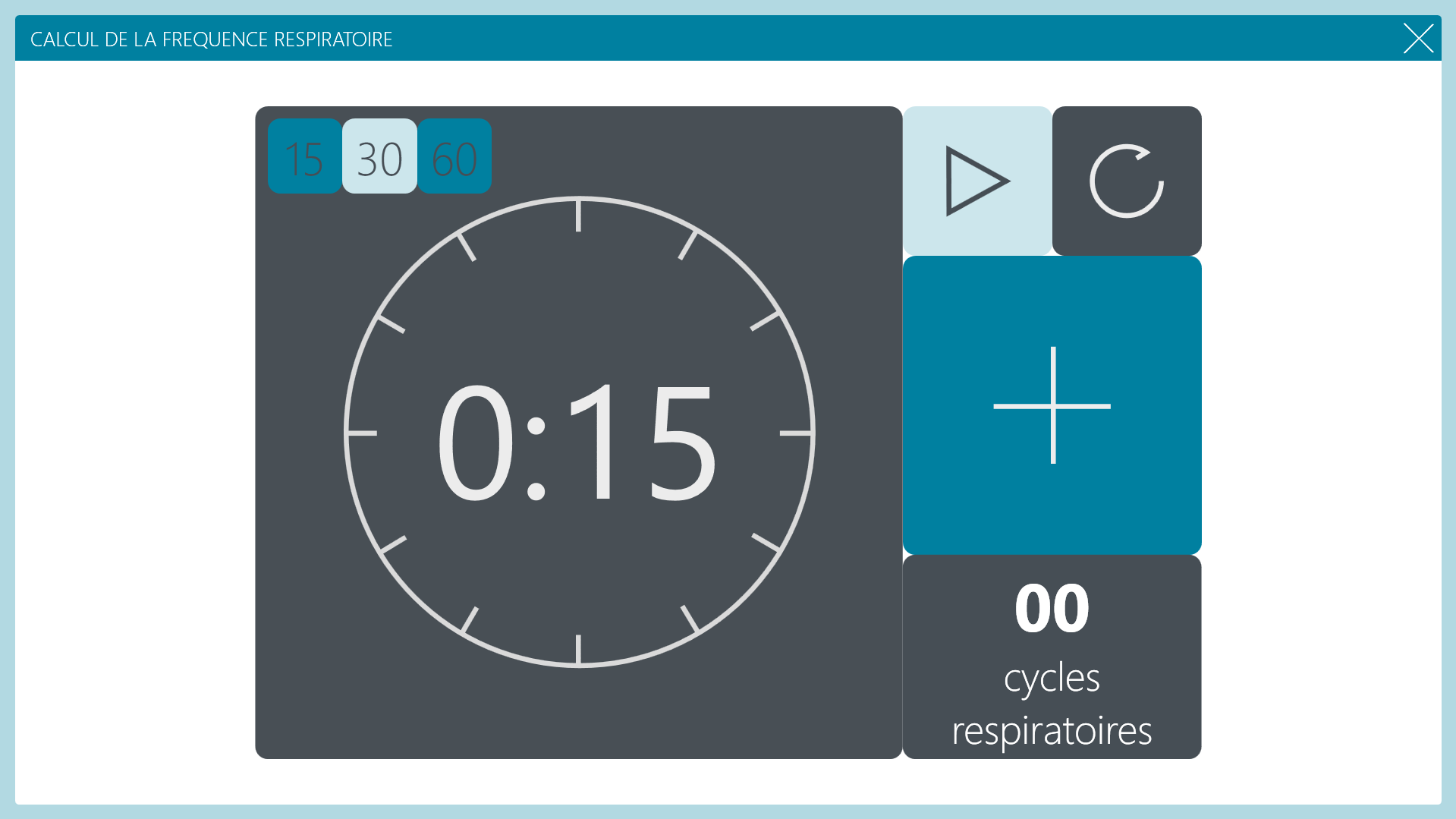
Fréquence Respiratoire (FR): Cliquez sur l'icône du chronomètre.
-
Sélectionnez la durée : 15, 30 ou 60 secondes.
-
Cliquez sur [ ▶️ ] pour lancer. Appuyez sur [ + ] à chaque cycle respiratoire.
-
Nomadeec calcule et intègre automatiquement la fréquence par minute correspondante.
-
Le bouton de réinitialisation remet le compteur à zéro et efface la mesure en cours.
-
-
SpO2 (%) & Oxygénothérapie : Saisissez la SpO2 manuellement ou via le saturomètre connecté (Bluetooth). Si le patient est sous oxygène, cochez la case dédiée pour spécifier le débit en L/min.
Si vous disposez d’un saturomètre connecté :
-
Le mettre au doigt du patient. L’écran affiche la SpO2 et la fréquence cardiaque
-
Cliquez sur le logo Bluetooth présent dans le bandeau patient (si vous possédez plusieurs DM, sélectionner dans la liste déroulante ”SpO2” ; si vous possédez uniquement un saturomètre connecté, vous n’avez pas besoin de cliquer dans la liste déroulante, les champs SpO2. Vous devez alors voir apparaître en temps réel les valeurs de
« SpO2 » et fréquence cardiaque « FC » en rouge dans la barre du haut.) -
La mesure se complète automatiquement dans les champs correspondant de la tablette.
4. Bilan Circulatoire
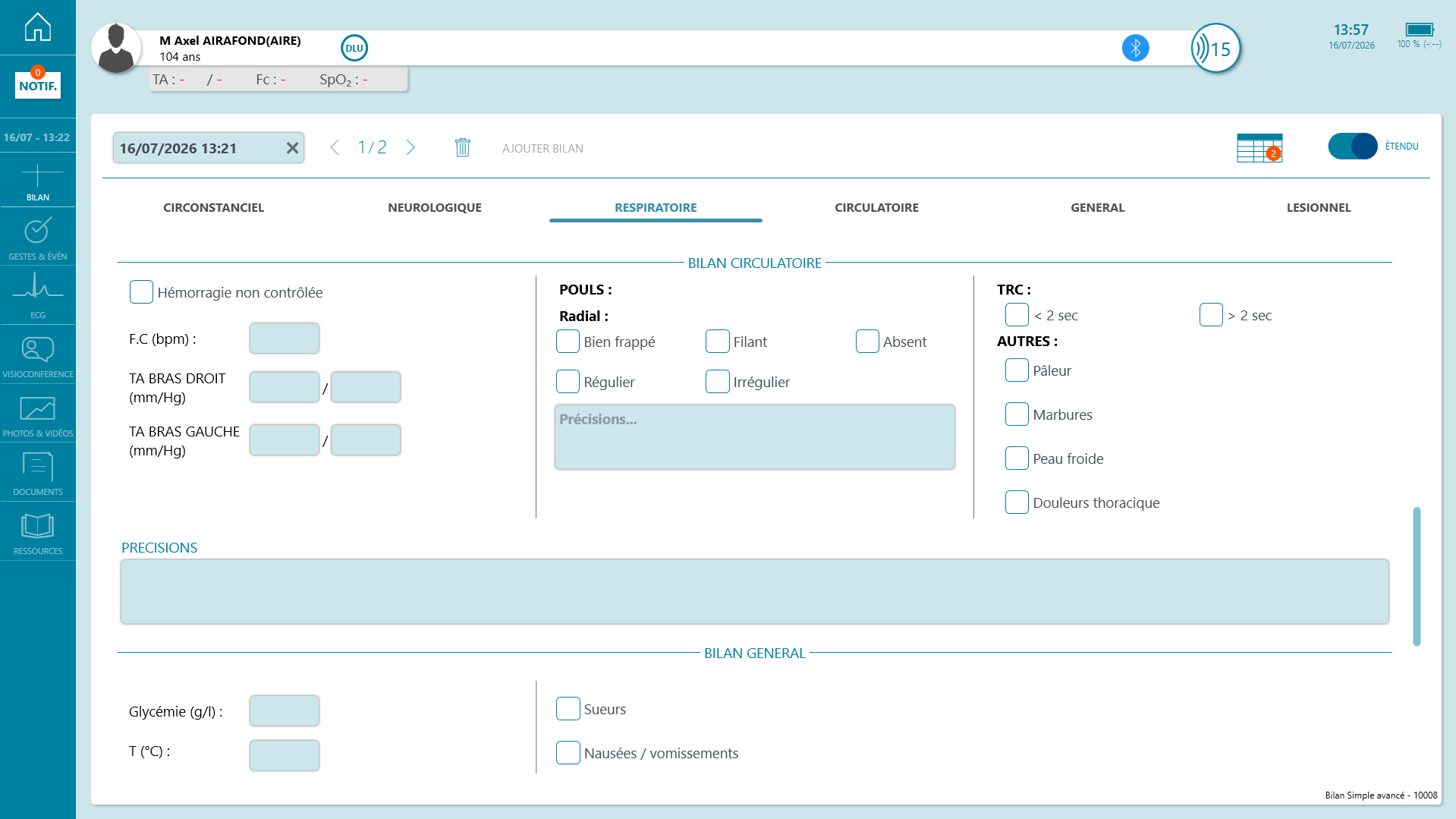
-
Fréquence Cardiaque (FC) & Pression Artérielle (PA) :
-
Saisie manuelle ou automatique via les dispositifs médicaux Bluetooth (Saturomètre/Tensiomètre).
-
Règle d'horodatage : Si vous lancez une nouvelle mesure de tension alors que des données sont déjà affichées, Nomadeec génère automatiquement un nouveau bilan horodaté.
-
Si vous disposez d’un tensiomètre connecté :
-
Positionnez le brassard au bras du patient.
-
Cliquez sur le bouton marche/arrêt, le brassard va se gonfler puis dégonfler.
-
Une fois la prise de mesure finie, une fenêtre apparait sur l’application Nomadeec, il vous suffit de préciser sur quel bras la mesure a été effectuée puis valider afin d’enregistrer les mesures. Les champs se compléteront automatiquement
5. Bilan Général
-
Température & Glycémie : Saisie directe au clavier numérique.
-
Évaluation de la douleur (EVA) : Glissez le curseur avec le patient ou saisissez directement la note numérique (champ bleu) en cas d'impossibilité de réponse, puis cliquez sur [Valider].
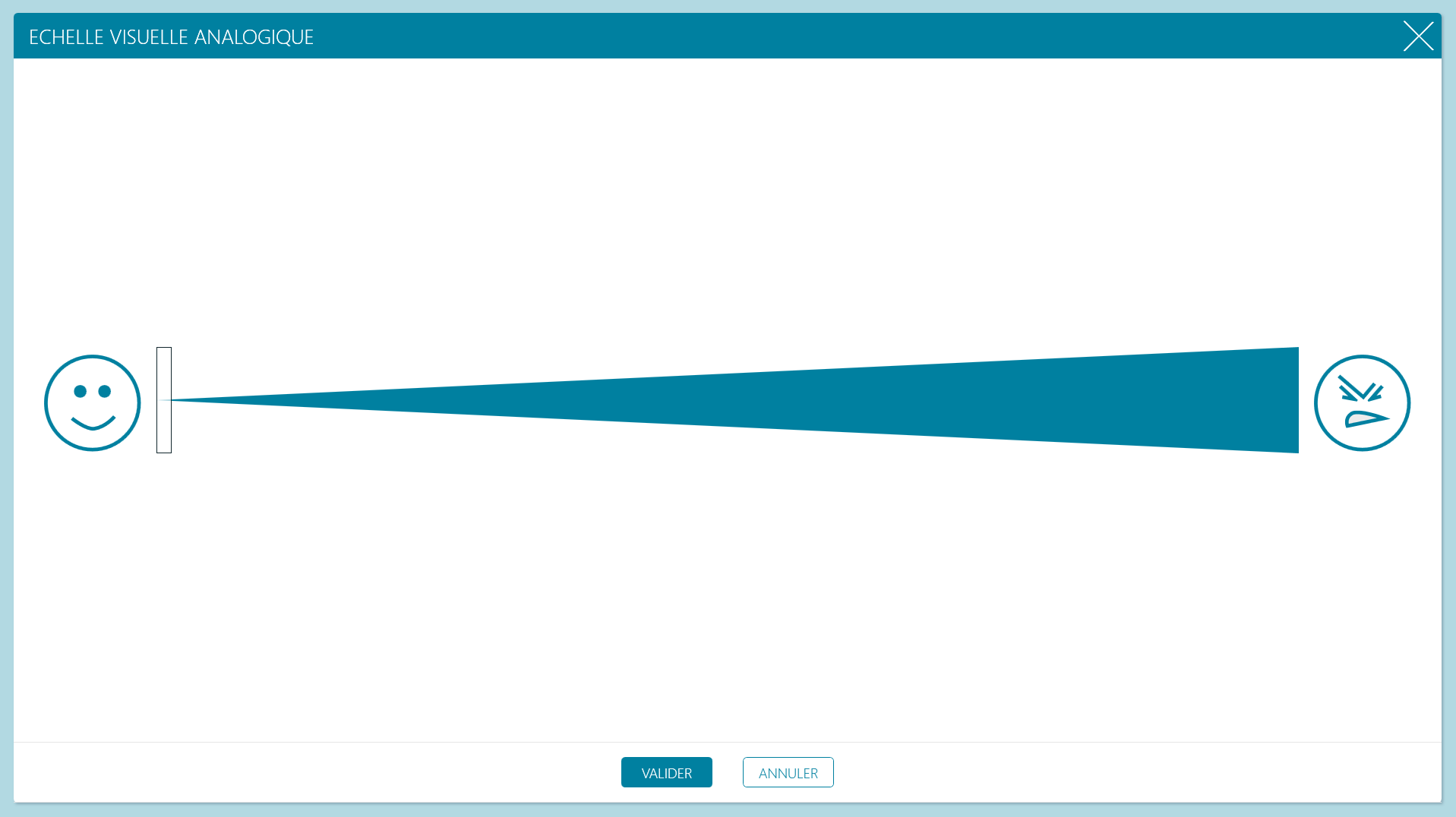
-
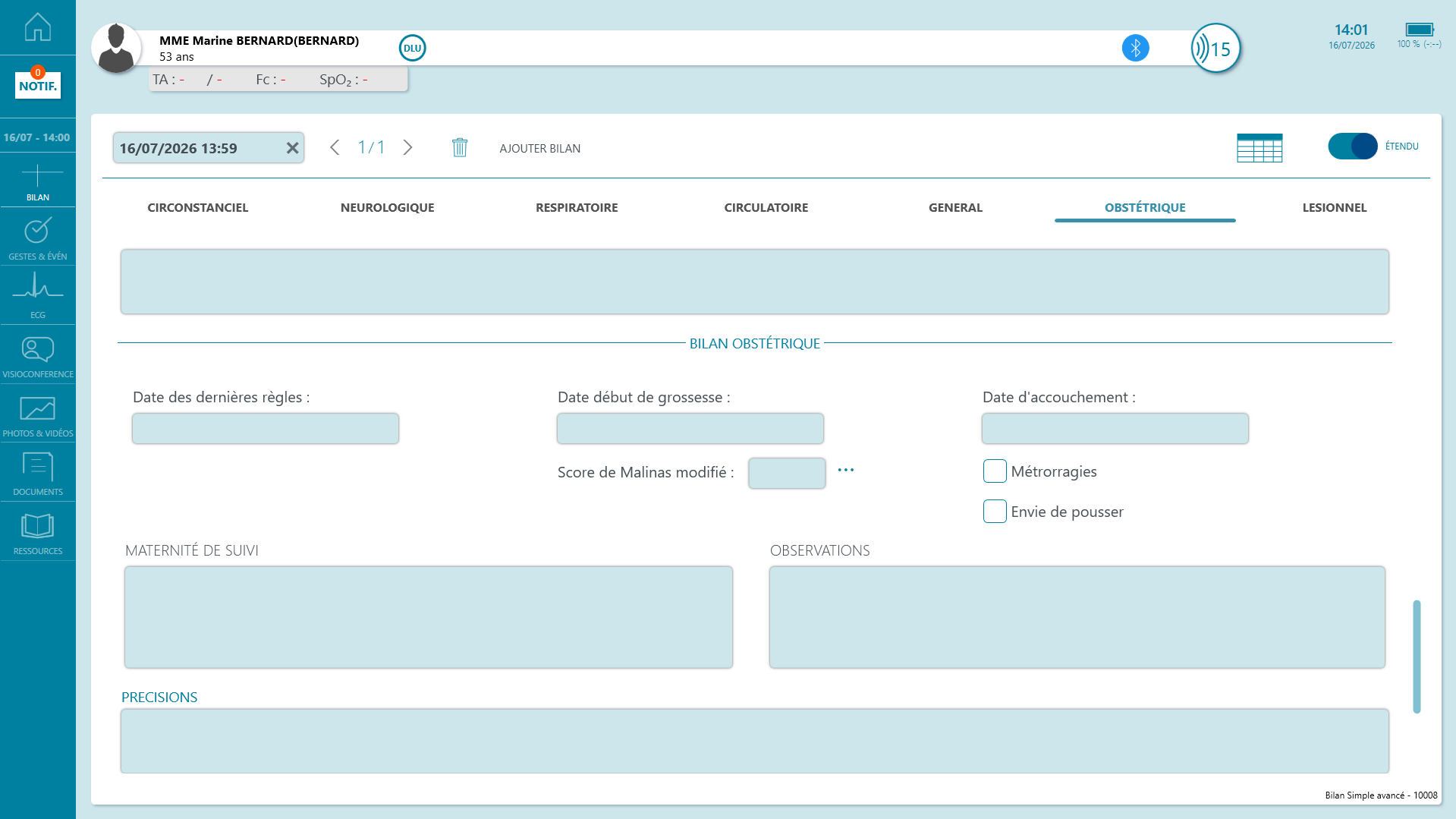
Bilan Obstétrique (affichage conditionnel) :
-
S'affiche uniquement pour les patientes de sexe féminin âgées de 11 à 60 ans.
-
Renseignez la date des dernières règles pour calculer automatiquement le début de grossesse et la date d'accouchement théorique.
-
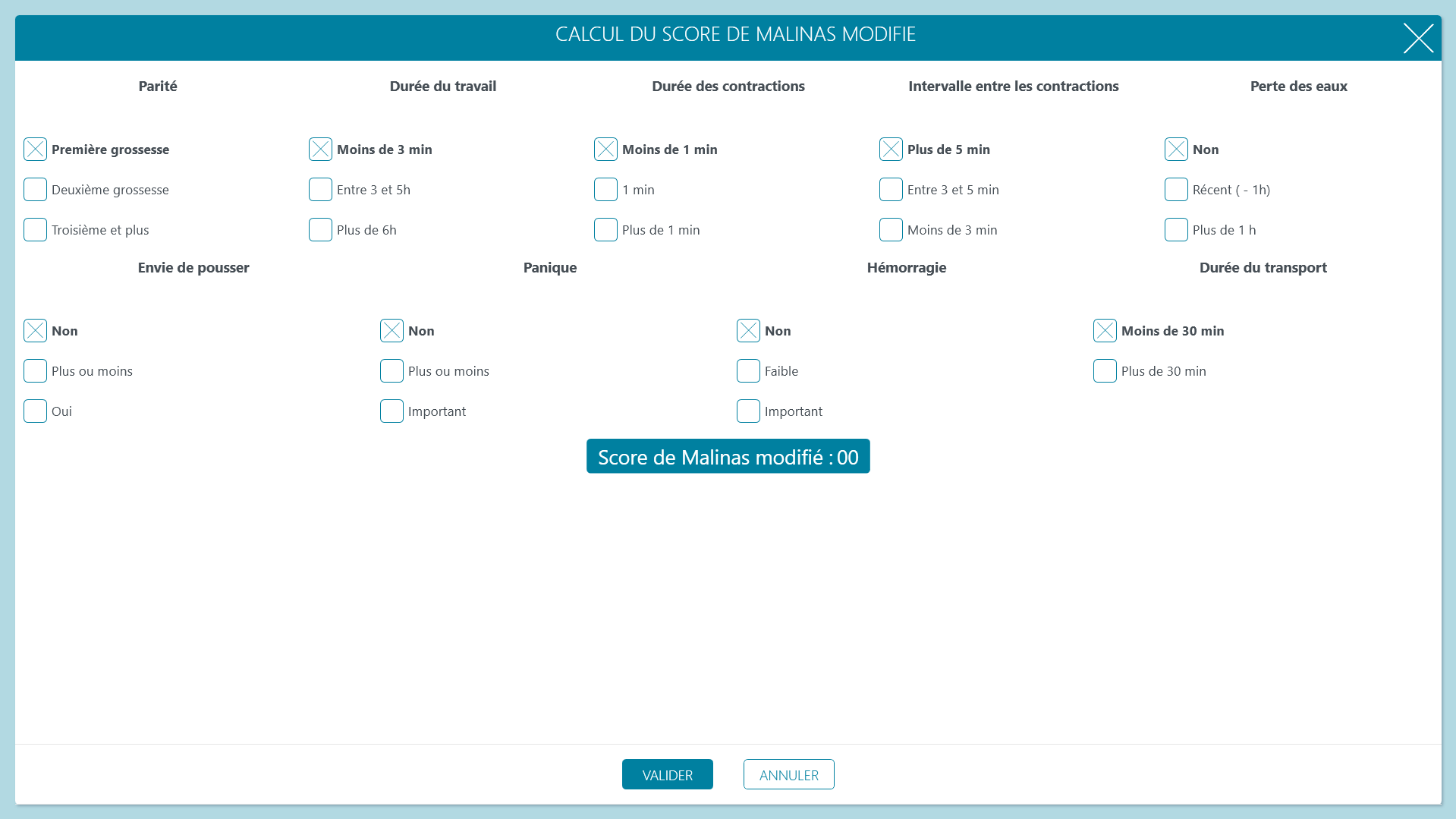
Score de Malinas : Cliquez sur [ ... ] pour détailler les critères obstétricaux afin d'évaluer le niveau d'urgence de l'accouchement (calcul automatique du score).
-
6. Bilan Lésionnel
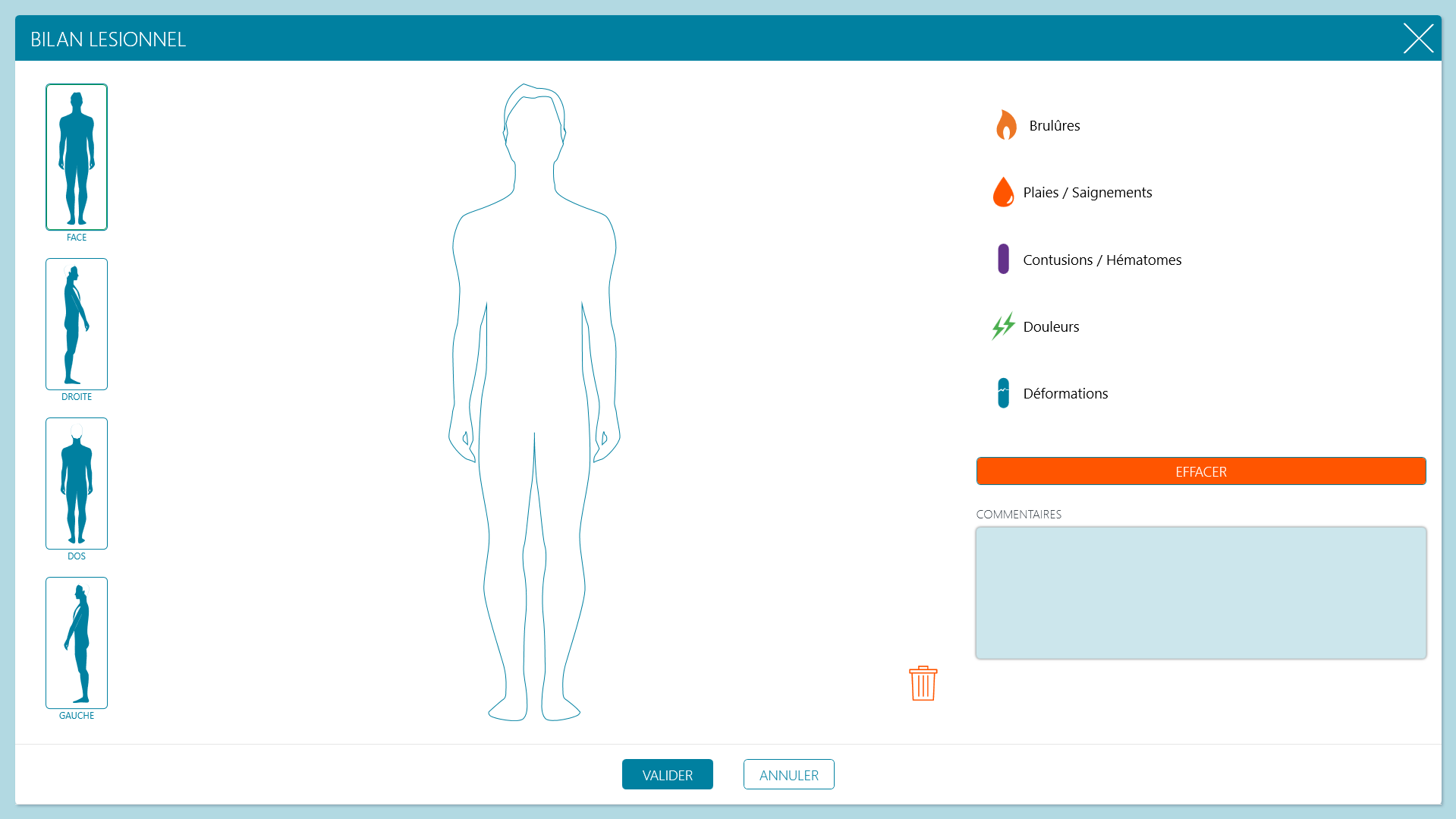
Cliquez sur l'icône pour ouvrir le schéma des lésions.
-
Navigation : Choisissez parmi les 4 silhouettes disponibles (Face, Dos, Gauche, Droite).
-
Placement : Sélectionnez une icône de lésion dans la liste et glissez-déposez la sur la zone corporelle concernée.
-
Correction : Pour retirer une lésion, glissez-la simplement vers l'icône de la corbeille à l'écran.
e. Transmettre le bilan de télérégulation au SAMU
Si vous avez été formé(e) à l’acquisition d’un ECG, vous pouvez utiliser le module « ECG » de Nomadeec pour réaliser un tracé ECG, sur demande du médecin exclusivement. Cf. module ECG de ce guide utilisateur.
f. Partager un bilan d’urgence par Code Unique
Cf. Partager un bilan d’urgence par code de ce guide utilisateur.
g. Module visioconférence (optionnel)
Pour effectuer une visioconférence, il est nécessaire que le SAMU avec lequel vous correspondez ait cette option d’activée. Vous pouvez en faire la demande auprès de nos équipes. Nous nous rapprocherons du SAMU pour leur proposer cette prestation complémentaire.
Cf. Module visioconférence de ce guide utilisateur.
h. Module document
Cf. Module document de ce guide utilisateur.
i. Transmettre un bilan de télérégulation au SAMU centre 15
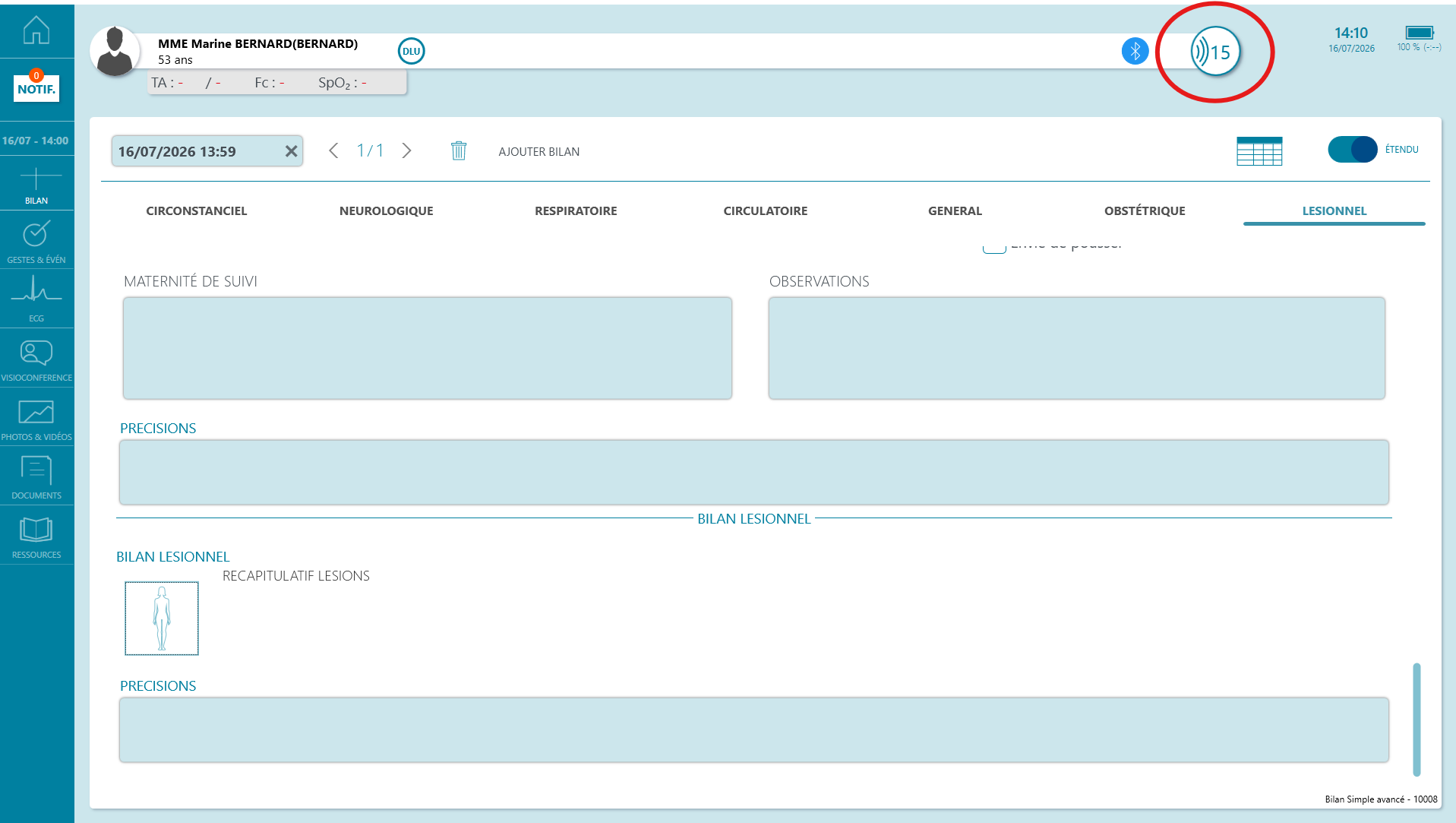
Pour transmettre le bilan d’urgence au SAMU, il suffit d’appuyer une fois sur le bouton 15 (situé en haut à droite). Veuillez patienter le temps que l’application prépare le dossier puis transmet toutes les informations.
Procédure d'envoi

-
Lancer la transmission : Appuyez sur le bouton [ 15 ] (situé en haut à droite).
-
Patienter : L'application prépare et compresse le dossier (durée : de quelques secondes à 1 minute selon la qualité du réseau et le volume de photos/ECG joints).
-
Confirmation : Un message s'affiche : « Le bilan a été transmis avec succès » et un numéro de dossier s'affiche en orange à côté du nom du patient. Vous pouvez transmettre le bilan d’urgence autant de fois que vous le souhaitez. Idéalement dès qu’une modification que vous voulez transmettre au SAMU a été effectuée (réalisation d’un nouvel ECG, nouvelle photo, etc.).
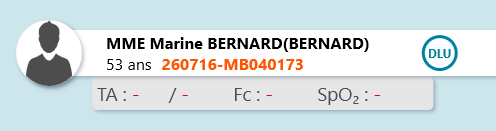
Procédure d'appel au Centre 15 : L'envoi sur la tablette ne remplace pas l'appel téléphonique ! Vous devez impérativement appeler le SAMU (15) et communiquer de vive voix le numéro de dossier orange affiché sur votre écran.
Selon les politiques du SAMU, le dossier peut être anonymisé : ce code à chiffres est le seul moyen d'identifier le patient avec certitude sur la console de régulation.
Bonnes pratiques & Astuces
-
Mises à jour illimitées : Vous pouvez renvoyer le dossier autant de fois que nécessaire. Dès qu'une modification importante est faite (nouveau tracé ECG, évolution des constantes, photo de lésion), appuyez à nouveau sur le bouton [ 15 ].
-
Saisie a posteriori : Vous disposez de 12 heures après la transmission pour modifier ou compléter le dossier d'intervention (sauf si le dossier a été clôturé).
Que faire en cas de problème de transmission ?
Si la transmission échoue ou s'avère anormalement longue (> 5 minutes) :
-
Vérifiez votre connexion internet : La tablette doit impérativement capter le réseau pour envoyer les données.
-
Redémarrez l'appareil : Si le blocage persiste, faites un appui prolongé sur le bouton Power pour éteindre et rallumer la tablette.
-
Contactez le Support Technique Nomadeec.
j. Partager un bilan d’urgence par code
Si vous devez transmettre rapidement l'accès à un dossier d'intervention à un tiers sans passer par la régulation classique, vous pouvez générer un Code Unique.
1. Générer le code sur la tablette (Côté Émetteur)
-
Lancer le partage : Depuis le dossier de télérégulation du patient, appuyez sur le bouton de partage.
-
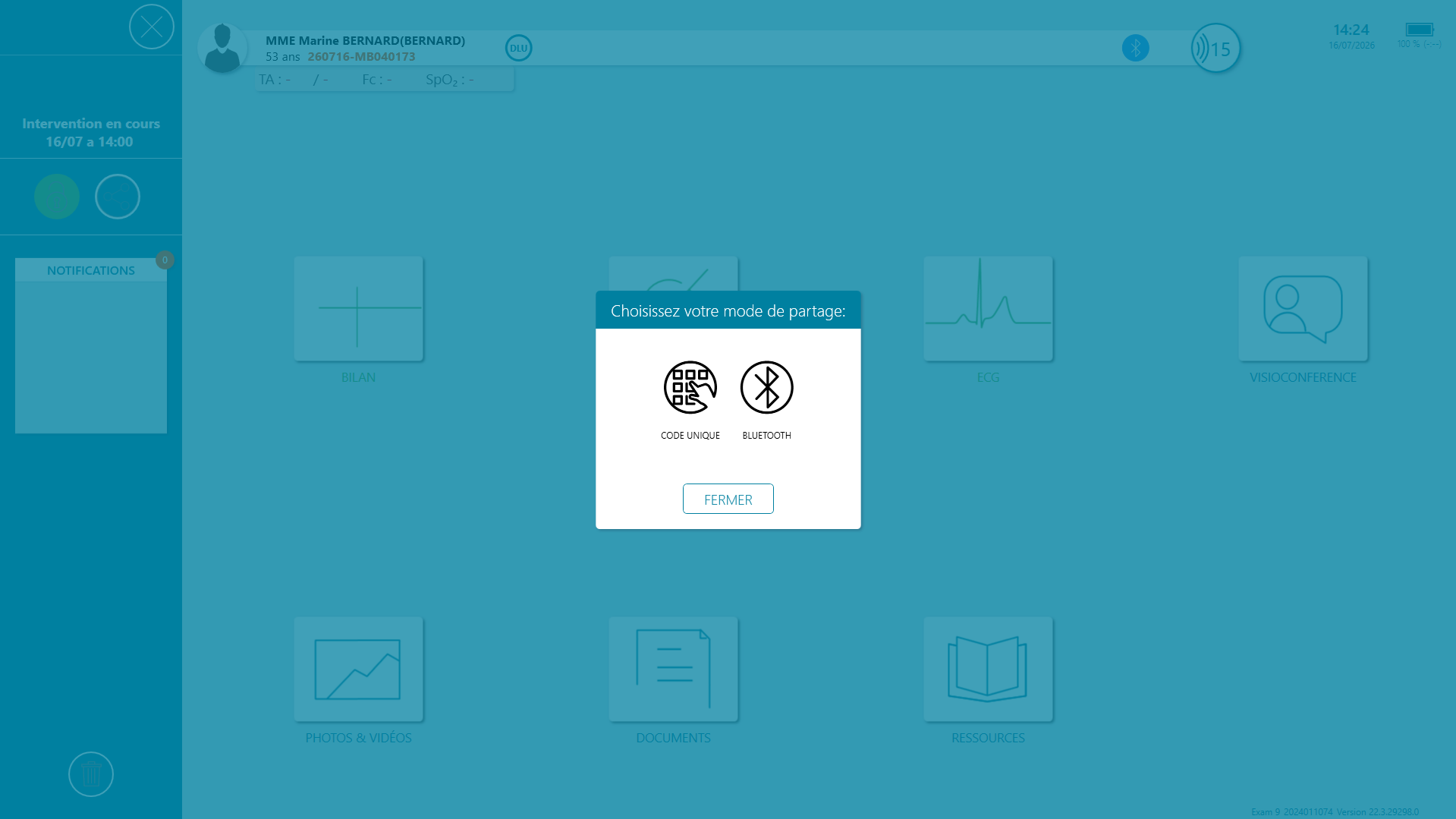
Sélectionner le mode : Choisissez l'option « Code Unique ».
-
Compléter les prérequis : Si des champs obligatoires sont manquants, complétez-les directement sur la fenêtre pop-up qui s'affiche pour valider le partage.
-
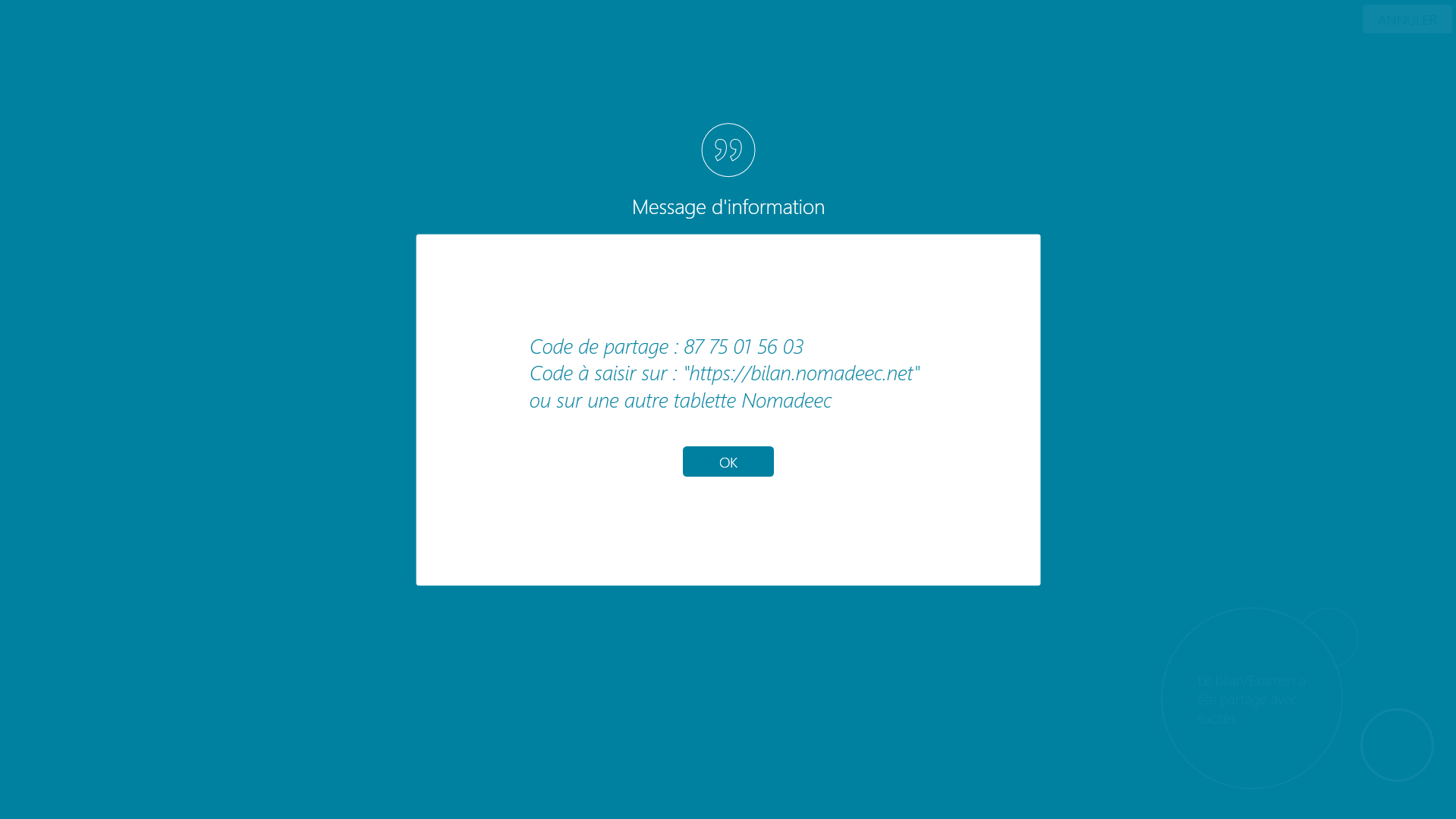
Noter le code : Un code unique à 10 chiffres apparaît à l'écran.
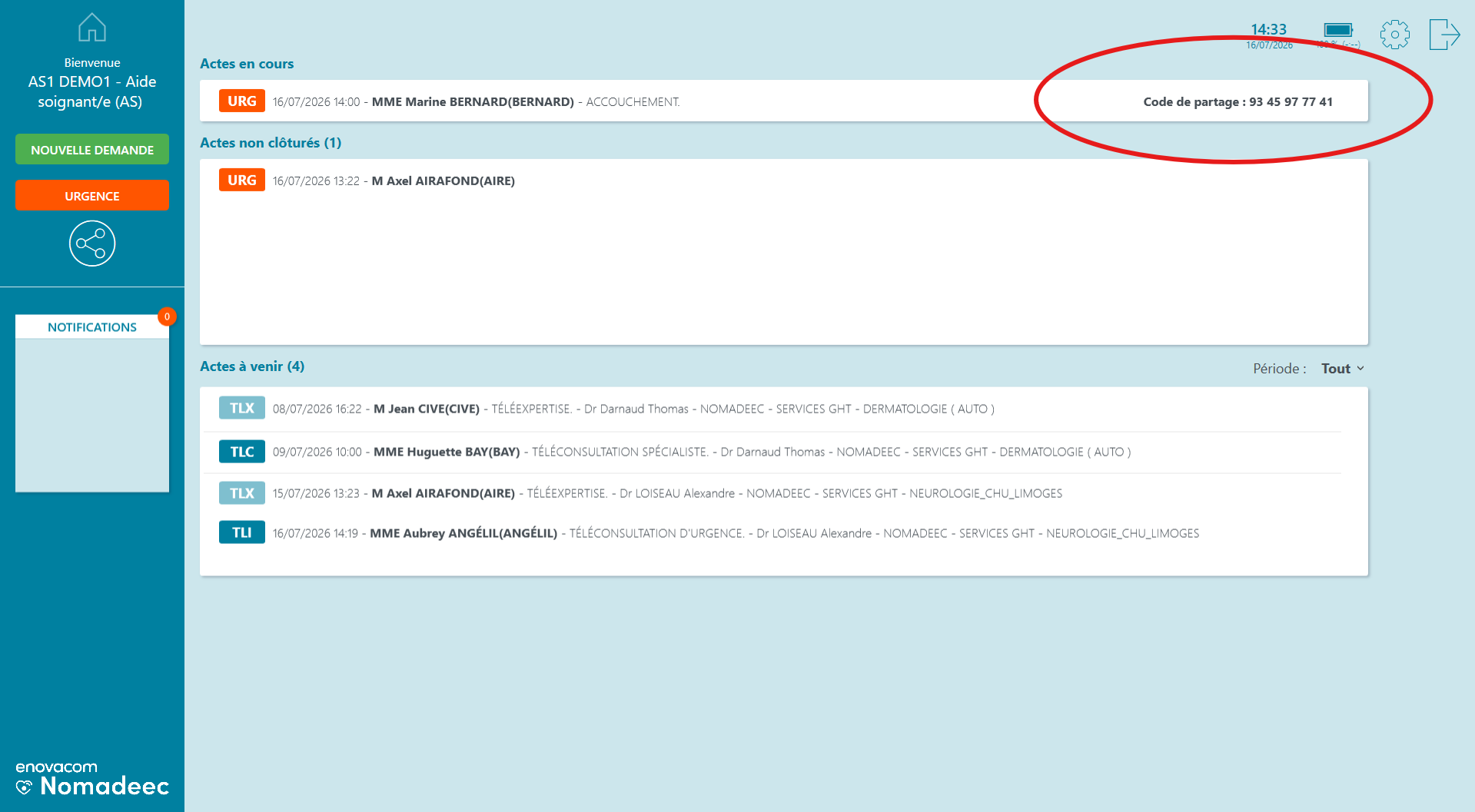
Ce code est également visible sur l'écran d'accueil général de l'application, sur la ligne correspondant au dossier d'intervention.
Règles de sécurité du code unique
-
Durée de validité : Le code est actif pendant 2 heures maximum après sa génération.
-
Usage unique : Il ne peut être saisi qu'une seule fois par le destinataire. Si vous devez partager à nouveau ce dossier ou l'envoyer à un autre service, vous devez réitérer la procédure pour générer un nouveau code.
2. Récupérer le dossier (Côté Destinataire)
Pour que le service d'accueil ou l'équipe de transport puisse consulter et récupérer le bilan sur un ordinateur :
-
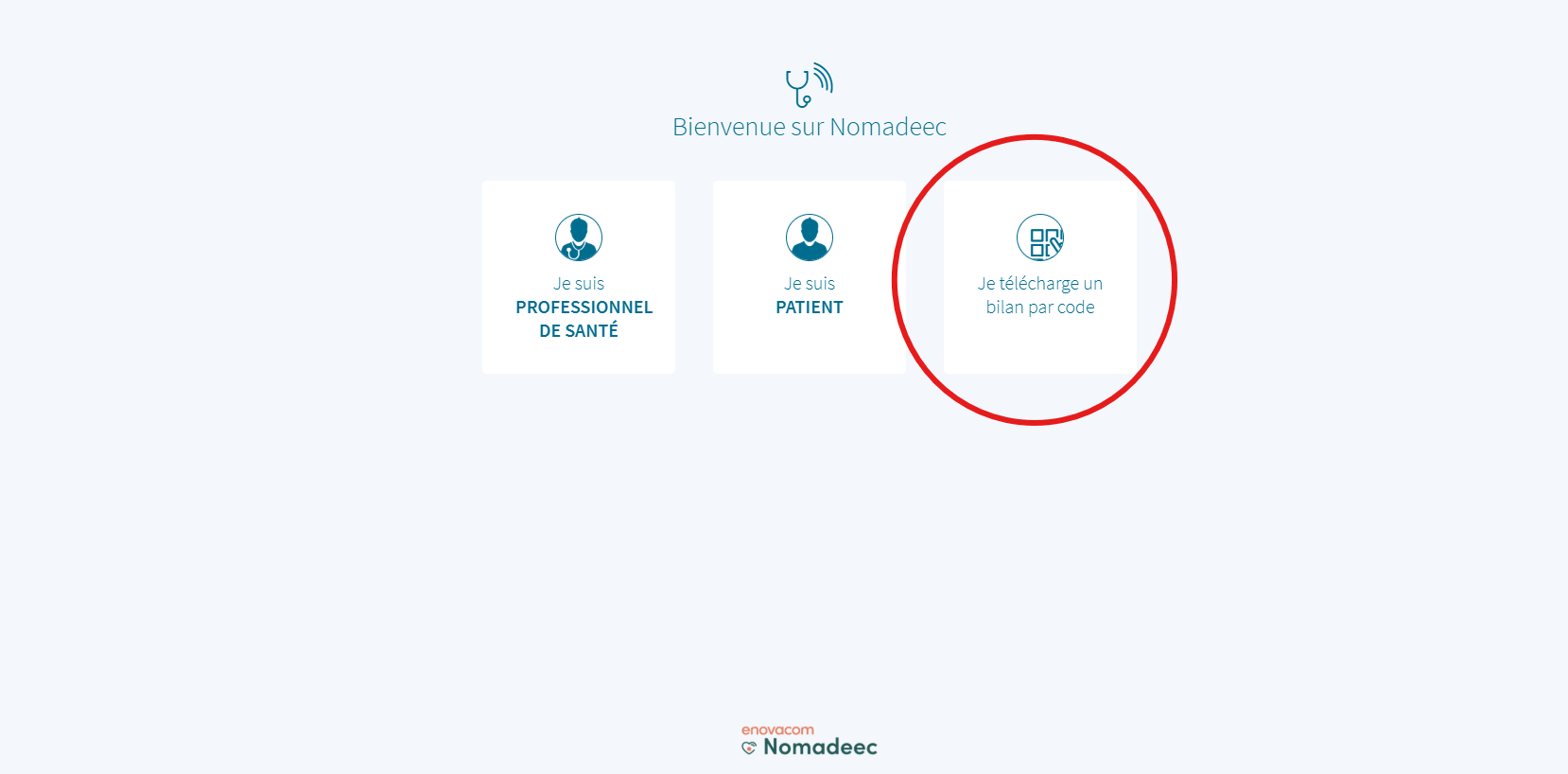
Se rendre sur le site sécurisé : https://bilan.nomadeec.net .
-
Cliquer sur le bouton « Je télécharge un bilan par code ».
-
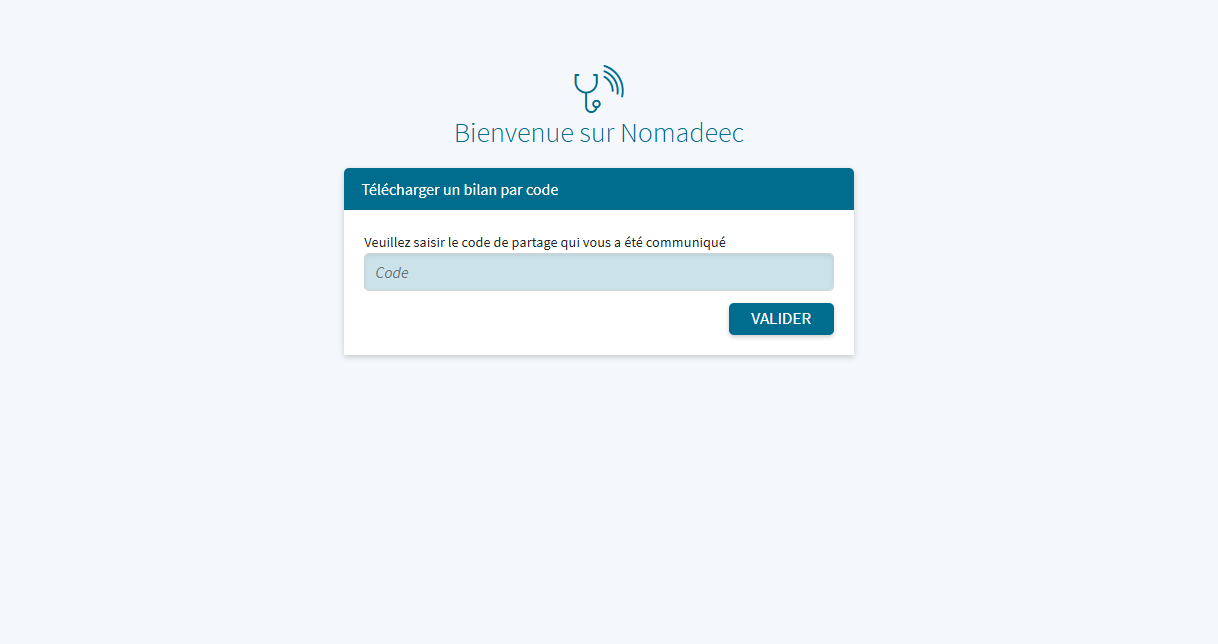
Saisir le code à 10 chiffres transmis par téléphone ou de vive voix pour télécharger instantanément le dossier d’intervention au format PDF.
Interopérabilité et liaison avec le Dossier Patient Informatisé (DPI)
La plateforme Nomadeec intègre les derniers standards d'échange de données de santé (HL7 / CDA-R2, XML, DICOM) afin de communiquer de manière transparente et sécurisée avec le Système d’Information Hospitalier (SIH) ou le logiciel métier de votre établissement.
1. Synchronisation et gain de temps
-
Remplissage automatique : Lors de la création d'un nouveau dossier patient sur la tablette, les données administratives et médicales de référence peuvent être automatiquement pré-remplies grâce à la liaison avec votre DPI, évitant ainsi les doubles saisies et les risques d'erreurs.
-
Logiciels compatibles : Nomadeec s'interface nativement avec de nombreuses solutions du marché, notamment :
-
NetSoins (Teranga Software)
-
Titan (MalTA)
-
HM / DME (Maincare)
-
Crossway (Lifen / Dedalus)
-
Nos équipes techniques peuvent étudier et réaliser des passerelles sur-mesure avec tout autre logiciel non listé ci-dessus. Contactez notre équipe support pour étudier la faisabilité.
2. Accès au DLU
Si votre établissement utilise le logiciel NetSoins, vous bénéficiez d'une intégration concernant le Dossier de Liaison d'Urgence (DLU) :
-
Accès au document : Cliquez simplement sur le bouton [ DLU ] situé directement dans le bandeau patient (en haut de l'écran de la tablette) pour consulter le DLU complet de votre résident sans quitter l'application Nomadeec.
-
Envoi automatisé :
Dès que vous appuyez sur le bouton d'envoi global des données pour solliciter un médecin ou le SAMU, le DLU issu de NetSoins est automatiquement joint au dossier de télémédecine et lui est transmis en temps réel.
Configurer les paramètres de l'application
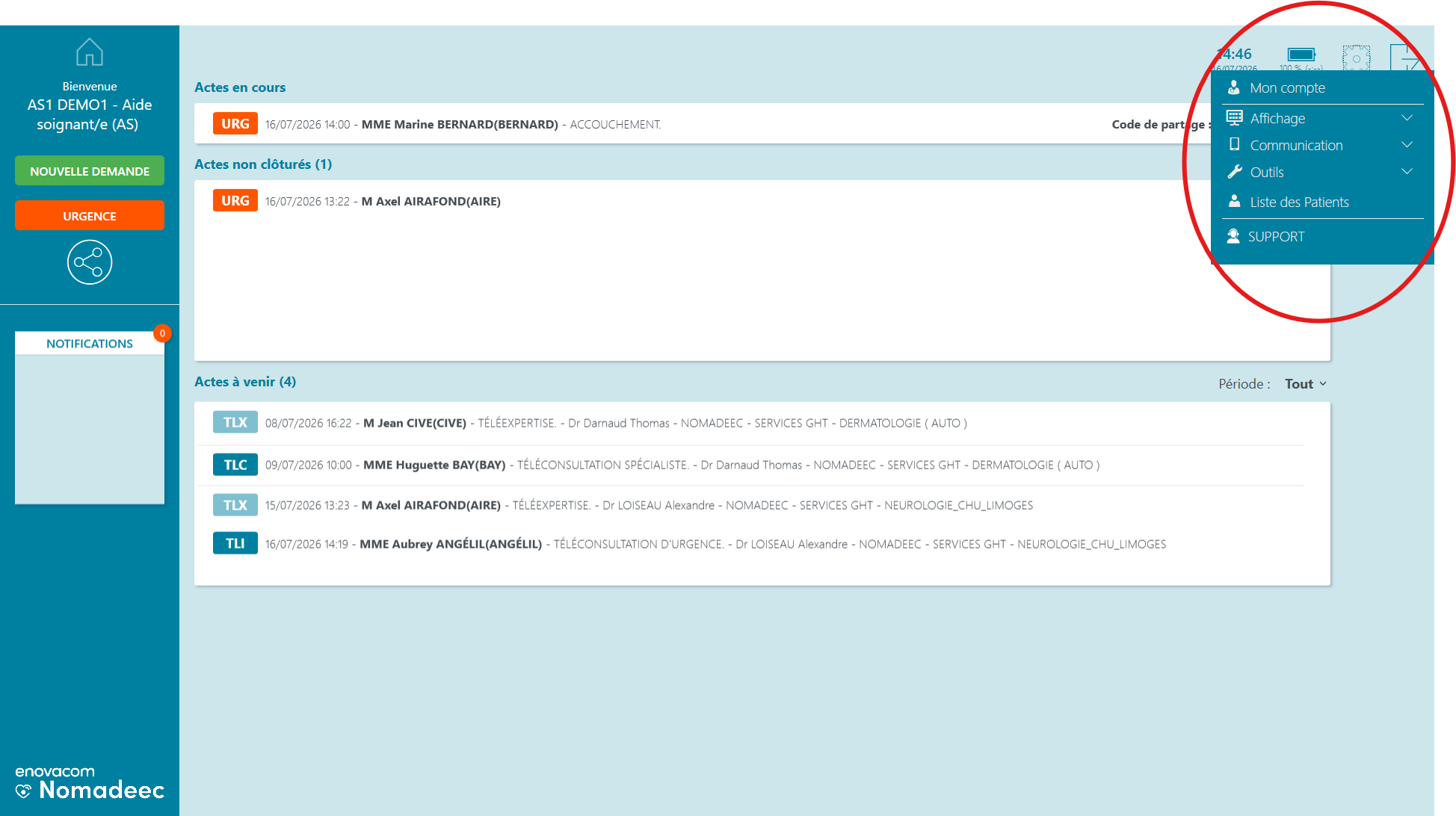
Le menu Paramètres, accessible depuis l’icône d'engrenage de l'application, vous permet de personnaliser l'interface de votre tablette Nomadeec, de gérer vos bases de données et de mettre à jour votre profil d'établissement.
1. Onglets du menu configuration
En cliquant sur l’écrou, vous accédez au menu avec les fonctionnalités suivantes :
-
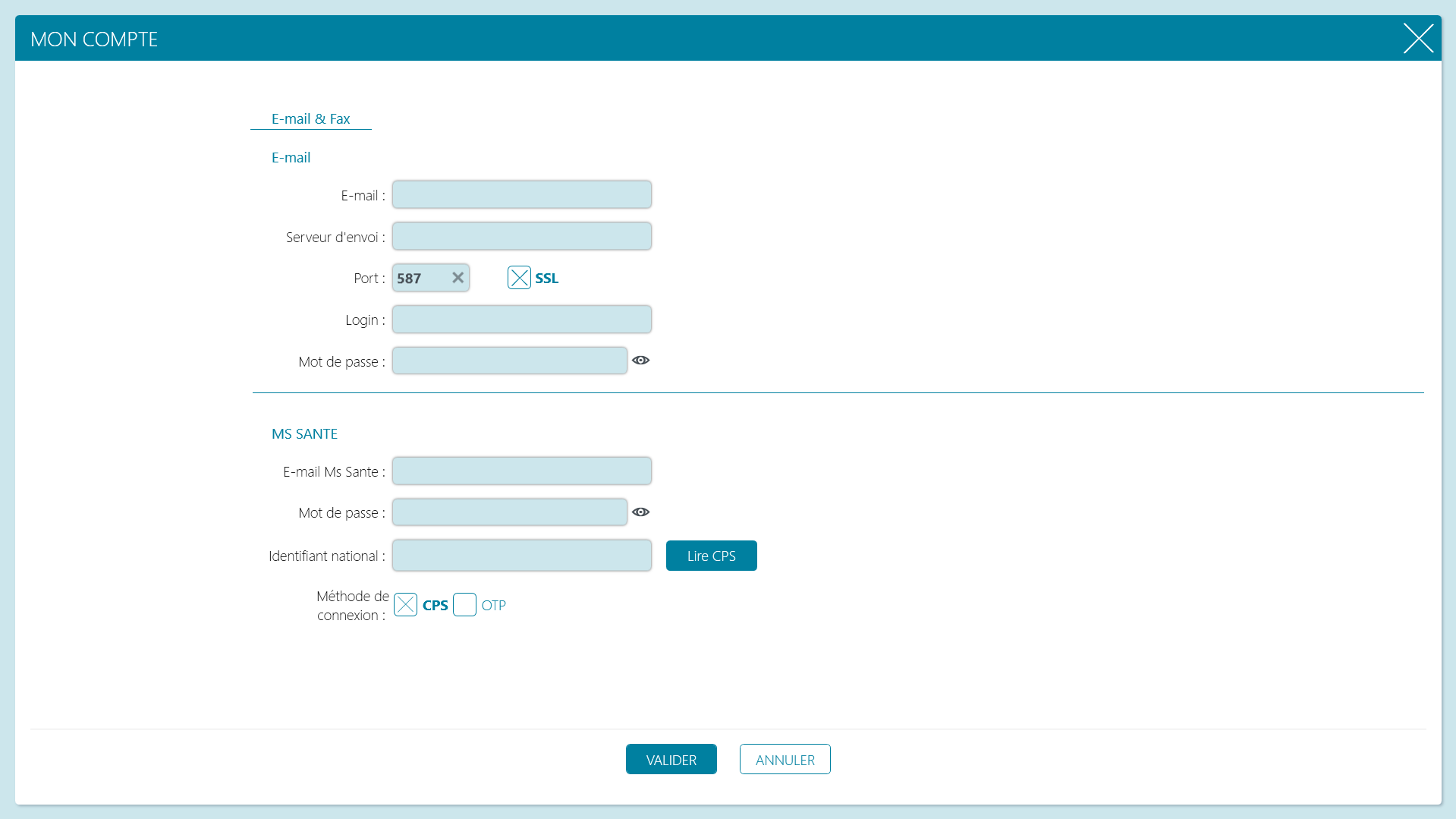
[MON COMPTE] : Permet de configurer l’email et les informations liées à MS Santé.
-
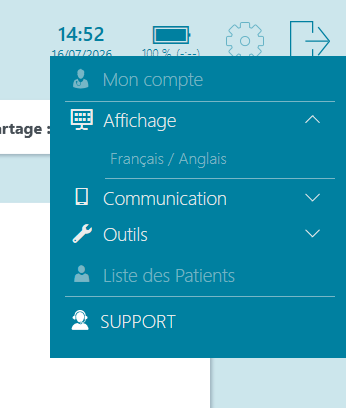
[AFFICHAGE] - Français / Anglais : Permet de modifier la langue d’affichage de l’application (Français / Anglais).
-
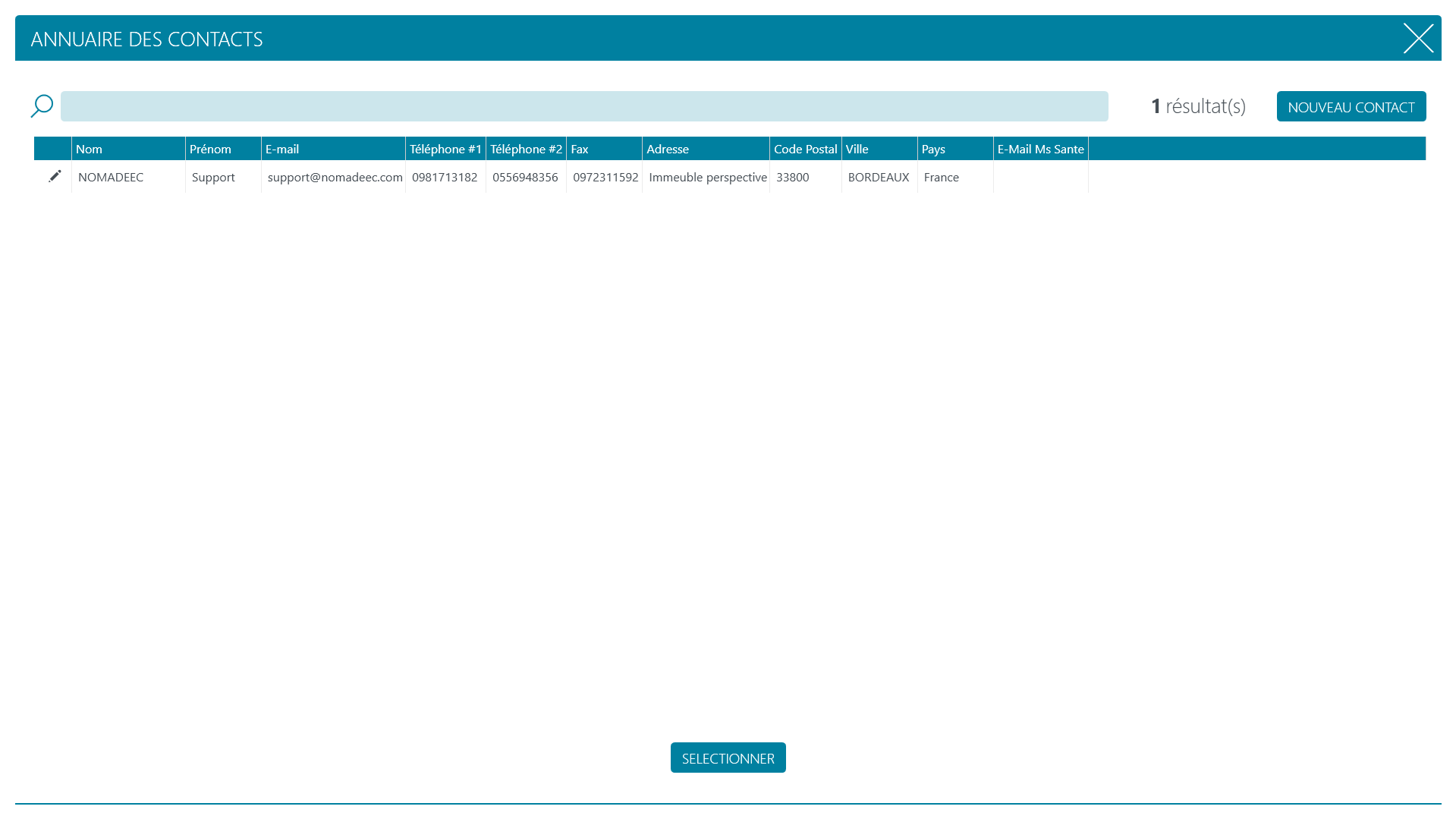
[COMMUNICATION] - Annuaire de contacts : Gère vos correspondants réguliers. Vous pouvez modifier des fiches existantes ou ajouter un nouveau contact en renseignant : Nom, Prénom, E-mail, Téléphone, Fax, Adresse physique, et E-mail MSSanté.
-
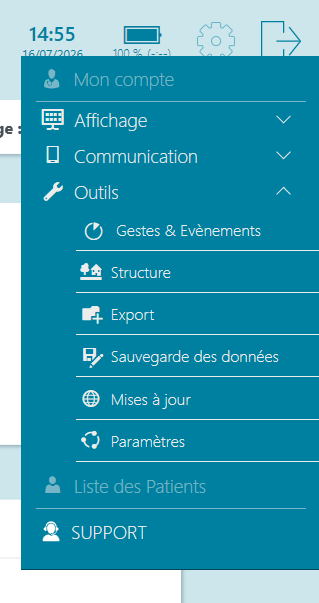
[OUTILS] :
-
Gestes & évènements : permet d’ajouter un nouveau geste il vous suffit de cliquer sur [+] puis cliquer sur le crayon pour modifier le nom de ce dernier. Vous pouvez à n’importe quel moment venir modifier ou supprimer un geste personnalisé.
-
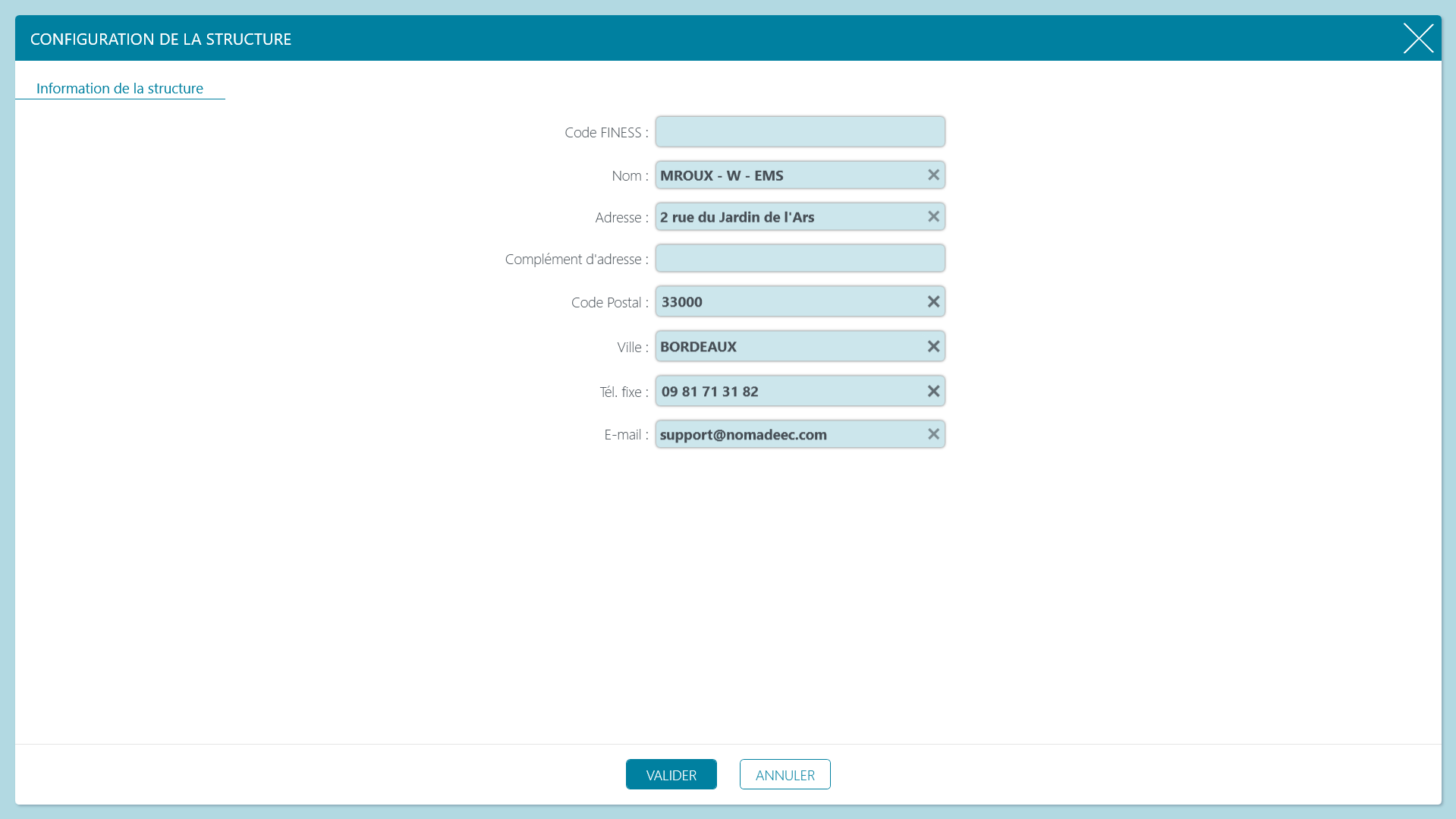
Structure : Cette rubrique reprend les informations de votre structure.
-
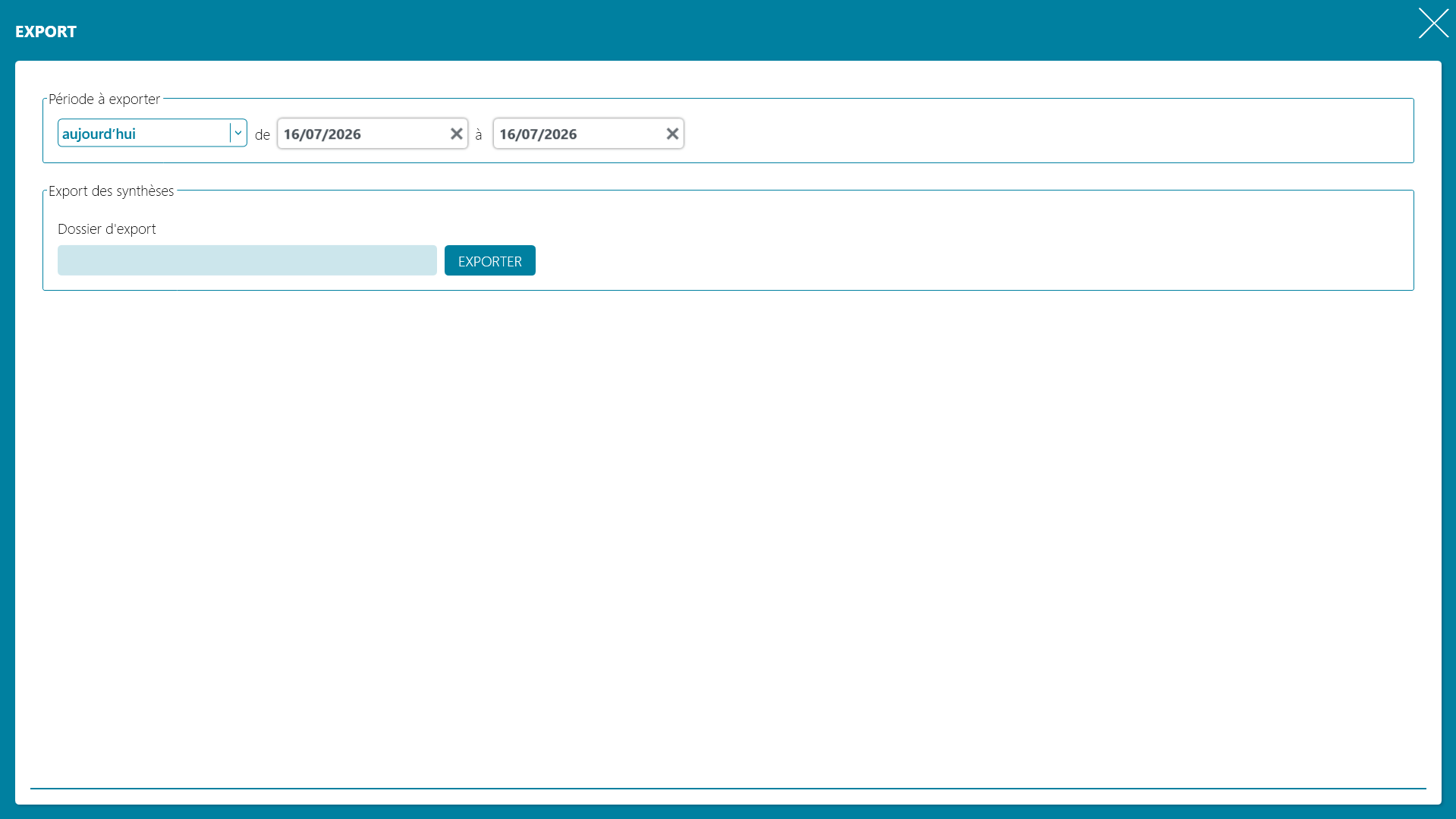
Export : permet d’exporter vos synthèses au format PDF. Pour cela il faut sélectionner une période d’export via les deux menus déroulants puis sélectionner le dossier d’export et cliquer sur [EXPORTER].
-
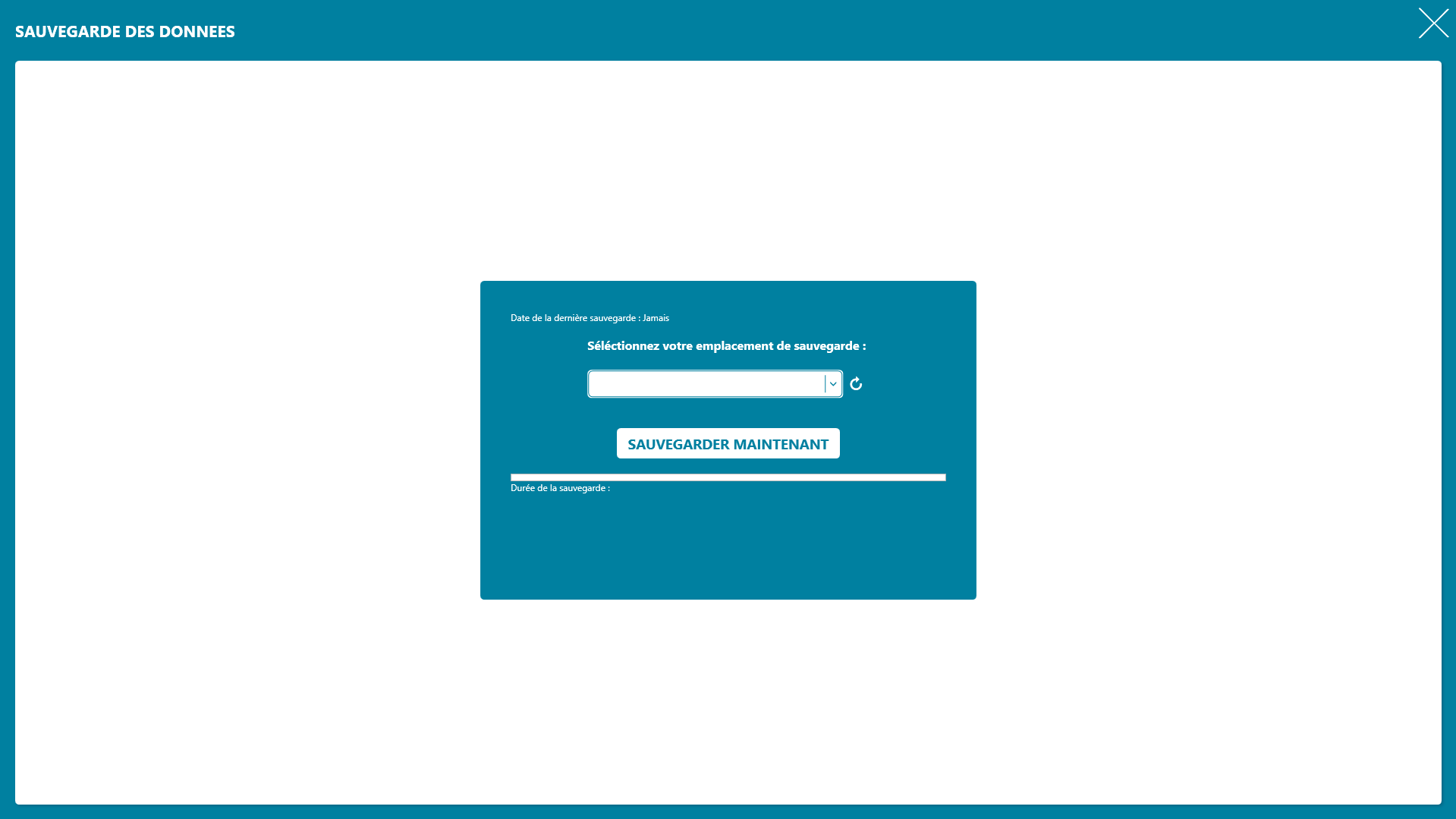
Sauvegarde des données : permet de sauvegarder votre base de données sur un disque de stockage externe.
-
Mises à jour : En cas de mise à jour, vous serez prévenu par email, il vous faudra alors cliquer sur [Mise à jour] pour que celle-ci s’effectue sur votre tablette.
-
Paramètres : Permet d’accéder aux paramètres avancés de l’application.
Cet accès est protégé par un mot de passe et est généralement réservé au référent technique de votre établissement ou au support Nomadeec.
-
[Liste des Patients] : Permet de consulter, trier ou modifier l’ensemble des fiches patients enregistrées localement sur la structure.
-
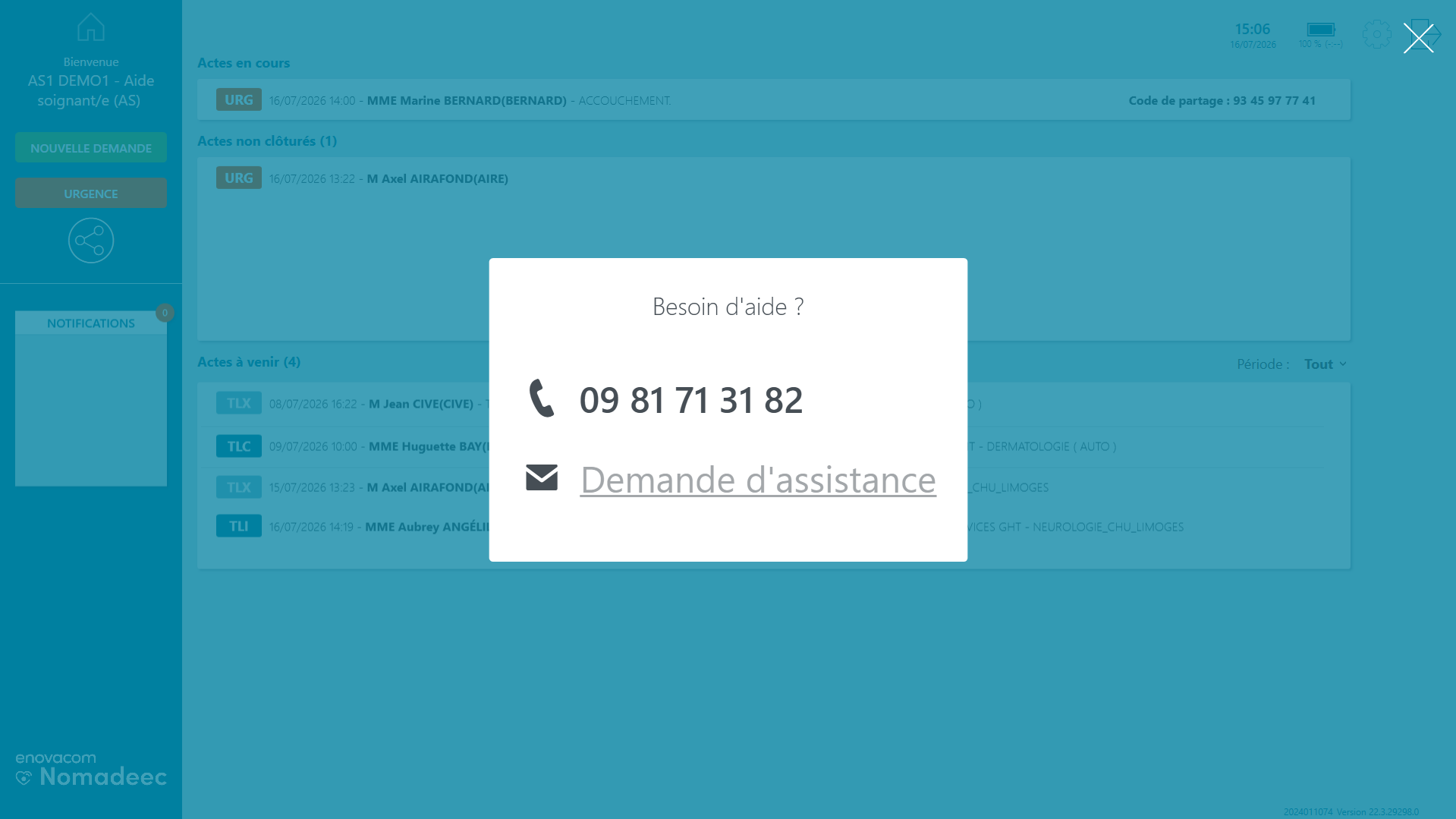
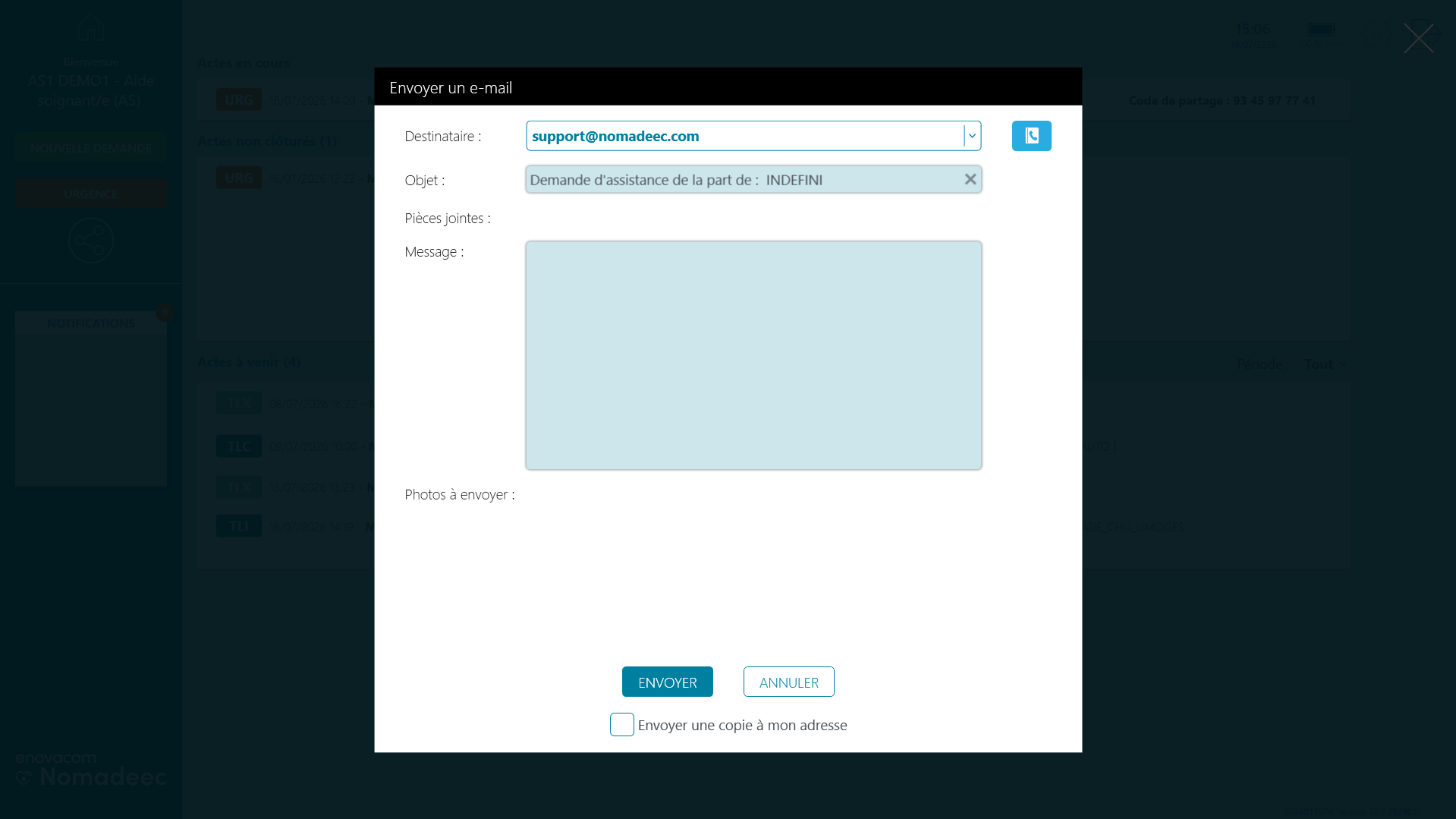
[Support Technique] : Affiche instantanément le numéro de téléphone direct de l'assistance Nomadeec et un formulaire de contact pour demander une assistance.
Mises à jour de l’application Nomadeec
Afin de vous garantir un service performant et sécurisé, l'application Enovacom Nomadeec bénéficie de plusieurs mises à jour régulières dans le but de vous offrir le meilleur service.
Toutes les mises à jour applicatives sont entièrement gratuites et comprises dans votre abonnement Nomadeec. Il est très important de les installer dès leur disponibilité pour garantir la stabilité et l'efficacité de vos prises en charge.
1. Notification et suivi des nouveautés
Lorsqu’une mise à jour est disponible :
-
Alerte mail : L'équipe Nomadeec vous transmet une notification par e-mail.
-
Guide et release note : Cet e-mail est accompagné d'un récapitulatif détaillé vous expliquant l’évolution de l’application, les correctifs apportés et le fonctionnement des nouvelles fonctionnalités.
2. Comment réaliser la mise à jour ?
Deux méthodes vous permettent de maintenir votre application à jour :
Méthode A : La recherche automatique (Recommandée)
L'application simplifie votre quotidien en effectuant des vérifications en arrière-plan :
-
Déclenchement : Après chaque utilisation de l'application, lorsque vous fermez cette dernière ou mettez la tablette en veille, une recherche automatique de mise à jour se lance.
-
Comportement de l'écran :
-
Si une mise à jour est détectée, une fenêtre pop-up s'affiche à l'écran.
-
Mise à jour facultative : Le système vous propose de l'installer immédiatement ou de reporter l'action.
-
Mise à jour obligatoire : Dans le cas d'une version critique de sécurité ou de conformité, l'installation vous sera imposée pour pouvoir continuer à utiliser l'application.
-
Méthode B : La recherche manuelle
Si vous souhaitez forcer la recherche de mise à jour sans attendre le cycle automatique :
-
Sur l'écran d'accueil de l'application, ouvrez le menu [PARAMÈTRES] (icône d'engrenage situé en haut à droite de l'écran).
-
Sélectionnez le menu [OUTILS].
-
Cliquez sur le bouton [MISE À JOUR] pour lancer la détection et l'installation.
Résolution des problèmes et Foire Aux Questions (FAQ)
Le premier réflexe en cas d'anomalie : Pour tout problème qui n'est pas lié au démarrage physique de la tablette :
-
Fermez complètement l’application Nomadeec puis relancez-la.
-
Si le dysfonctionnement persiste, effectuez un redémarrage complet de la tablette.
Problèmes matériels & Alimentation
1. J’appuie sur le bouton de démarrage de la tablette, mais rien ne se passe
-
Cause probable : La batterie de la tablette est totalement déchargée.
-
Solution :
-
Branchez la tablette sur le secteur.
-
Vérifiez que le voyant lumineux du chargeur s'allume pour confirmer la charge.
-
Attendez quelques minutes avant de tenter un nouveau démarrage.
-
Attention : Si la tablette a subi une décharge profonde, une période de charge minimale de 15 minutes sur secteur est requise avant de pouvoir la rallumer.
Problèmes liés aux Dispositifs Médicaux (DM) connectés
2. Je prends une tension avec le tensiomètre, mais aucune mesure n’apparaît à l’écran
-
Solution : Vérifiez l'état des piles du tensiomètre. Un indicateur de batterie est disponible directement sur l’afficheur digital du tensiomètre. Remplacez ou rechargez les piles si nécessaire.
3. Mon oxymètre de pouls (saturomètre) est allumé, mais les valeurs ne remontent pas dans l'application
-
Étape 1 : Vérifiez que le niveau de batterie de l’oxymètre est suffisant (via l'indicateur sur l'écran du dispositif).
-
Étape 2 : Forcez l'appairage sur la tablette :
-
Appuyez sur le bouton Bluetooth situé dans la barre supérieure de l'application Nomadeec.
-
Patientez quelques secondes : l’icône Bluetooth de l'application doit passer au vert et le symbole Bluetooth doit également s'afficher en vert sur l'écran de l'oxymètre.
-
4. La publication de mon bilan au SAMU/médecin est anormalement longue
-
Cause probable : Une couverture réseau (4G ou Wi-Fi) insuffisante ou instable.
-
Solution :
-
Le temps d'envoi varie de quelques secondes à 1 minute en temps normal.
-
Au-delà de 5 minutes d'attente : Vérifiez si vous vous trouvez dans une zone "blanche" ou à faible réception au sein de votre établissement (murs épais, sous-sol).
-
Action corrective : Déplacez-vous vers une zone de meilleure réception (par exemple, à proximité d'une fenêtre ou d'une ouverture extérieure) et relancez la publication.
-
Action à long terme : Si ces difficultés de connexion sont fréquentes au sein de vos locaux, contactez le Support Nomadeec pour planifier un audit réseau de votre structure.
-
Contacter l'assistance technique
Si un problème persiste malgré ces vérifications, l'équipe support est à votre disposition :
-
Par téléphone : +33 (0)974 770 381 (du lundi au vendredi, de 9h00 à 18h00)
-
Par e-mail : support@nomadeec.com
Sécurité et confidentialité des données
La plateforme Nomadeec répond aux exigences les plus strictes en matière de sécurité, de confidentialité et de protection des données de santé (RGPD), tant pour leur stockage que pour leur transmission.
1. Protection et Hébergement des Données (HDS)
-
Chiffrement renforcé : Toutes les données cliniques et administratives stockées sur la tablette ou en transit sont systématiquement cryptées selon l'algorithme de niveau militaire AES 256 bits.
-
Protocoles de transfert : Les flux de données entre la tablette, la plateforme web et les serveurs utilisent des protocoles de transport hautement sécurisés (SSL / TLS).
-
Hébergement certifié : L'ensemble des services, applications web et bases de données est hébergé chez un Hébergeur de Données de Santé (HDS) agréé, conformément aux réglementations françaises et européennes en vigueur. Ce dispositif garantit :
-
Une sécurité physique et logique maximale.
-
Une disponibilité des services 24h/24 et 7j/7.
-
Une pérennité et une traçabilité totale de l'historique des dossiers.
-
2. Sécurité de la Visioconférence
Le module de visioconférence est conçu pour respecter le secret médical et la confidentialité des échanges :
-
Architecture P2P : Les flux audio et vidéo s'appuient sur une infrastructure Peer-to-Peer (point-à-point). Le flux passe directement d'un terminal à l'autre sans stockage intermédiaire.
-
Chiffrement de bout en bout : La liaison vidéo et audio est cryptée en temps réel d'un bout à l'autre de la chaîne de communication.
3. Fiabilité des Dispositifs Médicaux (DM)
Les objets connectés fournis dans la valise ou le sac à dos Nomadeec sont sélectionnés selon des critères de qualité professionnelle rigoureux :
-
Origine : Ils proviennent exclusivement de constructeurs d'envergure internationale reconnus dans le domaine médical.
-
Certification : Tous les dispositifs médicaux fournis possèdent un marquage réglementaire CE (Classe IIa ou IIb).
-
Connectivité sans fil : Ils communiquent de manière sécurisée en Bluetooth avec l'application Nomadeec, offrant une liberté totale de mouvement autour du patient lors de l'examen.
Évolution de votre matériel : Notre catalogue de dispositifs médicaux connectés s'enrichit régulièrement au fil des innovations technologiques. Si vous souhaitez équiper votre structure d'un nouveau dispositif (échographe, ECG 12 pistes, otoscope, etc.), contactez notre équipe commerciale ou notre support pour obtenir un conseil et un devis personnalisé.