
Lors de l’envoi d’examens vers des stations DICOM ou le PACS (serveur de stockage et d’archivage), les utilisateurs autorisés peuvent modifier des informations dans les images des examens, par exemple, pour rapprocher (ou « réconcilier ») les informations patient avec les informations existant sur le système d’information ou le PACS de votre établissement ou bien anonymiser les images. Vous pouvez définir des droits de modification des attributs DICOM en fonction des profils d’utilisateur, accélérer le rapprochement, limiter les erreurs de saisie, etc. en créant des modèles de rapprochement et en les attribuant à des communautés.
Pour accéder à la création des modèles de rapprochement, cliquez sur Administration dans le menu de navigation du Runtime, puis sur l’onglet Nexus et Rapprochement.
Créer un modèle de rapprochement
Depuis la page Rapprochement, cliquez sur Créer un modèle. Saisissez le nom du modèle et indiquez éventuellement une description.
Définition des attributs DICOM
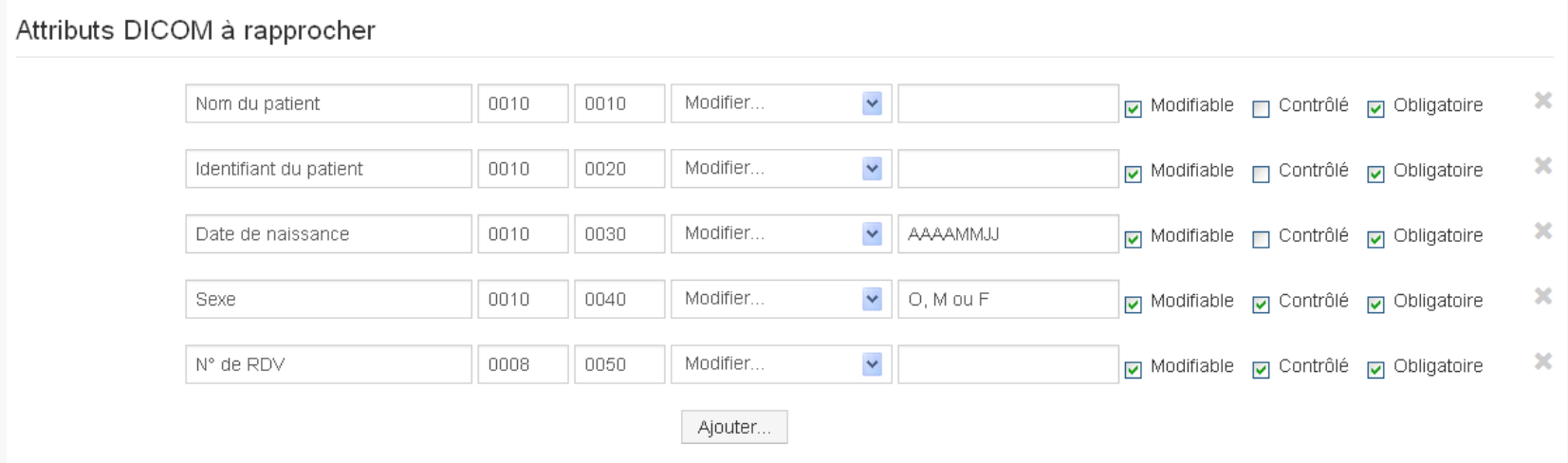
Dans la section Attributs DICOM à rapprocher, cliquez sur le bouton Ajouter pour ajouter et paramétrer un attribut, puis procédez comme suit :
-
Saisissez le nom de l’attribut tel qu’il doit s’afficher pour l’utilisateur, puis renseignez son identifiant DICOM dans les champs Groupe et Élément.
-
Dans la liste, sélectionnez Supprimer pour supprimer l’attribut des examens ou sélectionnez Modifier… pour que cet attribut soit modifié automatiquement ou manuellement
-
Si vous avez choisi Modifier…, vous devez ensuite définir la nouvelle valeur dans le champ texte. Celui-ci peut être vide ou avec une valeur par défaut.
-
Vous pouvez laisser l’utilisateur modifier le champ en cochant l’option Modifiable.
-
Pour contrôler la cohérence entre la valeur d’origine de l’attribut et celle saisie par l’utilisateur et signaler toute incohérence, cochez la case Contrôlé. Ceci peut être utile pour limiter les erreurs de saisie.
-
Pour rendre la saisie d’une valeur obligatoire, cochez la case Obligatoire.
Actions complémentaires
Vous pouvez ajouter des actions complémentaires permettant de :
-
Enregistrer les valeurs d’origine : Pour conserver dans des attributs réservés les anciennes valeurs des attributs DICOM qui ont été modifiés et les ajouter dans le fichier DICOM des images dans des attributs privés.
-
Générer de nouveaux identifiants : Pour générer automatiquement de nouveaux identifiants uniques (UID) pour les images lors de leur transfert, ainsi que pour les séries et les examens auxquels elles appartiennent. La création de nouveaux UID est utile par exemple dans les cas suivants : les identifiants des images d’origine sont incorrects, il est nécessaire d’envoyer des images modifiées à des serveurs où sont stockées les images d’origine sans les écraser.
-
Supprimer les attributs propriétaires : Pour supprimer l’ensemble des attributs propriétaires du fichier DICOM des images. Pour anonymiser des images, il peut être utile d’activer cette option car elle limite les risques de retrouver le nom du patient dans ces attributs.
Communautés
Vous devez enfin définir la liste des communautés qui seront autorisées à utiliser ce modèle.