
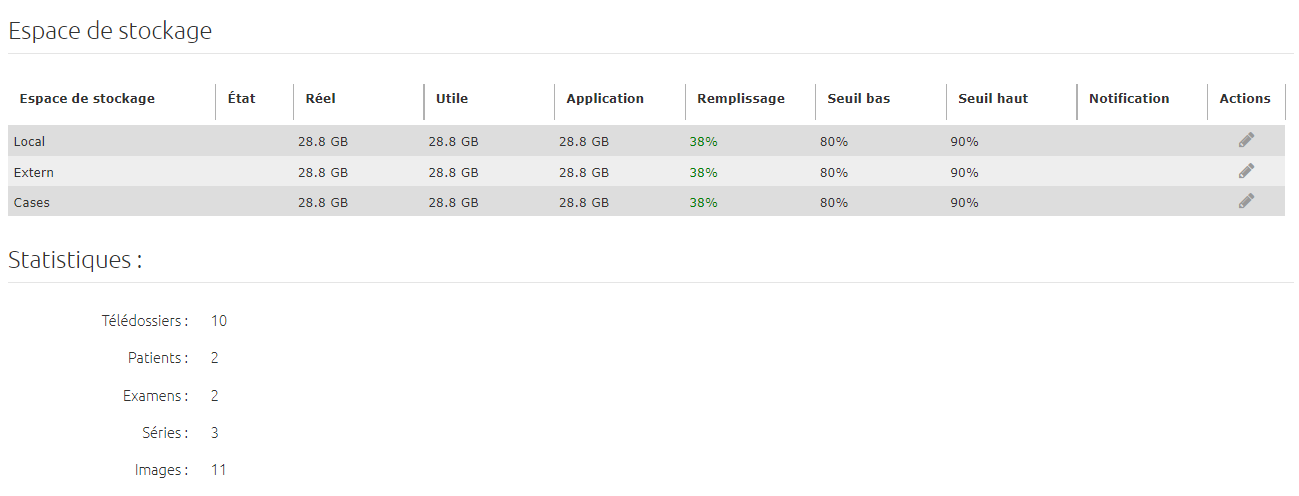
Nexus comprend par défaut trois espaces de stockage distincts :
-
Local. Espace servant à stocker les examens reçus des applications de l’établissement.
-
Extern. Espace servant à stocker les examens reçus des établissements extérieurs ainsi que les examens reçus via la fonction d’ajout d’examens à partir d’un répertoire.
-
Cases. Espace servant à stocker les télédossiers et leurs pièces jointes non DICOM.
Vous pouvez gérer les espaces de stockage de Nexus en spécifiant les seuils de remplissage qui conditionnent leur recyclage.
Pour accéder à la gestion des espaces de stockage, cliquez sur Administration dans le menu de navigation du Runtime, puis sur l’onglet Nexus et Stockage.
Stockage des examens
Cliquez sur le bouton Éditer en regard de l’espace de stockage voulu.
L’ordre dans lequel les espaces de stockage sont affichés dans la liste correspond à l’ordre dans lequel ils sont gérés par Nexus. Ainsi, l’espace de stockage figurant en fin de liste sera considéré comme le dernier par Nexus et géré en conséquence.
Recyclage des examens
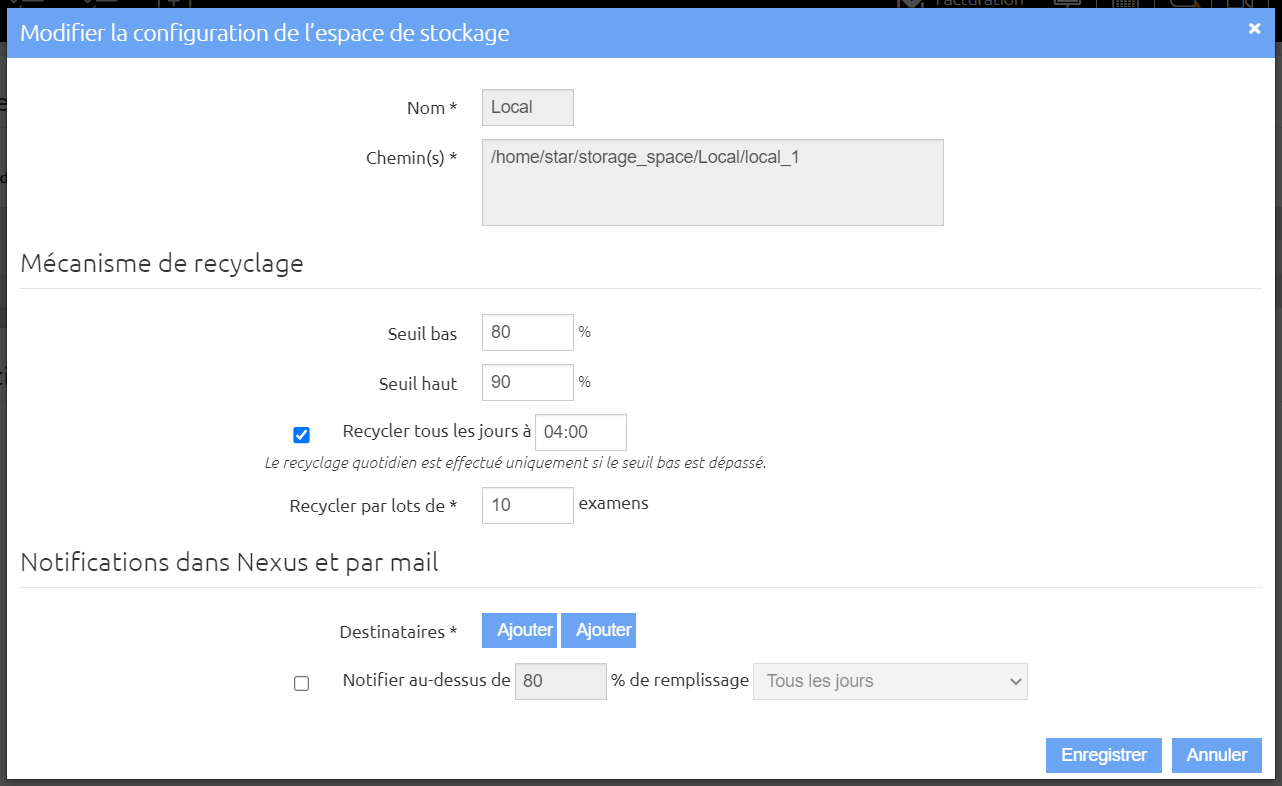
Modifier les valeurs de seuil en fonction de vos besoins :
-
Seuil haut : taux de remplissage qui déclenchera la suppression automatique des examens les plus anciennement utilisés de l’espace de stockage.
-
Seuil bas : taux de remplissage au niveau duquel Nexus arrêtera de supprimer les examens.
Vous pouvez aussi obliger Nexus à déclencher automatiquement la suppression des examens à une heure fixe si le taux de remplissage a dépassé le seuil bas. Cochez la case et précisez l’heure de déclenchement.
Lors du déclenchement du recyclage, les examens sont supprimés par lots. Si vous souhaitez modifier la valeur par défaut, renseignez le champ Recycler par lots de N examens.
Notifications
Dans la section Notifications dans Nexus et par mail, cliquez sur Ajouter une adresse… ou Ajouter un profil… afin d’être notifié lorsque le seuil haut est dépassé et que le recyclage ne se déclenche pas ou lorsque vous souhaitez recevoir une notification dès que le taux de remplissage dépasse un seuil. Saisissez alors une adresse e-mail ou sélectionnez un profil utilisateur dans la liste.
Pour recevoir une notification lors de l’atteinte d’un seuil, cochez Notifier au-dessus de, définissez le taux de remplissage puis la fréquence d’envois de la notification une fois ce seuil atteint.
Stockage des télédossiers
Cliquez sur le bouton Éditer en regard de l’espace de stockage Cases.
Recyclage des télédossiers
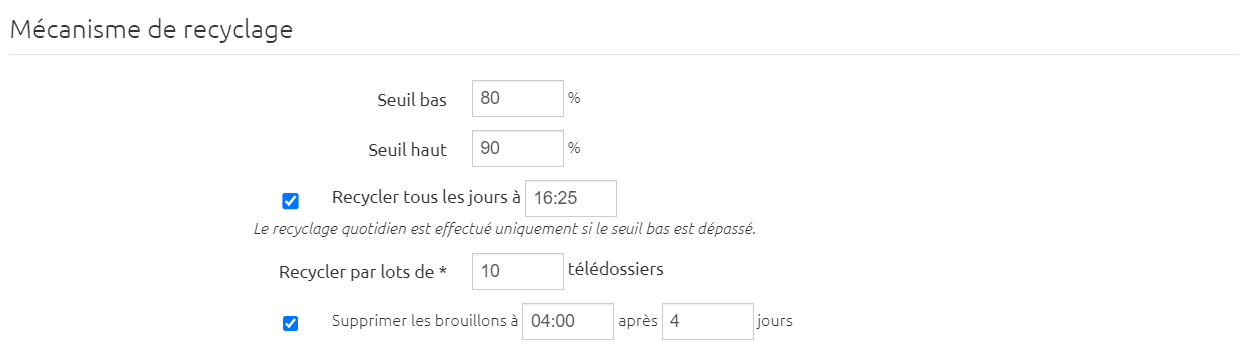
Modifier les valeurs de seuil en fonction de vos besoins :
-
Seuil haut : taux de remplissage qui déclenchera la suppression automatique des télédossiers les plus anciennement utilisés.
-
Seuil bas : taux de remplissage au niveau duquel Nexus arrêtera de supprimer les télédossiers.
Vous pouvez aussi obliger Nexus à déclencher automatiquement la suppression des télédossiers à une heure fixe si le taux de remplissage a dépassé le seuil bas. Cochez la case et précisez l’heure de déclenchement.
Lors du déclenchement du recyclage, les télédossiers sont supprimés par lots. Si vous souhaitez modifier la valeur par défaut, renseignez le champ Recycler par lots de N télédossiers.
Indiquez si vous souhaitez supprimer automatiquement les brouillons des télédossiers. Définissez alors la durée de conservation des brouillons et l’heure de leur suppression lorsqu’ils ont dépassés cette durée.
Archivage des télédossiers
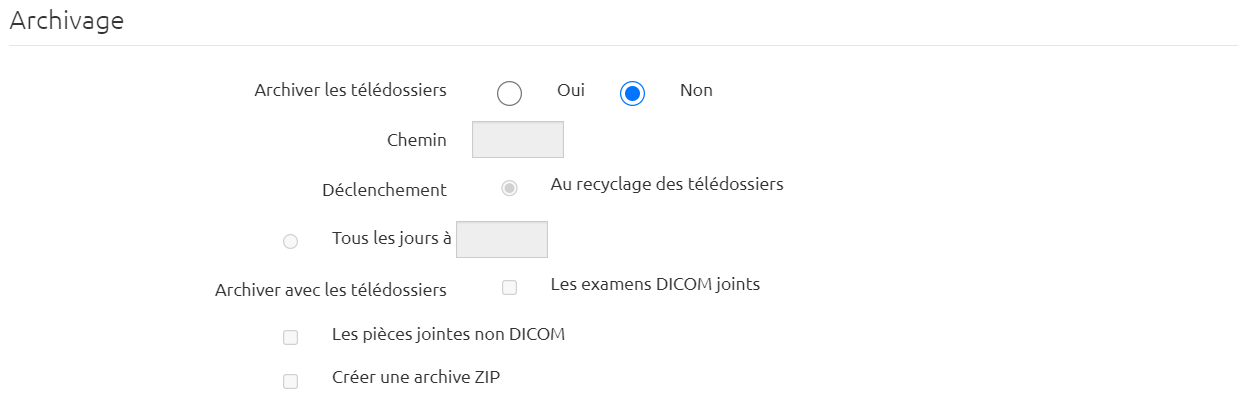
Dans la section Archivage, indiquez si vous souhaitez archiver les télédossiers. Précisez alors le chemin où ils seront archivés.
Indiquez le mode de déclenchement de l’archivage :
-
Au recyclage des télédossiers. Le télédossier sera archivé juste avant sa suppression du Nexus.
-
Tous les jours. Précisez alors l’heure d’archivage. Tous les télédossiers ayant été mis à jour depuis le dernier archivage seront archivés.
L’archive d’un télédossier contient au minimum un export PDF des informations visibles depuis l’interface. Vous pouvez ajouter les examens DICOM et les pièces jointes non DICOM. Enfin, vous pouvez choisir de créer une archive ZIP.
Notifications

Dans la section Notifications dans Nexus et par mail, cliquez sur Ajouter une adresse… ou Ajouter un profil… afin d’être notifié lorsque le seuil haut est dépassé et que le recyclage ne se déclenche pas ou lorsque vous souhaitez recevoir une notification dès que le taux de remplissage dépasse un seuil. Saisissez alors une adresse e-mail ou sélectionnez un profil utilisateur dans la liste.
Pour recevoir une notification lors de l’atteinte d’un seuil, cochez Notifier au-dessus de, définissez le taux de remplissage puis la fréquence d’envois de la notification une fois ce seuil atteint.