
Avant d’envoyer des examens, vous pouvez modifier des informations dans les images des examens, par exemple, pour rapprocher (ou « réconcilier ») les informations patient avec les informations existant sur le système d’information ou le PACS (serveur de stockage et d’archivage) de votre établissement ou bien anonymiser les images. Les examens que vous modifiez demeurent toutefois inchangés sur Nexus.
Pour modifier les attributs DICOM d’un examen, il existe deux possibilités :
-
Modifier manuellement les valeurs des attributs.
-
Interroger le système d’information ou le PACS de l’établissement pour vérifier si le patient a déjà été enregistré.
-
Préparez l’envoi du ou des examens (voir : Envoyer des examens) en cochant Modifier les attributs DICOM puis cliquez sur Envoyer
-
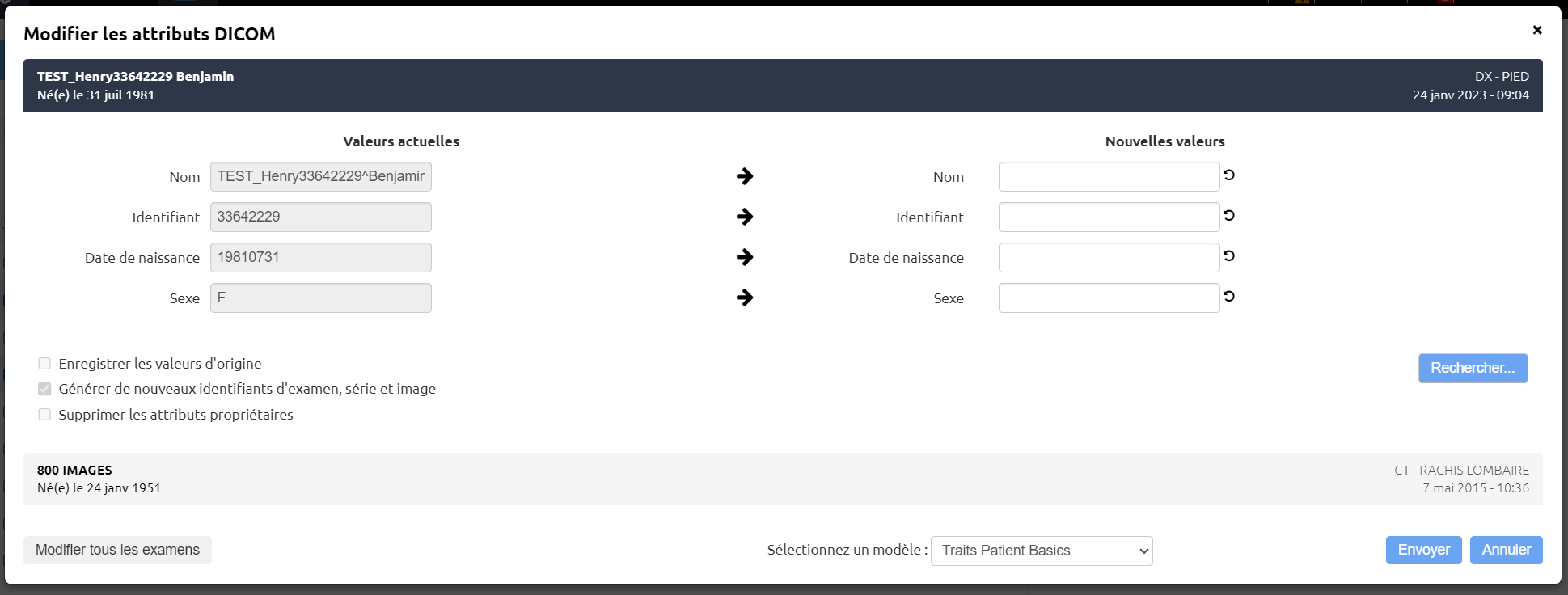
Sélectionnez l’examen à modifier pour afficher ses attributs.
-
Si la liste Sélectionnez un modèle est affichée, sélectionnez le modèle de rapprochement adapté à votre besoin.
-
Cliquez sur les flèches pour recopier les valeurs actuelles dans les champs de la colonne Nouvelles valeurs et effectuez les modifications nécessaires. Si vous souhaitez supprimer la valeur d’un attribut, laissez le champ vide dans la colonne Nouvelles valeurs.
-
Pour renseigner automatiquement les attributs DICOM, cliquez sur le bouton Rechercher. Dans la fenêtre Rechercher un patient, sélectionnez le serveur à interroger, recherchez le patient en vous aidant des filtres, cliquez sur le patient approprié, puis cliquez sur le bouton Sélectionner.
Si vous souhaitez rétablir la valeur d’origine d’un attribut que vous avez modifié, cliquez sur la flèche de retour en arrière de l’attribut.
-
Si vous voulez conserver les anciennes valeurs des attributs DICOM que vous avez modifiés dans des attributs réservés et les ajouter dans le fichier DICOM des images dans des attributs privés, activez la case à cocher Enregistrer les valeurs d’origine.
-
Si vous souhaitez générer automatiquement de nouveaux identifiants uniques (UID) pour les images lors de leur transfert, ainsi que pour les séries et les examens auxquels elles appartiennent, activez la case à cocher Générer de nouveaux identifiants d’examen, série et image. La création de nouveaux UID est utile par exemple dans les cas suivants : les identifiants des images d’origine sont incorrects, vous avez besoin d’envoyer des images modifiées à des serveurs où sont stockées les images d’origine sans les écraser.
-
Si vous voulez supprimer l’ensemble des attributs propriétaires du fichier DICOM des images, activez la case à cocher Supprimer les attributs propriétaires. Si vous anonymisez des images, il peut être utile d’activer cette option car elle limite les risques de retrouver le nom du patient dans ces attributs.
Si vous modifiez les attributs de plusieurs examens concernant un même patient ou effectuez une anonymisation, par exemple, vous pouvez vous contenter d’effectuer vos modifications pour un examen et les appliquer automatiquement à tous les autres en cliquant sur le bouton Modifier tous les examens.
-
Cliquez sur le bouton Envoyer.
La destination NEXUS LOCAL vous permet de renvoyez l’examen vers votre serveur : cela vous permet de modifier les identifiants d’un examen et de le réintégrer dans votre serveur Nexus pour une correction ou pour procéder à une anonymisation avant de l’envoyer vers l’extérieur.
La configuration des modèles de réconciliations/anonymisations s’effectue via la page Rapprochement de l’espace Administrateur. Veuillez vous mettre en relation avec l’administrateur de votre Nexus si vous êtes amenés à faire ce type d’opérations.