
La création d’examens DICOM à partir de fichiers est disponible en option.
Vous pouvez créer des examens à partir d’images, vidéos et documents. En convertissant au format DICOM ces données, vous créez des examens que vous pouvez échanger avec d’autres serveurs d’imagerie, d’autres établissements de santé.
Nexus restreint la création d’examens DICOM aux formats suivants : JPEG, PNG, BMP et PDF. Il est possible d’ajouter les formats GIF et MPEG selon l’usage qui en sera fait.
Accéder à la fonctionnalité
La création des examens à partir de fichiers peut être réalisée à partir de la page Examens programmés ou d’un télédossier (bouton Créer).
A partir d’examens programmés
Dans la page Examens programmés, sélectionnez le patient approprié, puis cliquez sur Créer un examen à partir de fichiers. La création d’examens est possible uniquement pour les patients avec des examens programmés pour Nexus. Ils sont signalés par l’icône “N”.
Si le patient que vous recherchez ne figure pas dans liste, programmez un examen pour le patient avant d’effectuer cette procédure.
A partir d'un télédossier
Dans la page Télédossiers, sélectionnez le télédossier voulu, puis cliquez sur le bouton Ouvrir. Dans la section Examens DICOM, cliquez sur le Bouton Créer.
Créer un examen
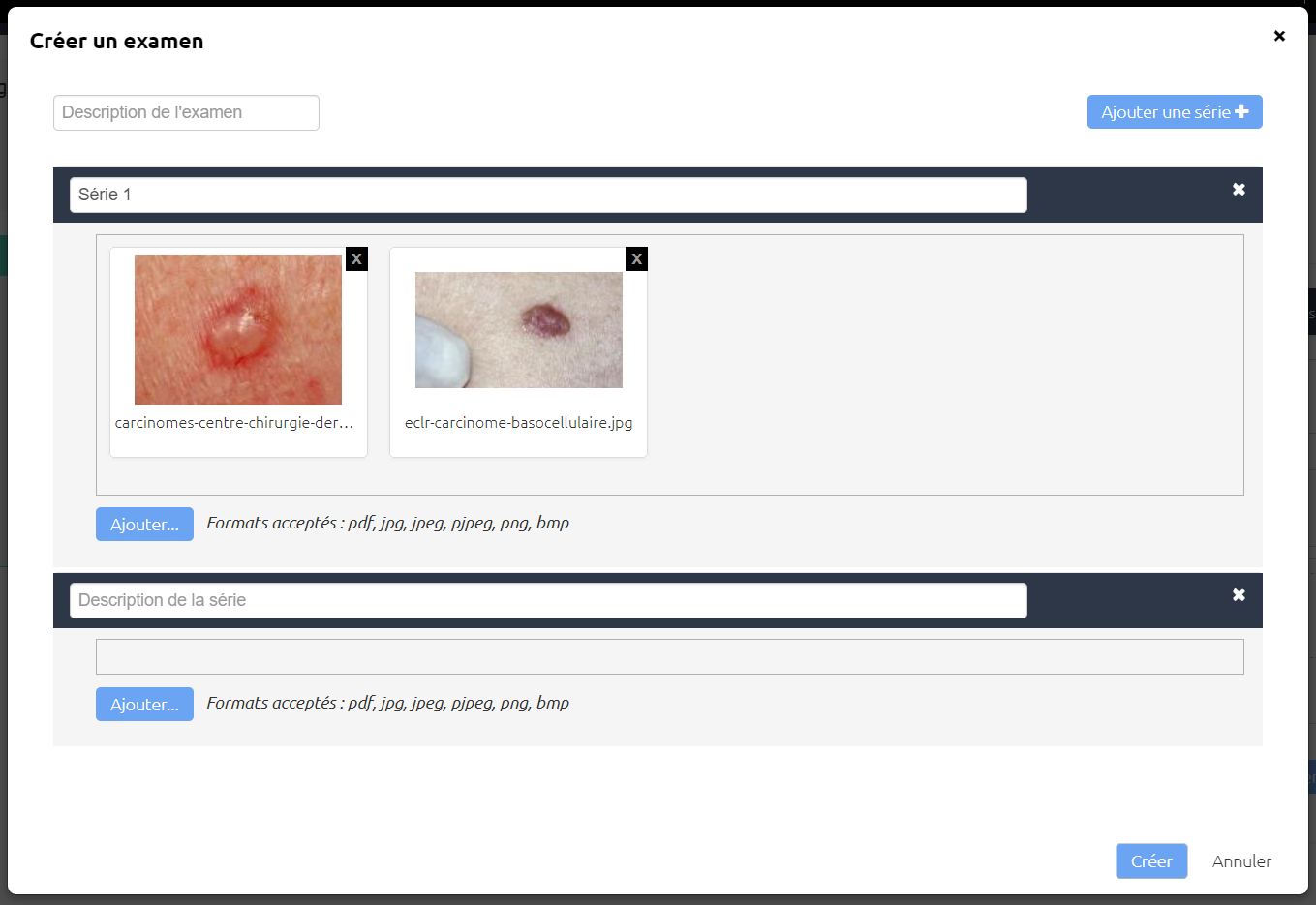
-
Cliquez sur le bouton Ajouter, sélectionnez les fichiers à ajouter.
-
Si nécessaire, ajoutez des séries et réorganisez les fichiers dans les séries et/ou entre les séries par glisser-déplacer.
Une même série ne peut pas contenir à la fois des images et des fichiers PDF.
-
Cliquez sur le bouton Créer.
L’examen est alors ajouté dans la page Examens et, s’il a été créé à partir d’un télédossier, dans le télédossier.