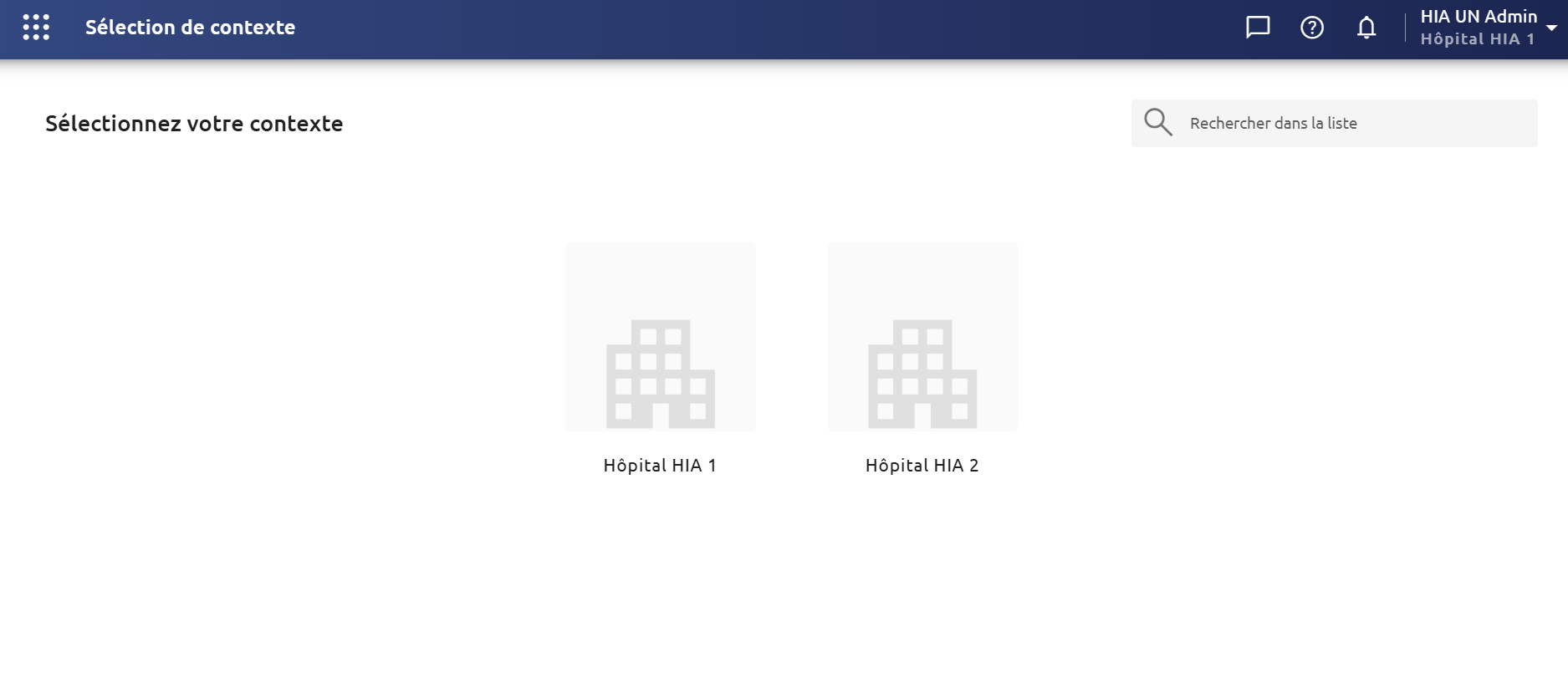
Nexus Runtime est le socle applicatif de modules métiers spécialisés. Les fonctionnalités du Nexus Runtime sont donc réduites à l’essentiel et permettent aux modules spécialisés d’enrichir la plateforme.
Ce manuel utilisateur ne présente que les spécificités du Runtime. Vous devez vous reporter aux manuels utilisateurs des modules applicatifs métiers pour les fonctionnalités correspondantes.
Organisation de l’interface
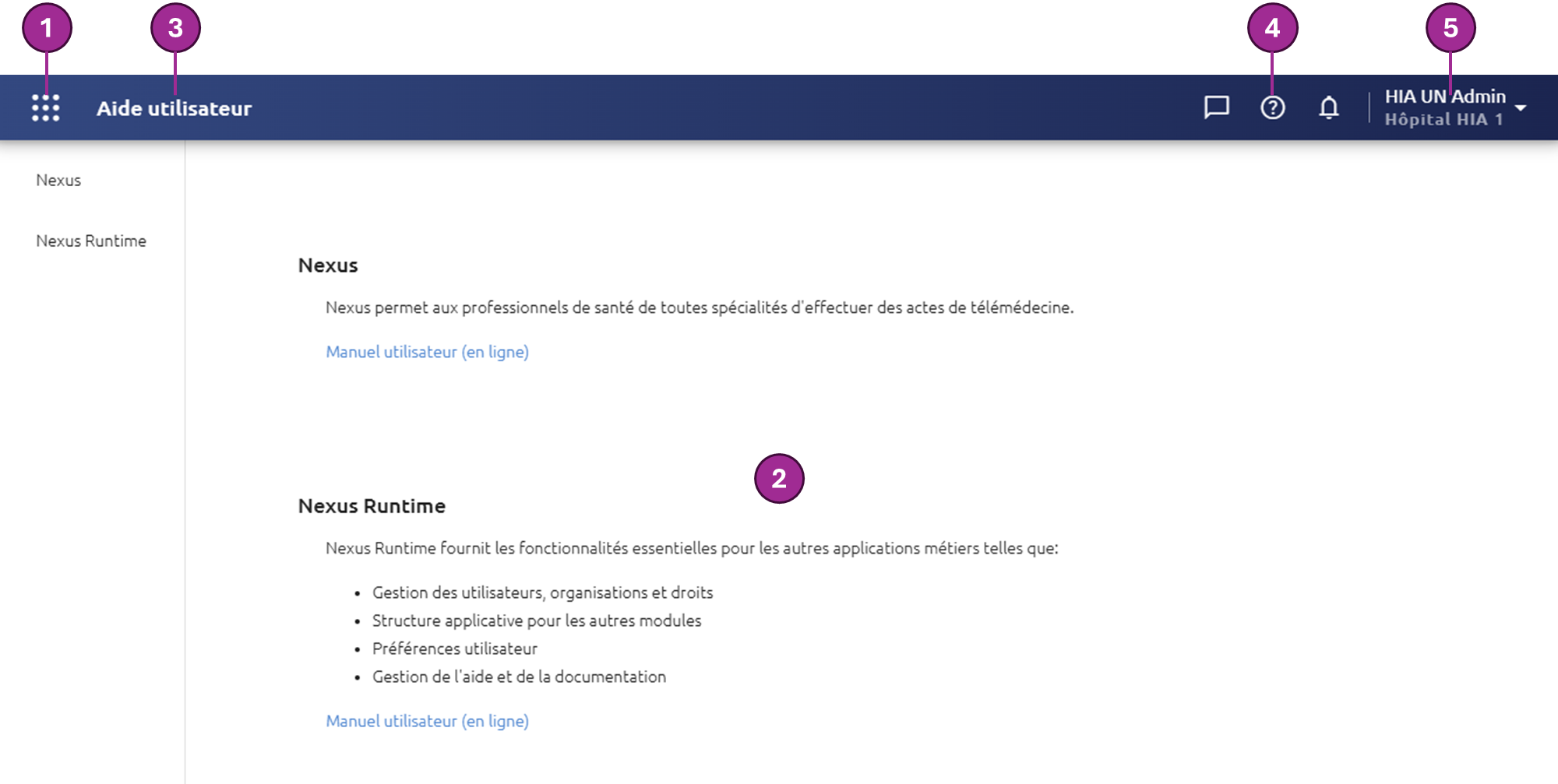
Après s’être authentifié, vous accédez à l’interface principale du produit.
-
Menu de navigation
-
Page principale pouvant être une page du Runtime ou un module applicatif
-
Nom de la page principale
-
Menu rapide affichant l’accès à certains éléments comme l’aide, les notifications ou des menus issus de modules applicatifs métier
-
Votre nom d’utilisateur et votre établissement avec accès à Mon profil, Mes préférences et Changer de contexte en cliquant dessus
Navigation
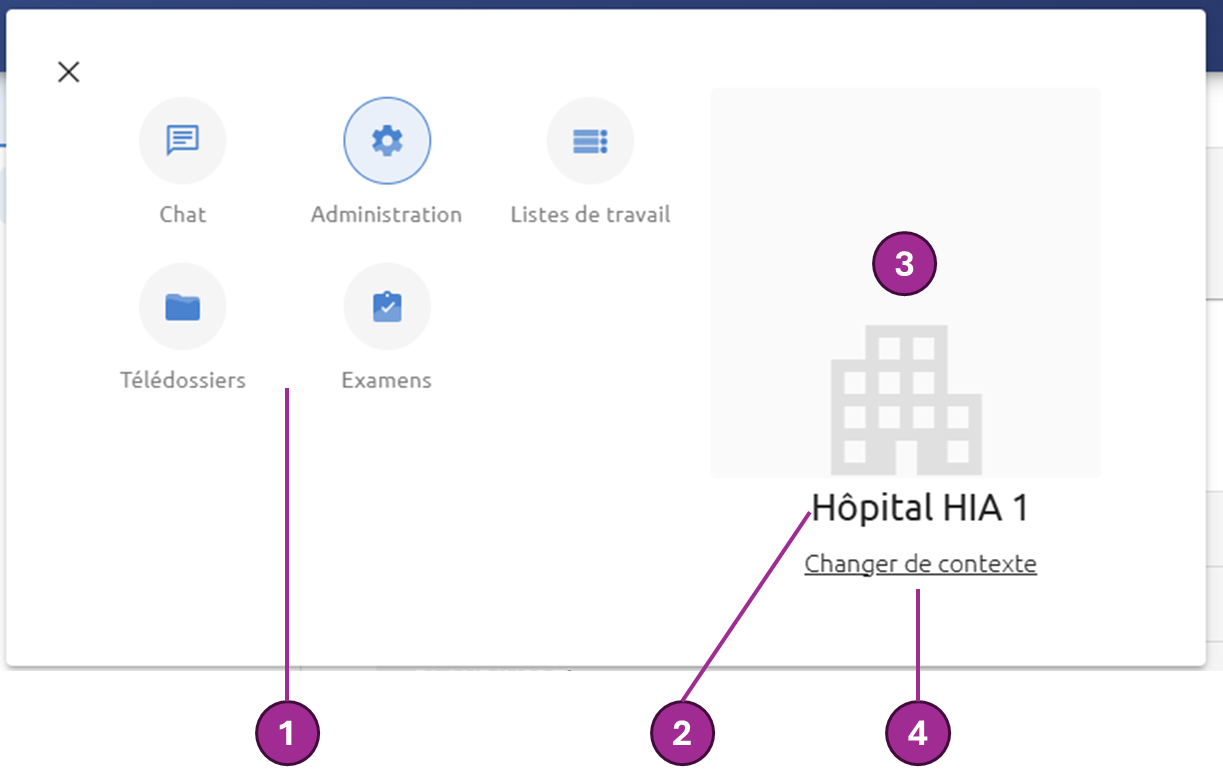
Lorsque vous cliquez sur l’icône Menu rapide, vous pouvez accéder au menu de navigation avec les pages principales qui vous sont accessibles.
-
Pages : la liste des pages auxquelles vous pouvez accéder dépend des modules applicatifs installés ainsi que de vos droits
-
Nom de l’établissement auquel vous êtes rattaché
-
Image de l’établissement pouvant être personnalisée
-
Changer de contexte si vous êtes rattaché à plusieurs établissements
Mon profil
La page Mon profil regroupe les informations vous concernant. Vous avez la possibilité de modifier certaines informations.
L’adresse email de récupération et le portable de récupération sont utilisés lors de l’envoi de notifications liées à la connexion tel que l’envoi d’un lien pour réinitialiser son mot de passe ou l’envoi d’un code éphémère pour disposer d’une authentification avec un niveau de sécurité plus élevé qu’un simple login / mot de passe.
Le champ identifiant national vous permet de renseigner votre RPPS ou ADELI pour vous connecter via Pro Santé Connect.
Vous pouvez visualiser la liste des services où vous êtes assigné dans la section Assignations.
La section Droits présente la liste des rôles qui vous ont été attribués dans votre établissement.
Mes préférences
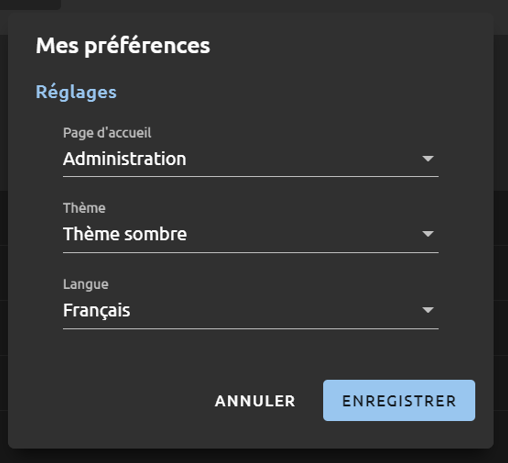
Vous pouvez modifier certains paramètres de l’application pour personnaliser votre expérience, notamment :
-
Page d’accueil
-
Thème
-
Langue
Si vous êtes rattaché à plusieurs contextes, vous pouvez modifier ces paramètres sur chacun de vos contextes.
Changer de contexte
Si vous êtes rattaché à plusieurs établissements, vous pouvez changer de contexte via le menu de navigation ou en cliquant sur votre nom.
Cliquez alors sur l'établissement souhaité pour y accéder. Pour le trouver plus rapidement, vous pouvez taper son nom dans la barre de recherche.