
Document mis à jour : 11 Août 2026
Présentation
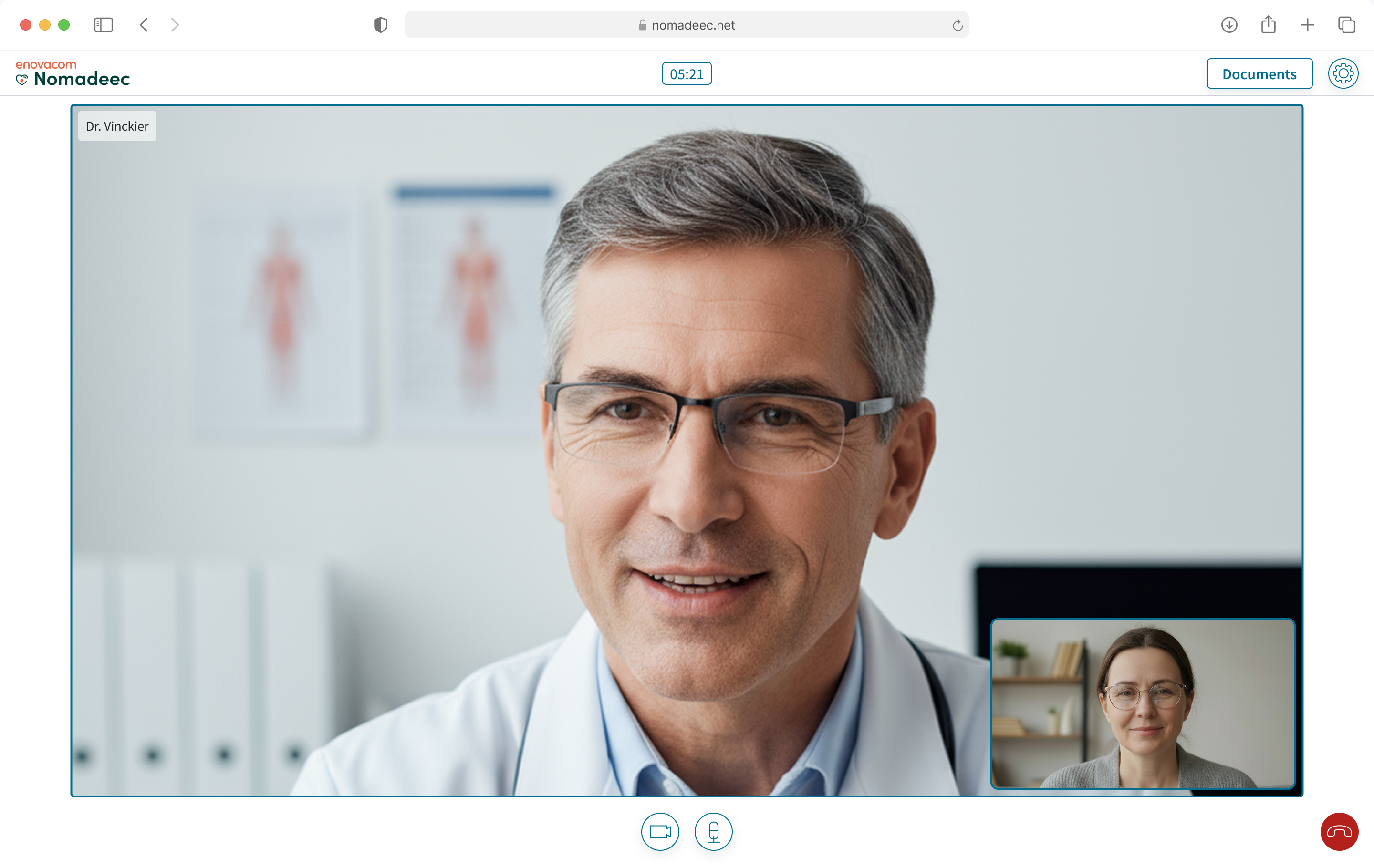
Ce guide vous accompagne dans la prise en main du nouveau module de visioconférence intégré pour vos téléconsultations. Plus fluide et stabilisé, il a été conçu pour simplifier vos échanges.
Prérequis techniques
Pour une expérience optimale, nous vous conseillons d’utiliser la visioconférence sur ordinateur. Votre équipement doit répondre aux exigences suivantes :
-
Matériel : un ordinateur équipé d'une webcam (intégrée ou externe).
-
Navigateur internet : une version récente et à jour de Google Chrome ou Mozilla Firefox.
-
Réseau : une connexion internet haut débit stable pour assurer la fluidité des échanges audio et vidéo.
Profils concernés & Droits d'accès
Le nouveau module de visioconférence est accessible sur la plateforme telexpert.nomadeec.net. L'accès dépend de votre type de compte utilisateur. La fonctionnalité est disponible exclusivement pour les profils suivants :
-
Professionnel de santé
-
Patient
Les profils Secrétaire et Gestionnaire n’ont pas accès à la visioconférence.
Je suis professionnel de santé
.png?cb=244daa333036668491193370803bc8e9)
Comment accéder à la visioconférence ?
Une fois connecté à la plateforme Telexpert et votre téléconsultation planifiée, l'accès à la visioconférence se fait en quelques clics :
-
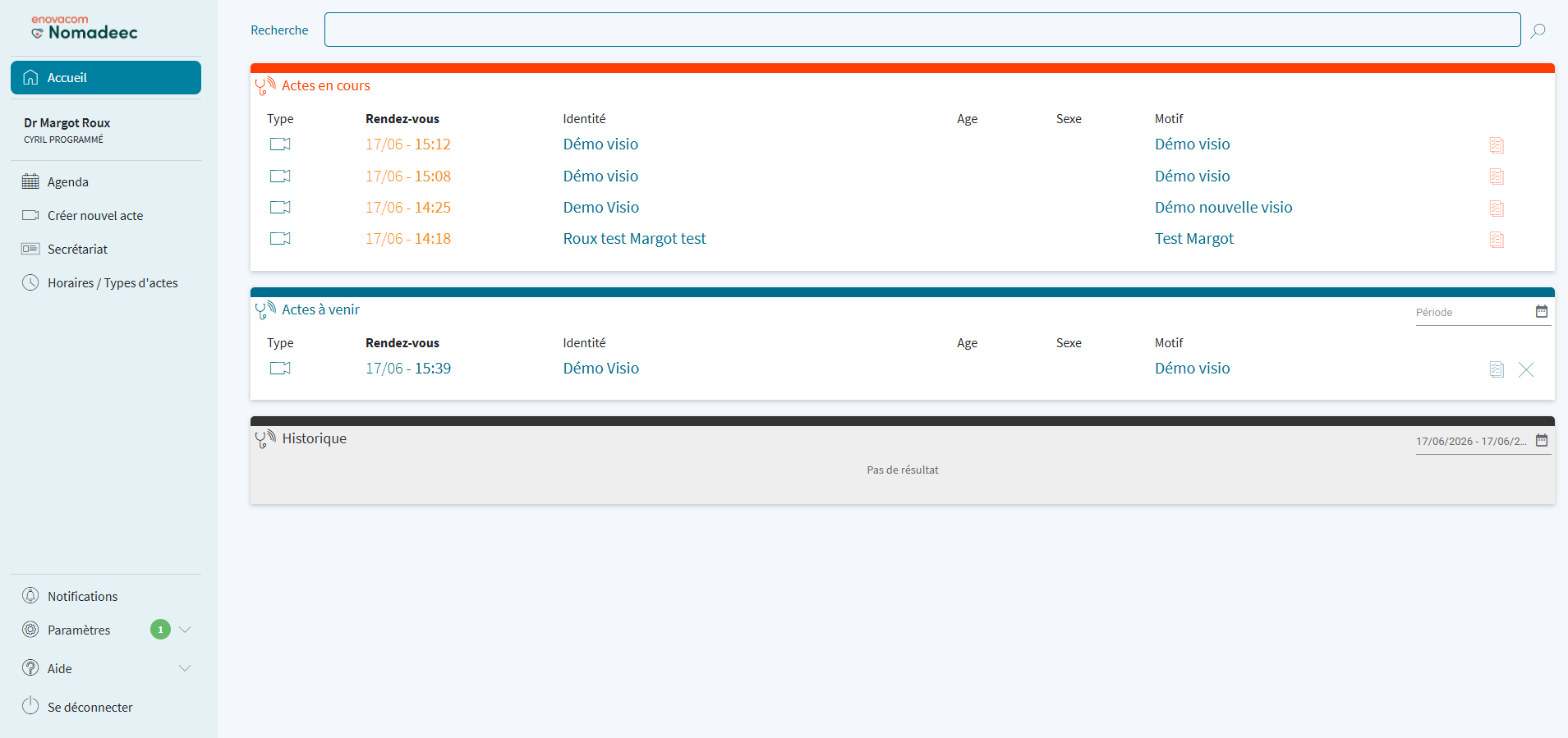
Sélectionnez l'acte : Depuis la page d’accueil de votre tableau de bord, cliquez directement sur la téléconsultation concernée.
-
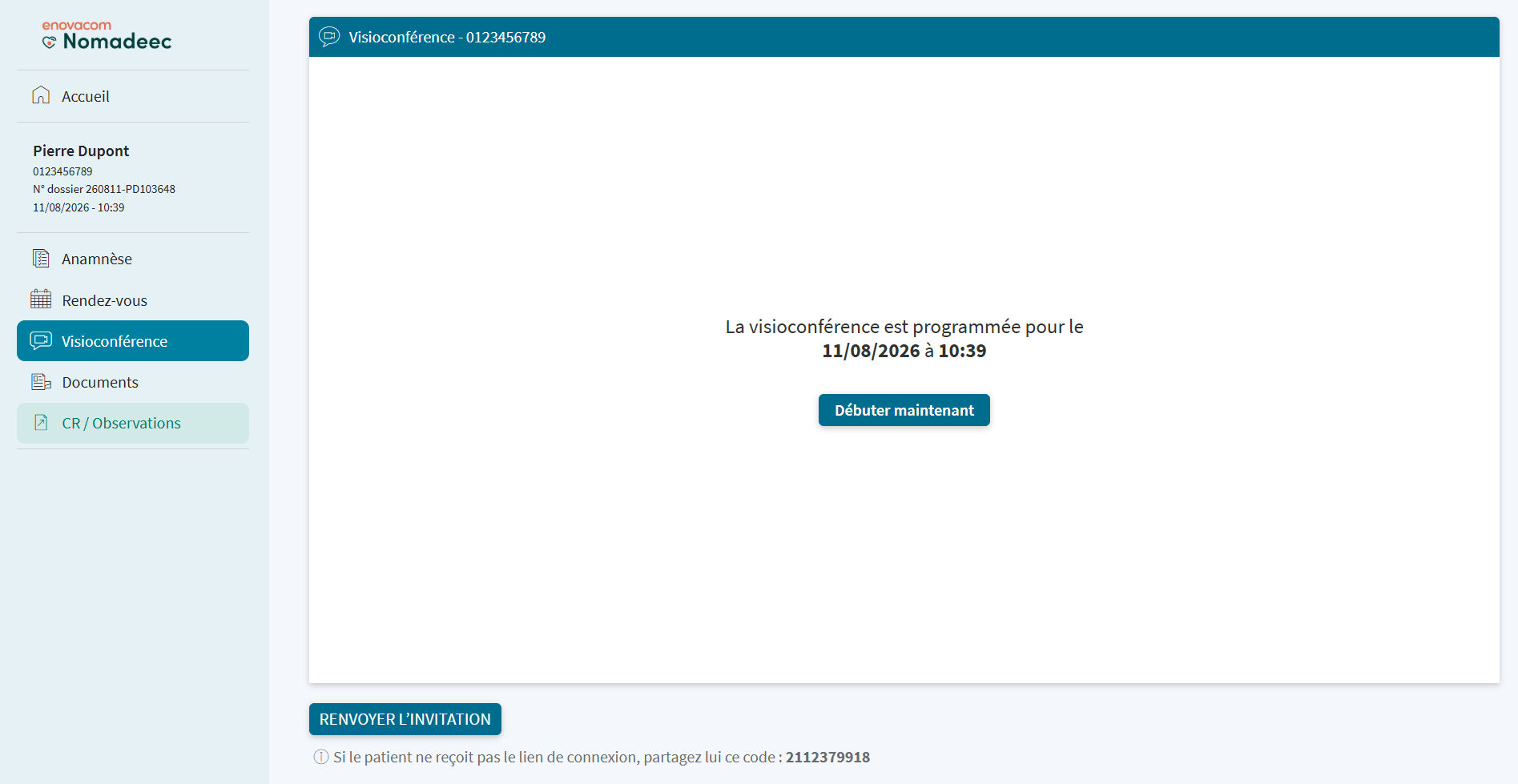
Consultez les détails : Vous êtes redirigé(e) vers la page de visioconférence de la téléconsultation où s'affichent le rappel de la date et de l'heure planifiées du rendez-vous.
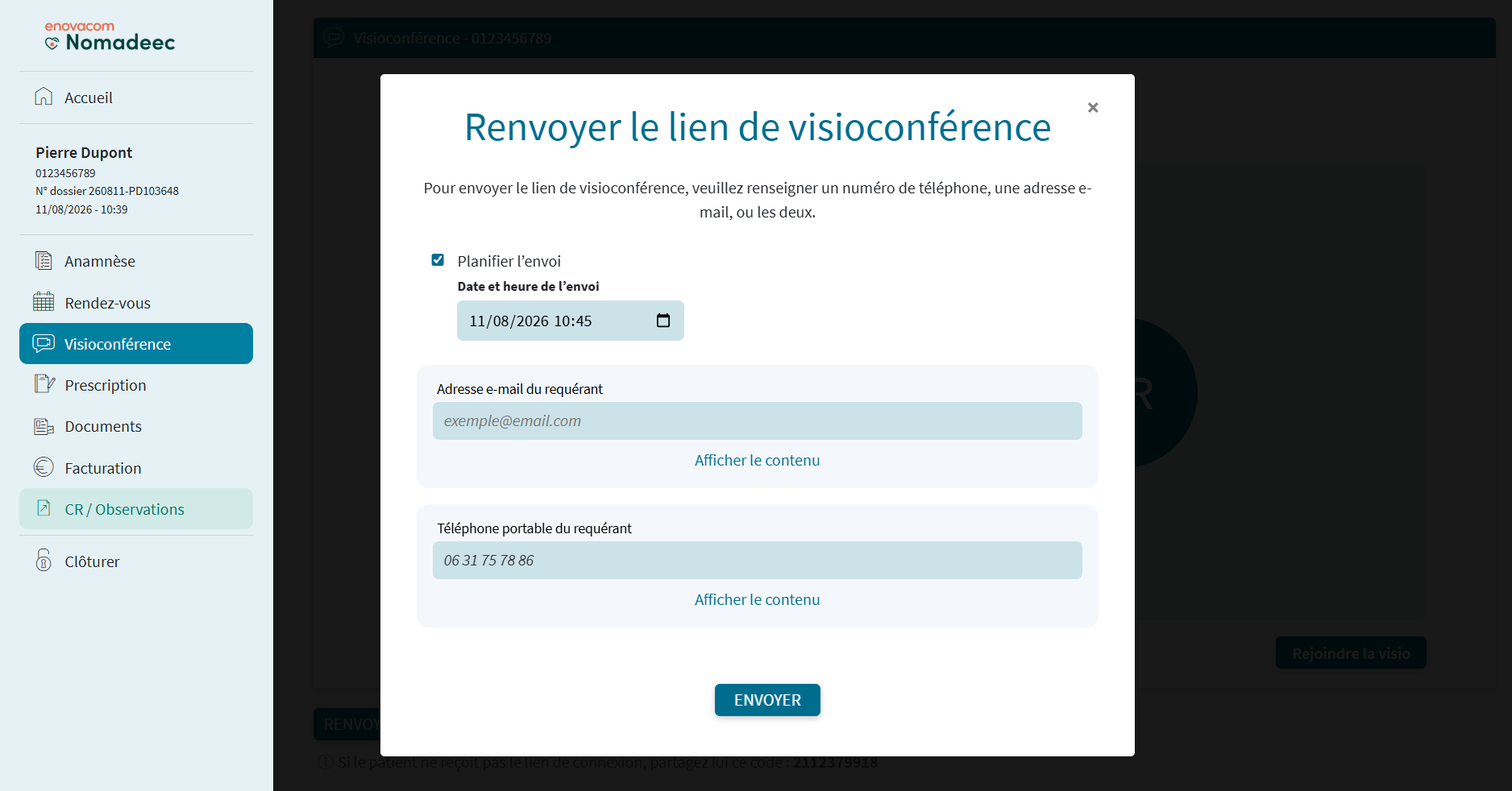
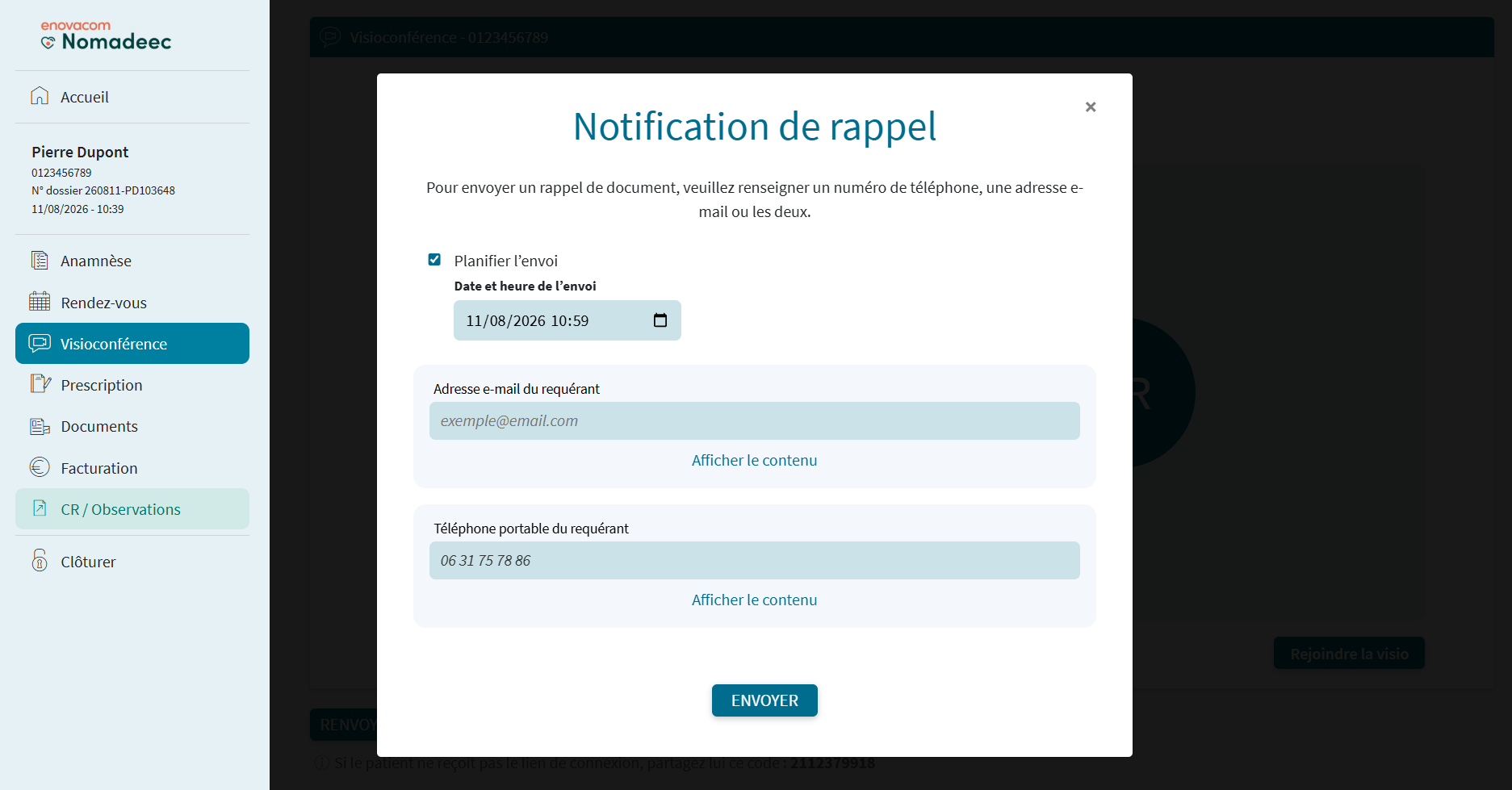
Renvoyer l'invitation au patient : Si le patient n'a pas reçu son invitation ou ne la retrouve pas, vous pouvez la lui renvoyer à tout moment via le bouton « Renvoyer l'invitation ». Une fenêtre s'ouvre et vous permet de :
-
Saisir l'adresse e-mail et/ou le numéro de téléphone auquel envoyer la notification.
-
Choisir le moment de l'envoi : immédiatement, ou à une date et une heure planifiées (rappel de rendez-vous).
Le patient ne reçoit toujours pas le lien ? Transmettez lui son code d'accès à 10 chiffres. Il pourra alors rejoindre la téléconsultation en se rendant sur Telexpert, en sélectionnant le profil « Patient » et en saisissant ce code. Voir section dédiée de ce guide utilisateur sur la connexion par code.
-
Bouton "Débuter maintenant" : Permet de débuter officiellement la téléconsultation et d’accéder à l'écran de configuration du microphone et de la caméra avant d’entrer dans la visioconférence.
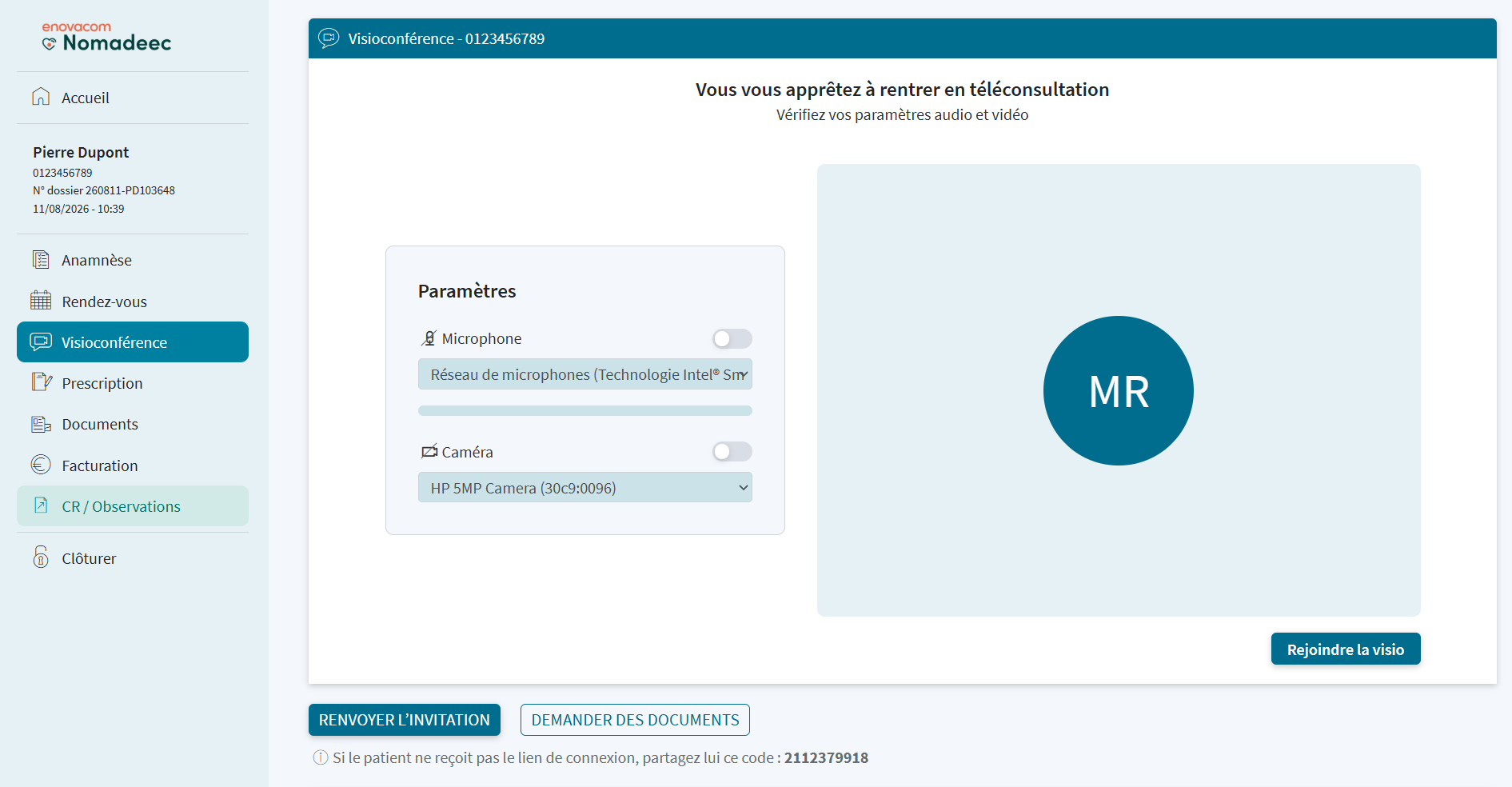
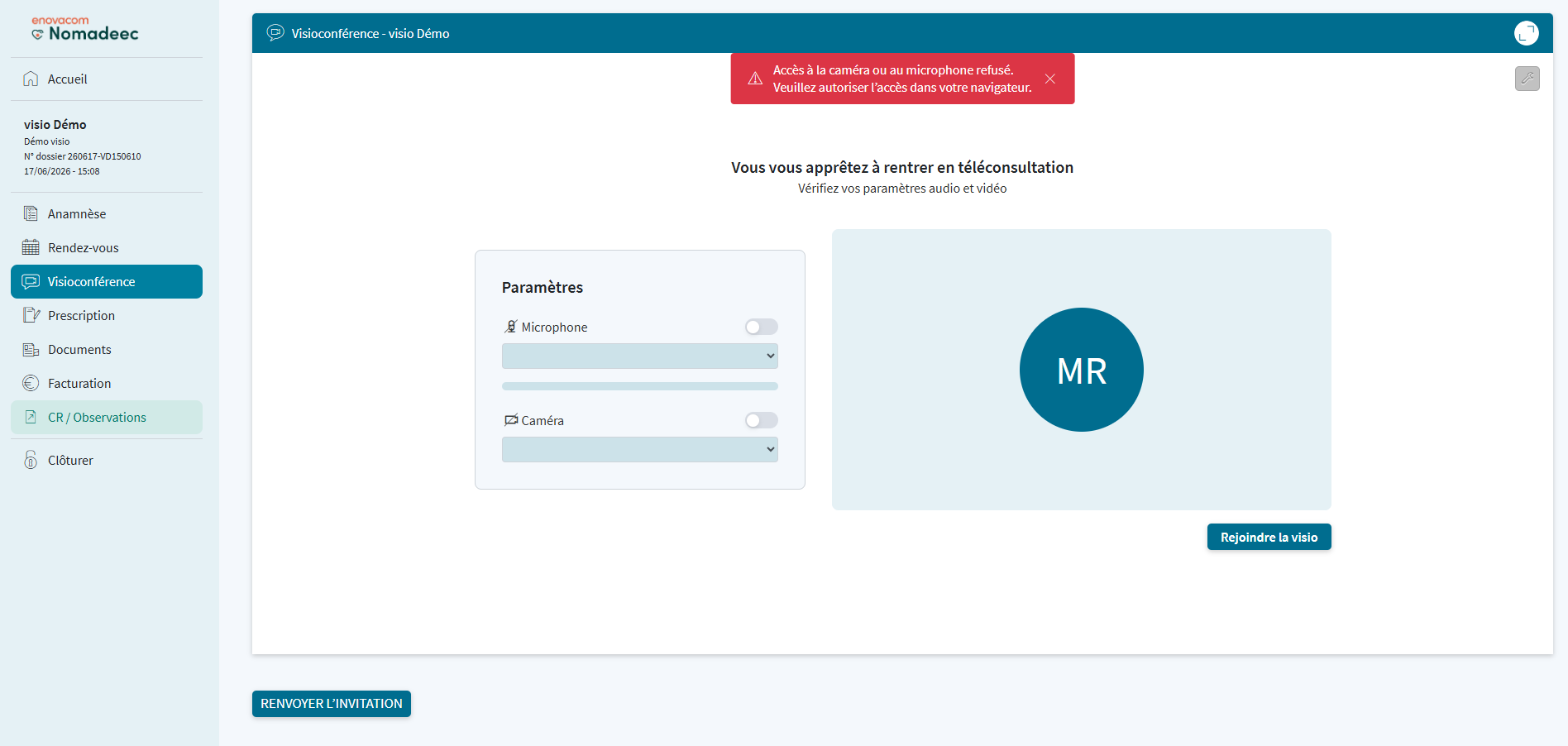
Autorisations caméra et microphone : avant d'entrer en communication, votre navigateur internet vous demandera l'autorisation d'utiliser votre matériel. Il est indispensable d’accepter cette demande pour pouvoir échanger avec votre correspondant. En cas de refus, votre caméra et microphone ne fonctionneront pas dans la visioconférence.
Demander des documents au patient : Lorsque vous avez débutez la téléconsultation, vous pouvez solliciter l'envoi de documents par le patient via le bouton « Demander des documents ». Une fenêtre s'ouvre et vous permet de :
-
Saisir l'adresse e-mail et/ou le numéro de téléphone auquel envoyer la demande.
-
Choisir le moment de l'envoi : immédiatement, ou à une date et une heure planifiées.
Le patient reçoit alors une notification l'invitant à déposer les documents.
-
Tester votre matériel (Audio et Vidéo)
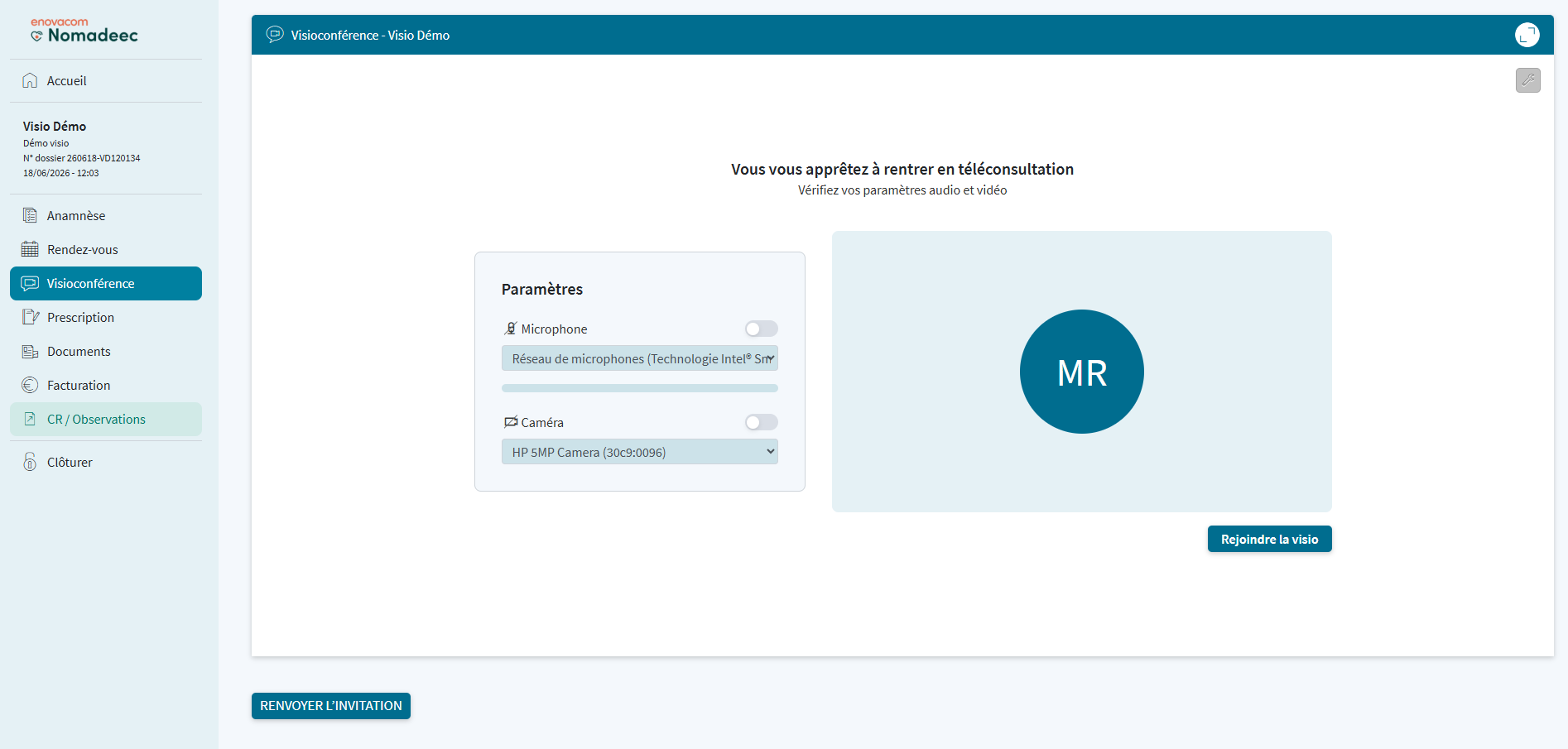
Une interface vous permet de vérifier et de régler vos appareils avant d'entrer dans la visioconférence :
-
Pour le microphone :
-
Choisissez le micro que vous souhaitez utiliser dans la liste déroulante.
-
Activez le bouton à bascule pour faire un test : une barre de volume située juste en dessous s'animera lorsque vous parlerez pour vous confirmer que le son est bien capté.
-
-
Pour la caméra :
-
Sélectionnez votre caméra dans la liste déroulante.
-
Activez également le bouton à bascule pour afficher votre image à l'écran et vérifier votre cadrage.
-
5. Entrer dans la visioconférence
.png?cb=1be7ce67f656cf4faa03232b62395bd4)
Une fois vos vérifications terminées et vos équipements correctement configurés, vous pouvez cliquer sur le bouton “Rejoindre la visio” pour entrer dans la visioconférence et débuter vos échanges.
Quelles sont les fonctionnalités disponibles dans la visioconférence ?
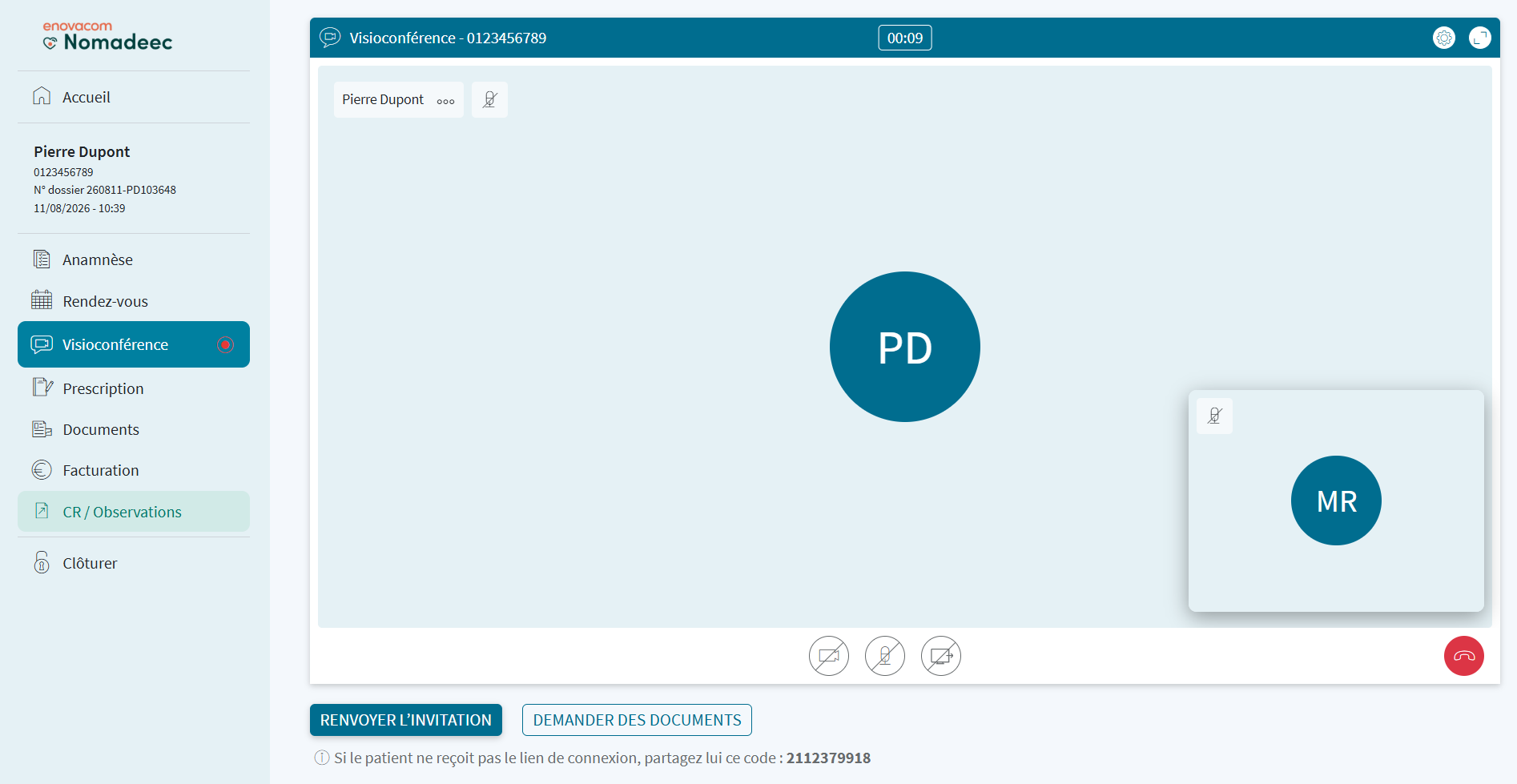
Une fois la communication lancée, l'interface de visioconférence met à votre disposition plusieurs outils pour suivre et gérer le bon déroulement de votre téléconsultation.
Le bandeau supérieur de l'écran

Ce bandeau regroupe plusieurs éléments :
Motif de la téléconsultation / Numéro de dossier
La raison pour laquelle la téléconsultation a été demandée ou le numéro de dossier (pour les organismes complémentaires santé)
Compteur de durée
Indique le temps écoulé de votre visioconférence. Ce minuteur démarre automatiquement dès que les deux correspondants sont connectés et s’arrête à la fin de la visioconférence. En cas d'interruption de la connexion, le compteur se met en pause et reprend là où il s'était arrêté dès que les utilisateurs se reconnectent.
Paramètres
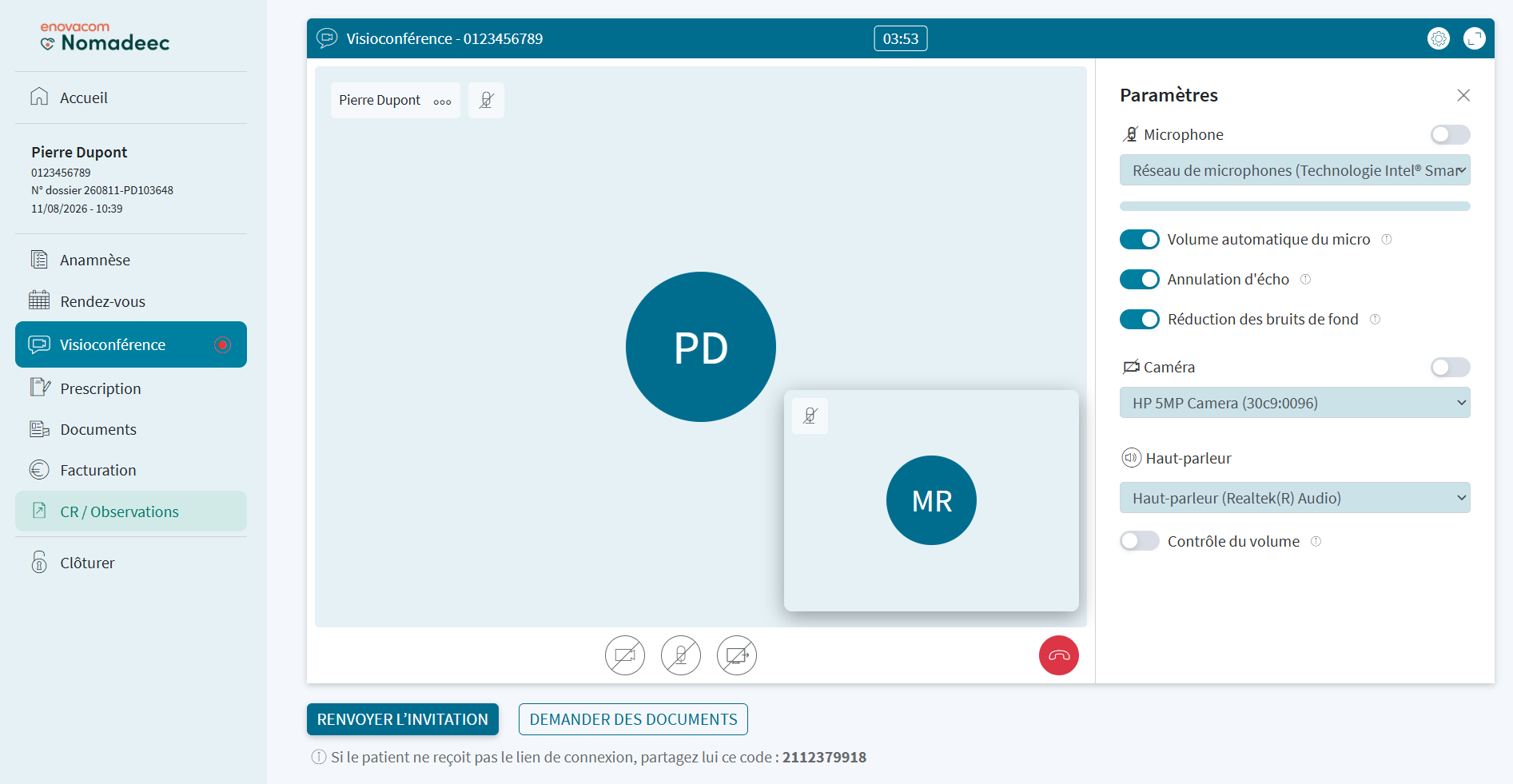
Permet d'ouvrir un panneau latéral pour ajuster ou modifier la configuration de votre caméra et de votre microphone en cours d'appel.
Réglage du microphone
-
Sélectionnez le micro que vous souhaitez utiliser dans la liste déroulante.
-
Activez le bouton à bascule pour tester votre micro : une barre de volume s'anime lorsque vous parlez, confirmant que le son est bien capté.
Trois options d'amélioration audio (activées par défaut) sont disponibles juste en dessous :
|
Option |
Effet |
|---|---|
|
Volume automatique du micro |
Ajuste automatiquement le niveau de captation pour que votre voix reste audible, même si vous vous éloignez du micro. |
|
Annulation d'écho |
Empêche vos interlocuteurs d'entendre l'écho renvoyé par vos haut-parleurs. |
|
Réduction des bruits de fond |
Atténue les bruits parasites de votre environnement (clavier, ventilateur, climatisation). |
Réglage de la caméra
-
Sélectionnez votre caméra dans la liste déroulante.
-
Activez le bouton à bascule pour afficher votre image à l'écran et vérifier votre cadrage.
Réglage des haut-parleurs
-
Sélectionnez le haut-parleur que vous souhaitez utiliser dans la liste déroulante.
-
Activez le bouton à bascule « Contrôle du volume » pour faire apparaître le curseur de réglage.
Ce curseur ajuste uniquement le volume au sein de l'application, c'est-à-dire la voix de votre interlocuteur. Il ne modifie en aucun cas le volume général de votre ordinateur.
-
Volume par défaut : 100 %.
-
Amplification : si votre correspondant parle très bas, vous pouvez monter jusqu'à 300 %.
Recommandation technique : Il est fortement déconseillé d'augmenter le volume au-delà de 200%. Dépasser ce seuil risque d'entraîner une saturation du son et de dégrader fortement la qualité de votre écoute.
Mode plein écran
Permet d'agrandir la fenêtre de la visioconférence pour qu'elle occupe la totalité de votre écran.
Les commandes de contrôle de l'appel

Ces boutons vous permettent de gérer vos flux audio/vidéo, partager votre écran et clore la session :
|
Icône |
Fonctionnalité |
|---|---|

Caméra
|
Permet de couper ou de relancer votre flux vidéo à tout moment. Par défaut, la caméra conserve l'état (activée ou désactivée) que vous aviez choisi sur l'écran de configuration initial, juste avant d'entrer dans la visioconférence. |

Microphone
|
Permet de couper ou de rétablir votre micro. Tout comme la caméra, son état initial correspond à celui validé sur l'écran précédent. |

Partage d’écran
|
Permet de partager votre écran avec votre correspondant. Votre navigateur vous demande alors de choisir ce que vous souhaitez partager : la totalité de votre écran, une fenêtre d'application précise, ou un onglet de navigateur. |

Raccrocher
|
Permet de couper la communication et de quitter la visioconférence. |
Gestion de l'affichage vidéo (Vignettes)
Agrandir votre image
En cliquant sur votre propre vignette (située en bas à droite), votre image s'affiche en grand, côte à côte avec celle de votre interlocuteur. Pour revenir à la disposition initiale (vignette miniature), il vous suffit de cliquer à nouveau sur l'une des deux images.
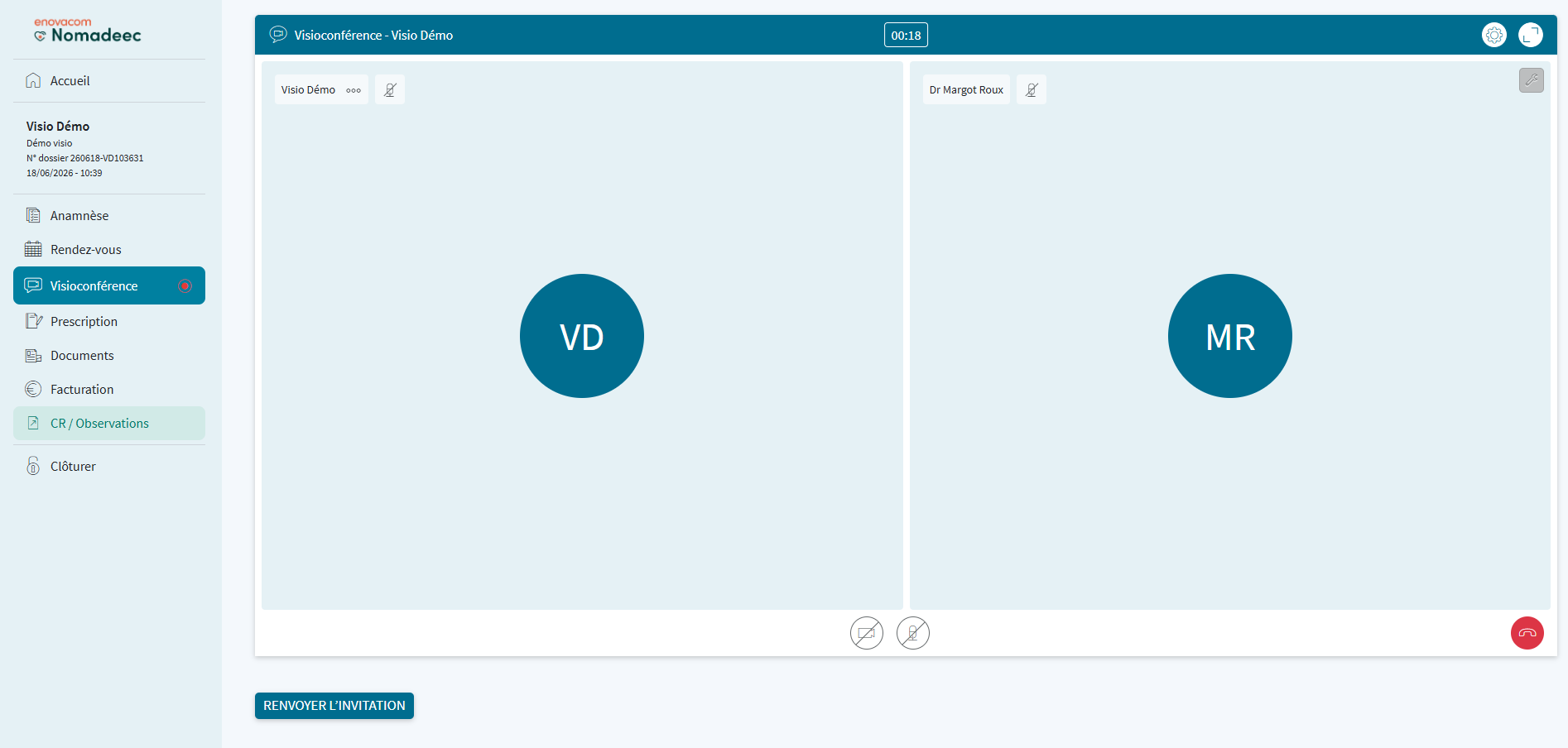
Interactions avec votre correspondant
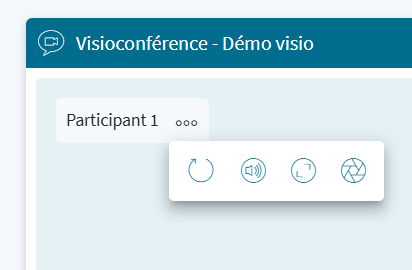
En cliquant sur les trois petits points situés à côté du nom et du prénom de votre correspondant, vous accédez à des options supplémentaires pour interagir avec lui :
.png?cb=61196cc3bc816dde4bfe750c57cf8bc8)
|
Icône |
Fonctionnalité |
|---|---|

Relancer la connexion
|
En cas de dysfonctionnement ou de problème d'affichage vidéo, vous disposez d'une option pour déconnecter et rappeler instantanément votre correspondant. Cette action permet de réinitialiser le flux et de rétablir rapidement la communication. |

Gérer le micro
|
Vous pouvez activer ou désactiver le son de votre correspondant. |

Ajuster l'affichage
|
Vous pouvez agrandir ou réduire l'image de son flux vidéo. |

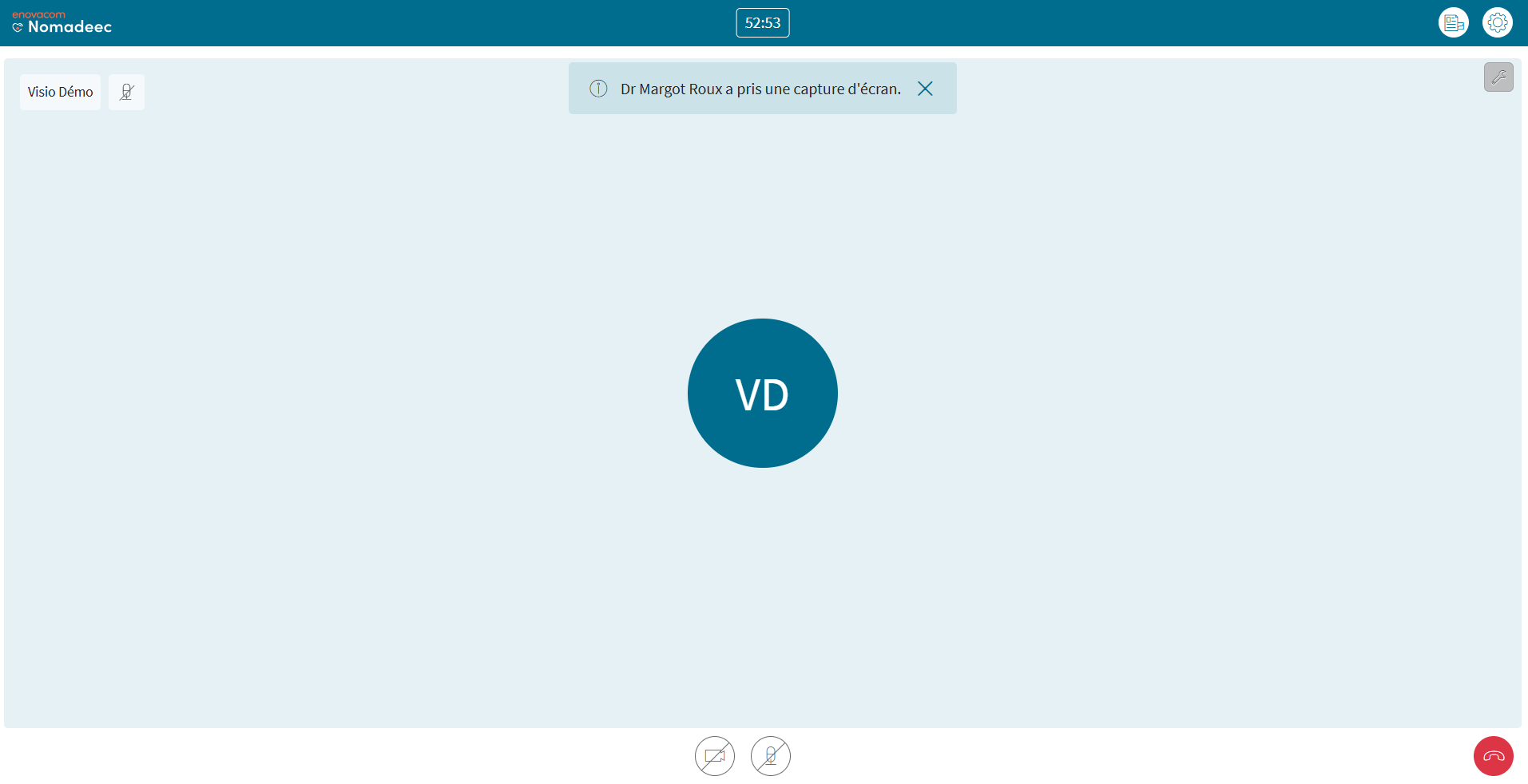
Prise de capture d'écran
|
Vous avez la possibilité de réaliser une capture d'écran du flux vidéo de votre correspondant pendant l'appel (l’enregistrement de la capture d'écran peut prendre quelques secondes). Une fois la capture effectuée, l'image est automatiquement enregistrée et intégrée à la liste des documents de la téléconsultation. |
Notification : afin de garantir la transparence des échanges, votre correspondant est instantanément notifié sur son écran qu'une capture d'écran a été réalisée.
Navigation simultanée et mode miniature
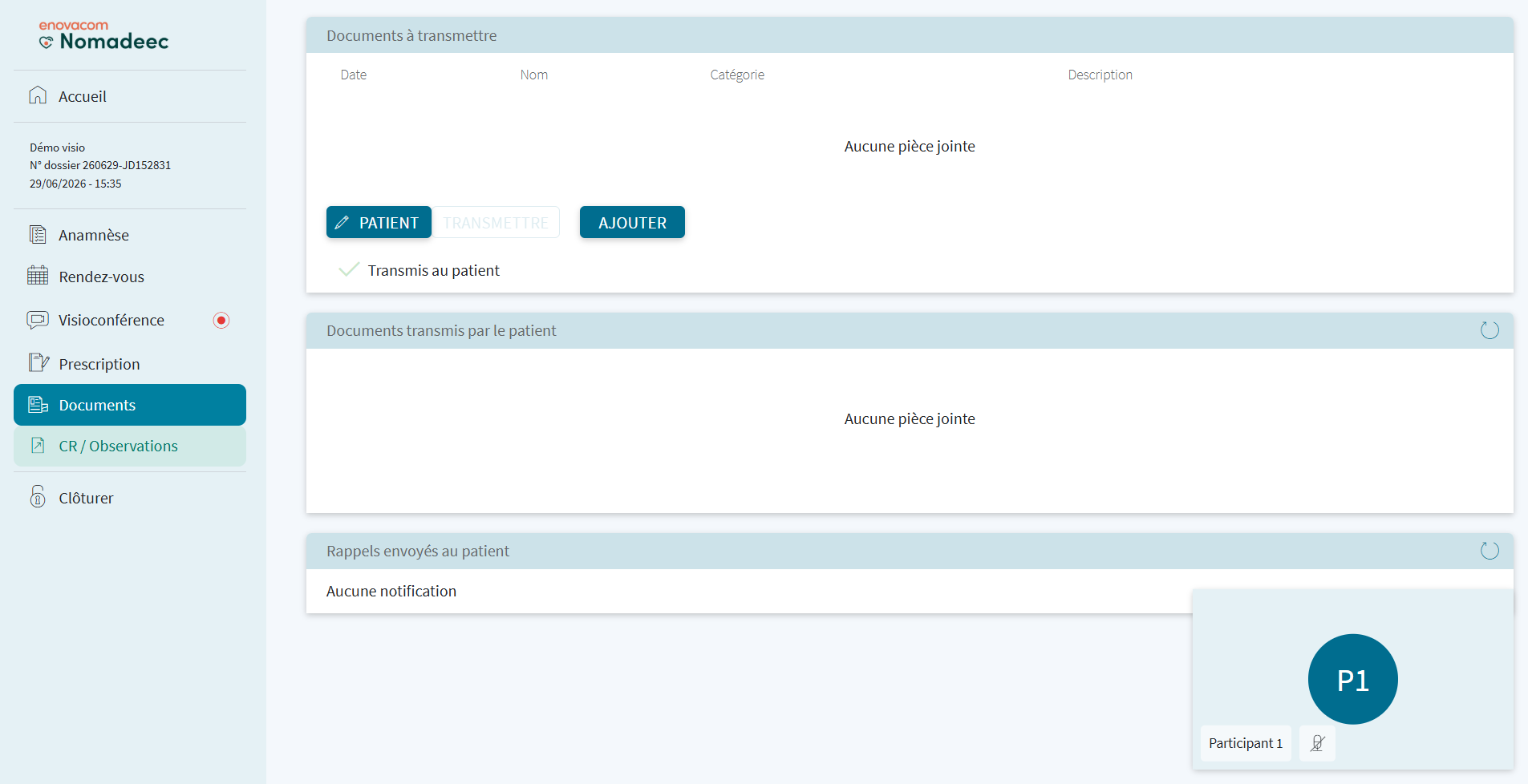
Pendant la visioconférence, vous pouvez naviguer librement sur les différentes pages de la téléconsultation (pour consulter l’anamnèse ou gérer les documents par exemple) sans jamais interrompre la communication.
Affichage de la miniature :
Dès que vous quittez la page de visioconférence, une fenêtre vidéo miniature apparaît automatiquement en bas de votre écran pour vous permettre de garder un œil sur la session.
Gestion de la miniature :
-
Orateur actif : Par défaut, la vignette affiche automatiquement le correspondant qui est en train de parler.
-
Déplacement : Vous pouvez modifier l'emplacement de cette miniature sur votre écran selon votre confort visuel.
-
Masquage : Il est également possible de masquer complètement la vignette vidéo. Une pastille rouge apparaît de manière continue dans le menu latéral gauche, sur l'onglet "Visioconférence". Elle vous signale que la communication reste active.
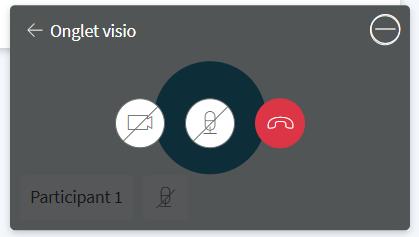
Sur la miniature, il est possible de :
-
retourner dans la visioconférence via le bouton “<- Onglet visio”.
-
activer / désactiver la caméra.
-
activer / désactiver le microphone.
-
raccrocher.
Écran de fin et évaluation
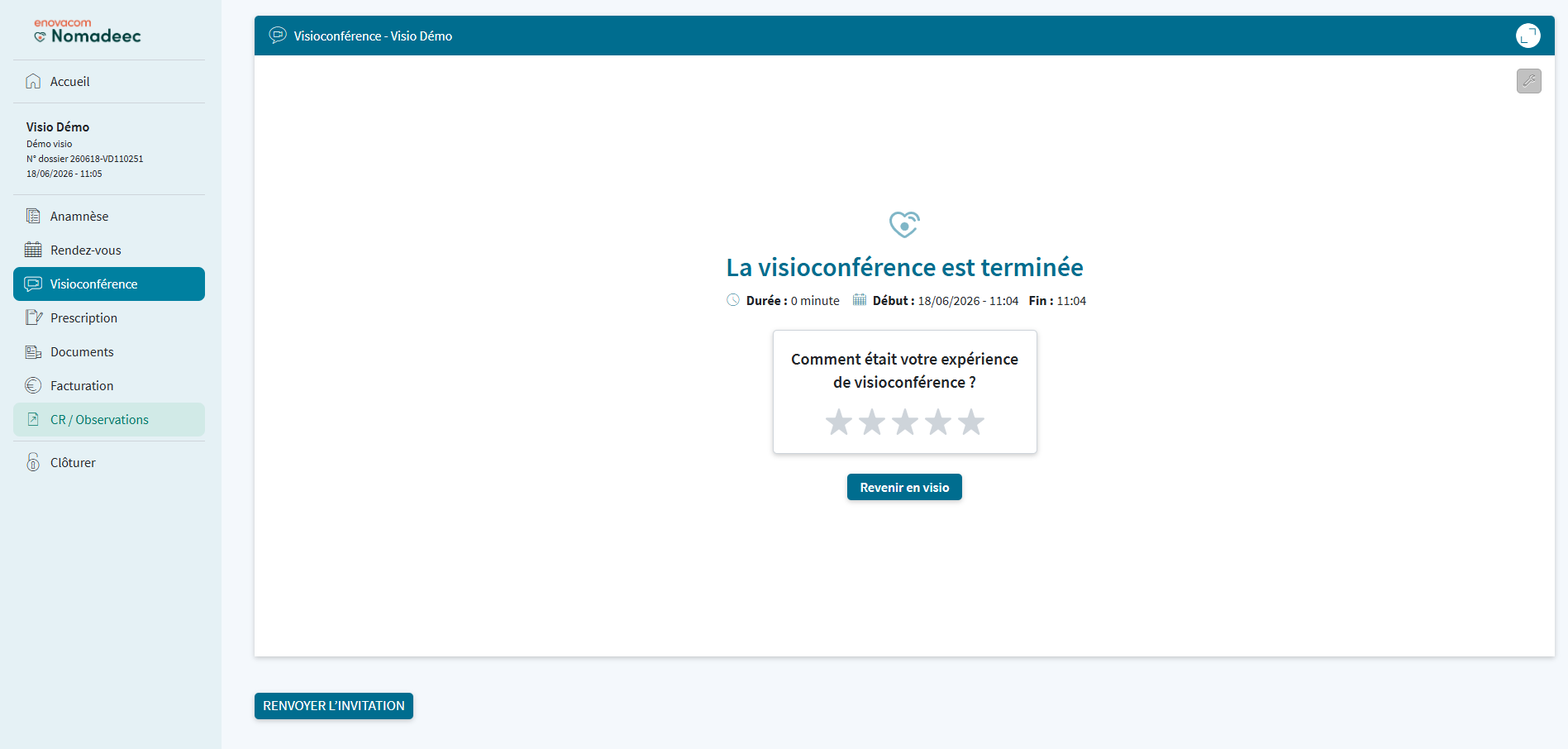
Une fois que vous avez raccroché, chaque participant accède à un écran de synthèse et d'évaluation.
Résumé de la session
Cet écran vous permet de retrouver les informations clés de votre visioconférence :
-
La date du rendez-vous.
-
L'heure précise de début et de fin de la session.
-
La durée totale de la communication.
Évaluation de l'expérience
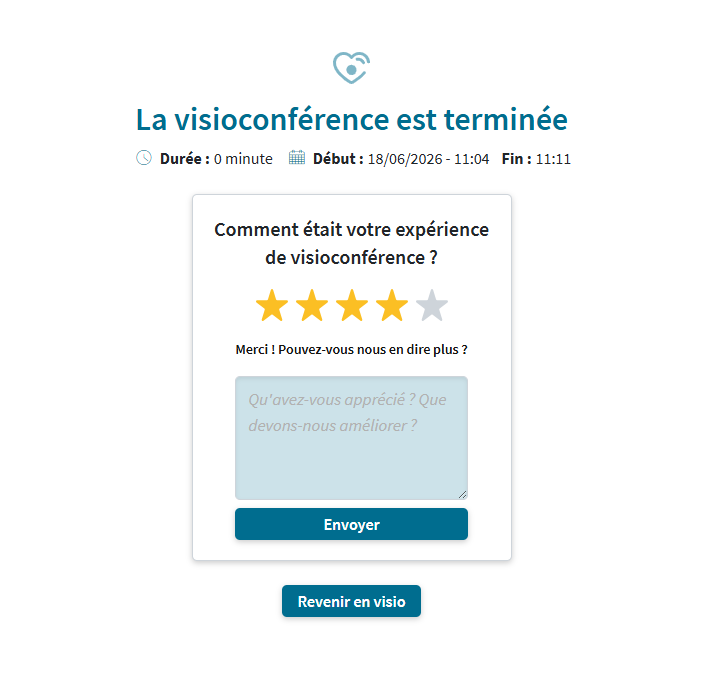
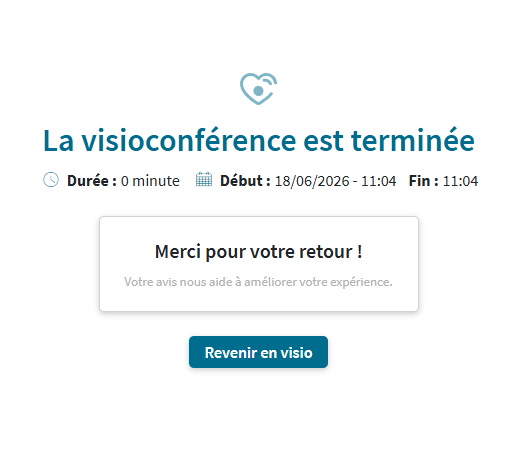
Pour nous aider à améliorer constamment notre système, vous pouvez évaluer la qualité de votre appel :
-
Sélectionnez une note de 1 à 5 étoiles.
-
Ajoutez un commentaire écrit dans le champ prévu à cet effet si vous souhaitez apporter des précisions.
-
Cliquez sur le bouton "Envoyer" pour valider et transmettre votre retour à nos équipes.
Cas de plusieurs sessions : si une téléconsultation nécessite plusieurs sessions de visioconférence (par exemple en cas de déconnexions et reconnexions successives au cours du même rendez-vous), il est possible de renseigner une évaluation distincte pour chaque session réalisée.
Options de retour et de rappel
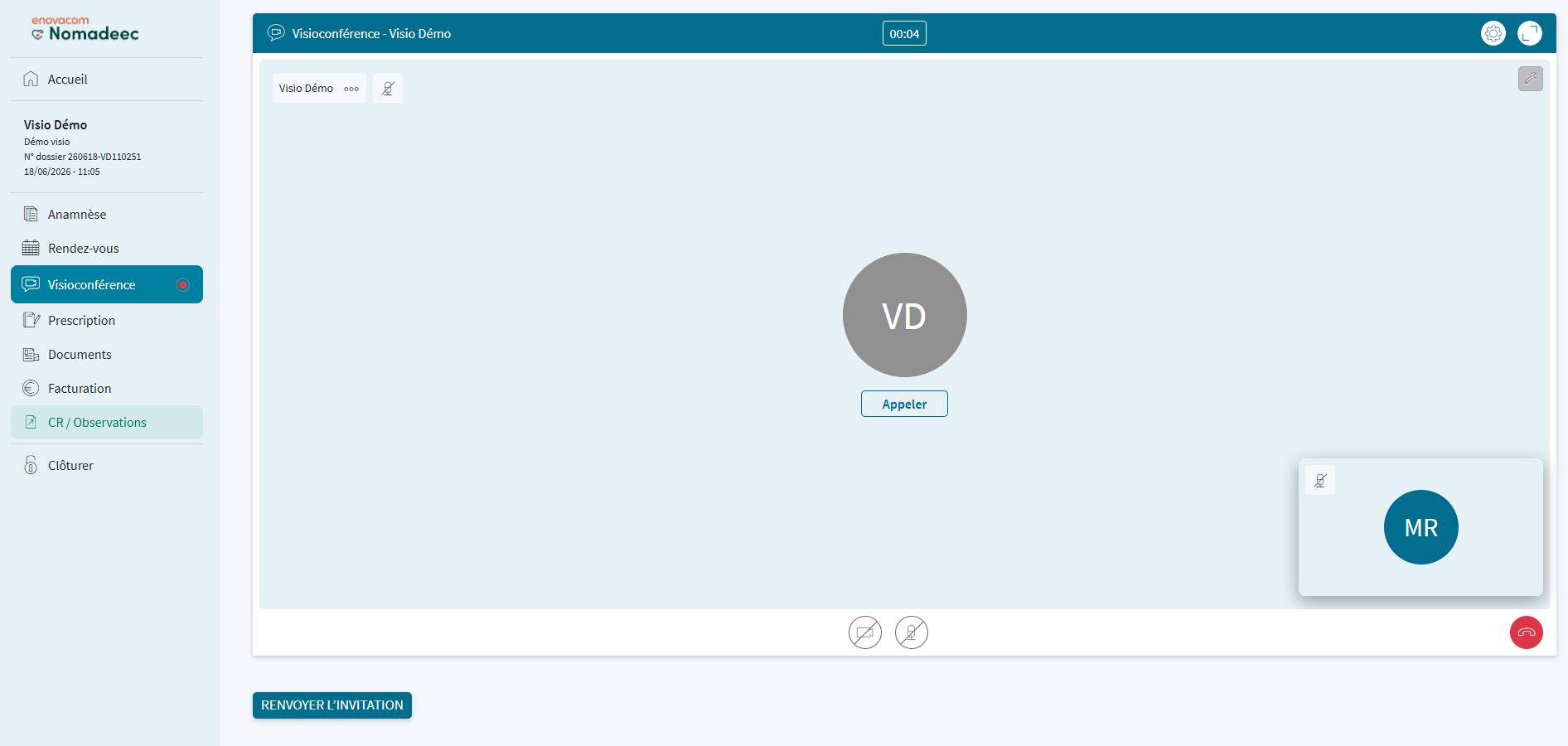
Revenir en visio
Vous permet de retourner dans l'interface de visioconférence si nécessaire.
Téléconsultation clôturée : Une fois la téléconsultation clôturée, la visioconférence prend fin de manière définitive. Par mesure de sécurité, l'accès à la visioconférence est alors entièrement verrouillé : il n'est plus possible de retourner dans l'interface de visioconférence ni de relancer la communication.
Appeler
Si vous retournez dans la visioconférence et que votre correspondant n'est plus connecté, ce bouton vous permet de l'appeler directement afin de rétablir la connexion.
Je suis patient
Comment accéder à la visioconférence ?
L'accès à la visioconférence se fait en quelques clics :
-
Suivez le lien reçu dans l’email et/ou sms : Lorsqu’une téléconsultation est programmée avec votre praticien, vous recevez une notification (email et/ou sms) pour vous connecter à la visioconférence à la date et heure indiquée. Un lien vous permet d’accéder directement à la visioconférence sur votre navigateur.
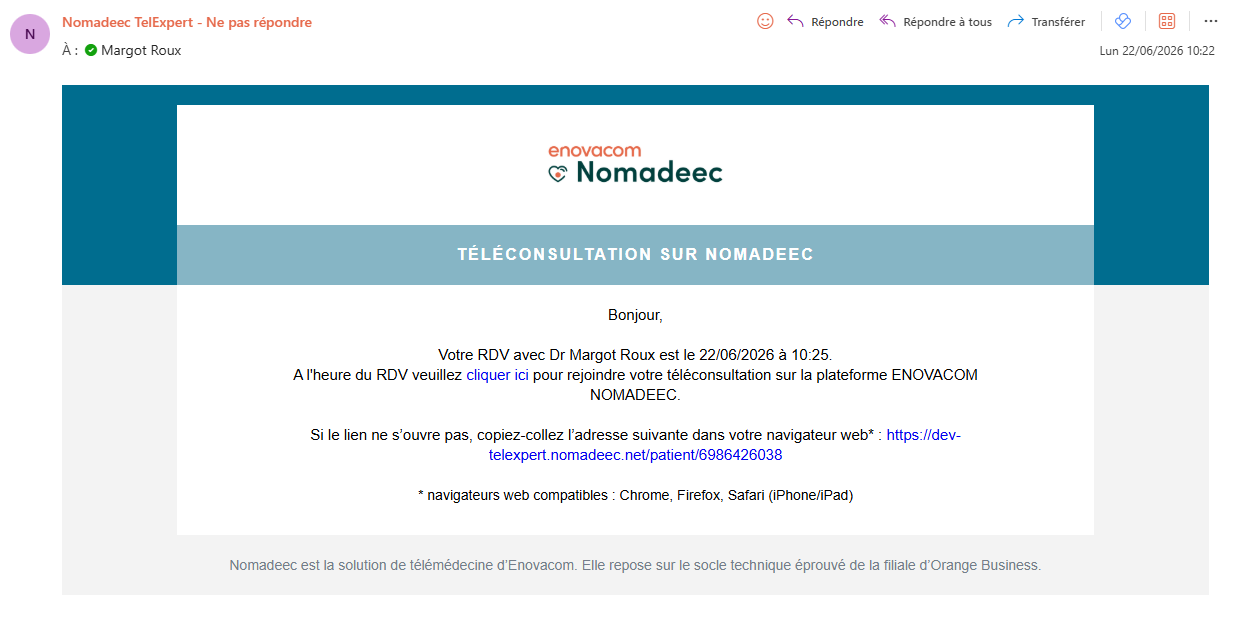
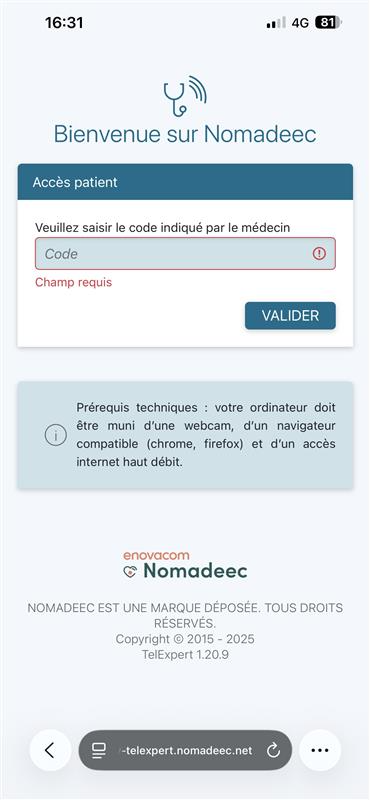
Accès par code de secours : si vous ne parvenez pas à rejoindre la visioconférence en cliquant sur les liens reçus par e-mail et/ou par SMS, vous pouvez utiliser une méthode d'accès alternative :
-
Obtenir le code : Votre praticien vous transmettra un code d'accès unique.
-
Se connecter : Rendez-vous sur la plateforme telexpert.nomadeec.net
-
Rejoindre la session : Sélectionnez le profil “Patient” et saisissez le code fourni pour accéder directement à votre téléconsultation.
-
Consultez les détails : En cliquant sur le lien, vous accédez à une page d'information sur votre navigateur. Cet écran affiche le récapitulatif de votre téléconsultation : la date et heure planifiée du rendez-vous, l’identité du professionnel de santé qui réalisera la téléconsultation.
-20260811-092550.jpg?cb=d1bdc8080946f078f566a3ee3ddd102a)
Partage et gestion des documents : avant le début ou au cours de la visioconférence, vous pouvez échanger des documents en toute sécurité avec votre professionnel de santé. L'accès se fait en cliquant sur le bouton “Gérer mes documents”. Pour en savoir plus, consultez la section dédiée de ce guide utilisateur sur les documents.
-
Bouton "Rejoindre la visio" : Permet d’accéder à l'écran de configuration du microphone et de la caméra avant d’entrer dans la visioconférence. Ce bouton s'affiche uniquement à partir du moment où le praticien a débuté la téléconsultation de son côté.
-20260811-094210.jpg?cb=2b5715a45d9183506e39995cbdeca1e4)
Autorisations caméra et microphone : avant d'entrer en communication, votre navigateur internet vous demandera l'autorisation d'utiliser votre matériel. Il est indispensable d’accepter cette demande pour pouvoir échanger avec votre correspondant. En cas de refus, votre caméra et microphone ne fonctionneront pas dans la visioconférence.
-20260811-094309.jpg?cb=d0cb7688f120c55ed38d95d5fcc1c3f3)
-
Tester votre matériel (Audio et Vidéo)
Une interface vous permet de vérifier et de régler vos appareils avant d'entrer dans la visioconférence :
-
Pour le microphone :
-
Choisissez le micro que vous souhaitez utiliser dans la liste déroulante.
-
Activez le bouton à bascule (bouton à bascule) pour faire un test : une barre de volume située juste en dessous s'animera lorsque vous parlerez pour vous confirmer que le son est bien capté.
-
-
Pour la caméra :
-
Sélectionnez votre caméra dans la liste déroulante.
-
Activez également le bouton à bascule pour afficher votre image à l'écran et vérifier votre cadrage.
-
-
Entrer dans la visioconférence
Une fois vos vérifications terminées et vos équipements correctement configurés, vous pouvez cliquer sur le bouton “Rejoindre la visio” pour entrer dans la visioconférence et débuter vos échanges.
Quelles sont les fonctionnalités disponibles dans la visioconférence ?
-20260811-094843.jpg?cb=c92e71fa765a0b8175239b5b3b50cf05)
Une fois la communication lancée, l'interface de visioconférence met à votre disposition plusieurs outils pour le bon déroulement de votre téléconsultation.
Le bandeau supérieur de l'écran

Ce bandeau regroupe plusieurs informations :
Compteur de durée
Indique le temps écoulé de votre visioconférence. Ce minuteur démarre automatiquement dès que les deux correspondants sont connectés et s’arrête à la fin de la visioconférence. En cas d'interruption de la connexion, le compteur se met en pause et reprend là où il s'était arrêté dès que les utilisateurs se reconnectent.
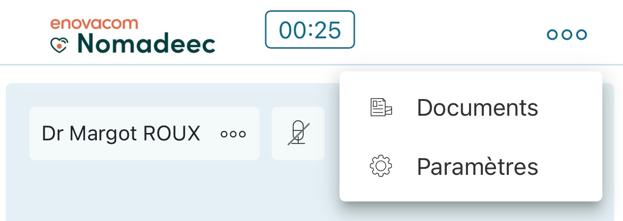
Trois petits points
Permet d’afficher un sous menu avec les documents et paramètres :
Documents
Avant le début ou au cours de la visioconférence, vous pouvez échanger des documents en toute sécurité avec votre professionnel de santé. L'accès à cet espace se fait en cliquant sur Document située en haut à droite de votre écran. Un panneau latéral s'ouvre alors, vous permettant de consulter les fichiers échangés et d'en ajouter de nouveaux.
Consulter et actualiser les documents
Le panneau affiche distinctement les documents que vous avez envoyés et ceux qui vous ont été transmis par votre professionnel de santé.
-20260811-095311.jpg?cb=ec0b75be6ca51da827bb7994d4af0f5e)
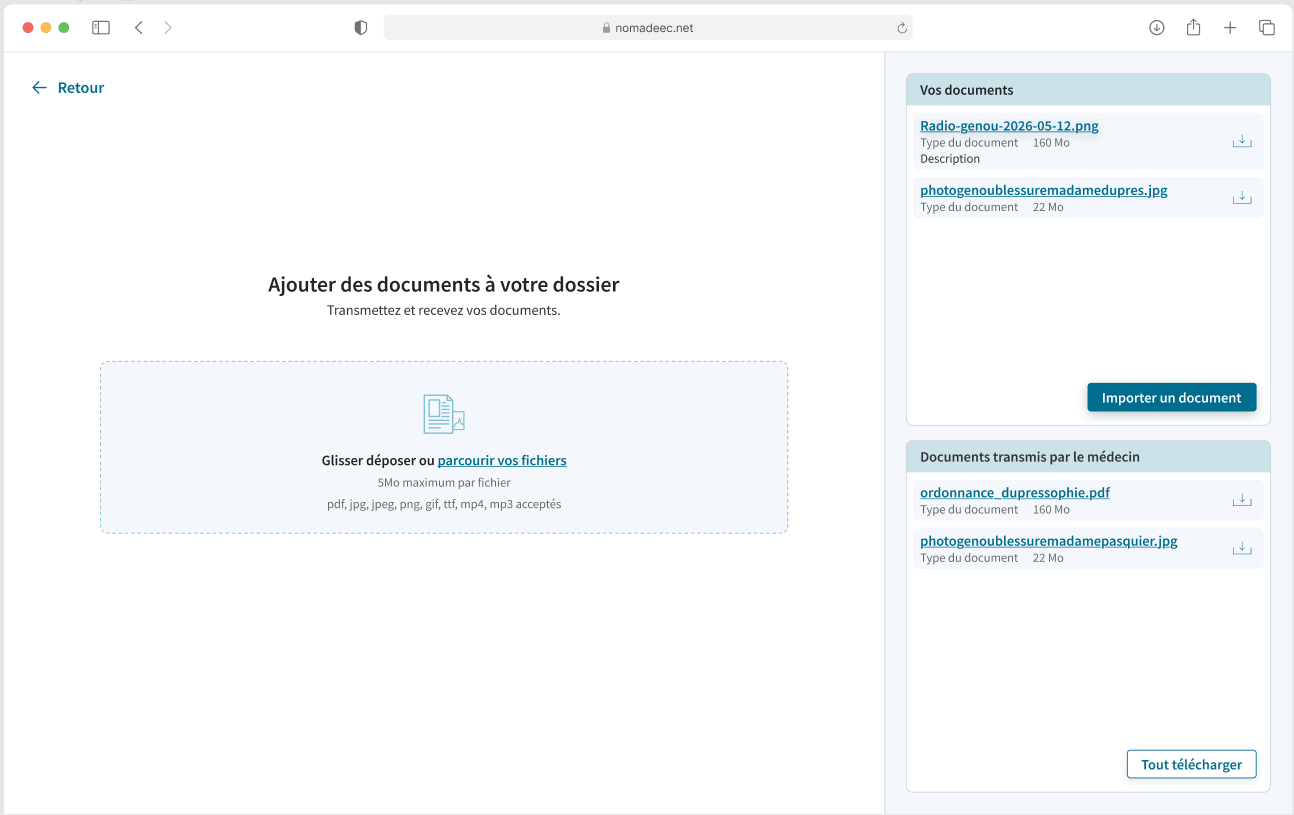
|
Icône / Bouton |
Fonctionnalité |
|---|---|
|
Titre du fichier |
En cliquant sur le titre du fichier, il est possible d’afficher le document afin de le visualiser. |

Télécharger un document
|
Permet de télécharger le fichier sélectionné. |
Tout télécharger |
Permet de télécharger l’intégralité des fichiers transmis par le médecin. |
Raffraichir
|
Permet de mettre à jour instantanément la liste pour faire apparaître les derniers fichiers partagés par votre praticien. |

Importer un document
|
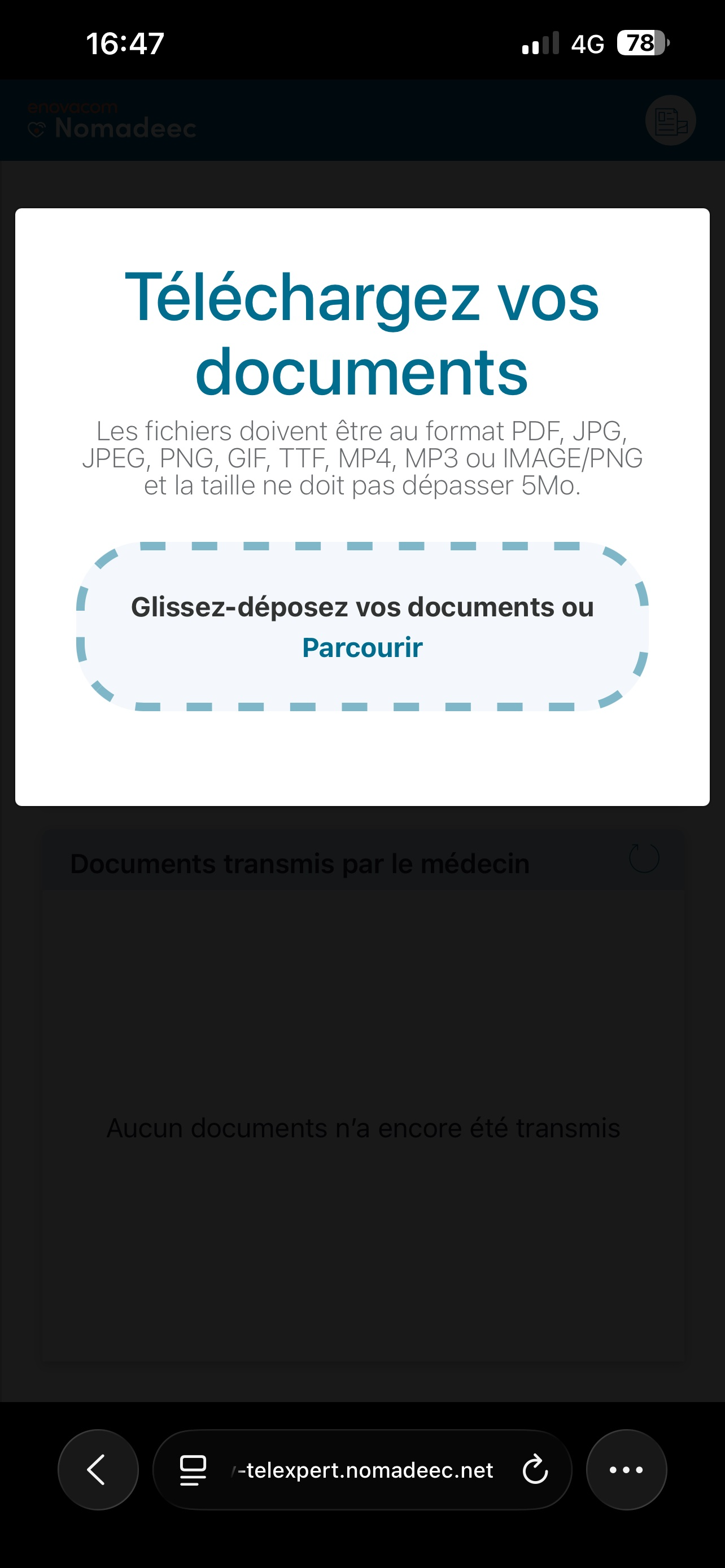
Permet de déposer un ou plusieurs documents afin de les transmettre à votre professionnel de santé. |
Importer et envoyer un nouveau document
Pour ajouter un fichier depuis votre appareil :
-
Cliquez sur le bouton "Importer un document" pour ouvrir la fenêtre de sélection de fichiers.
-
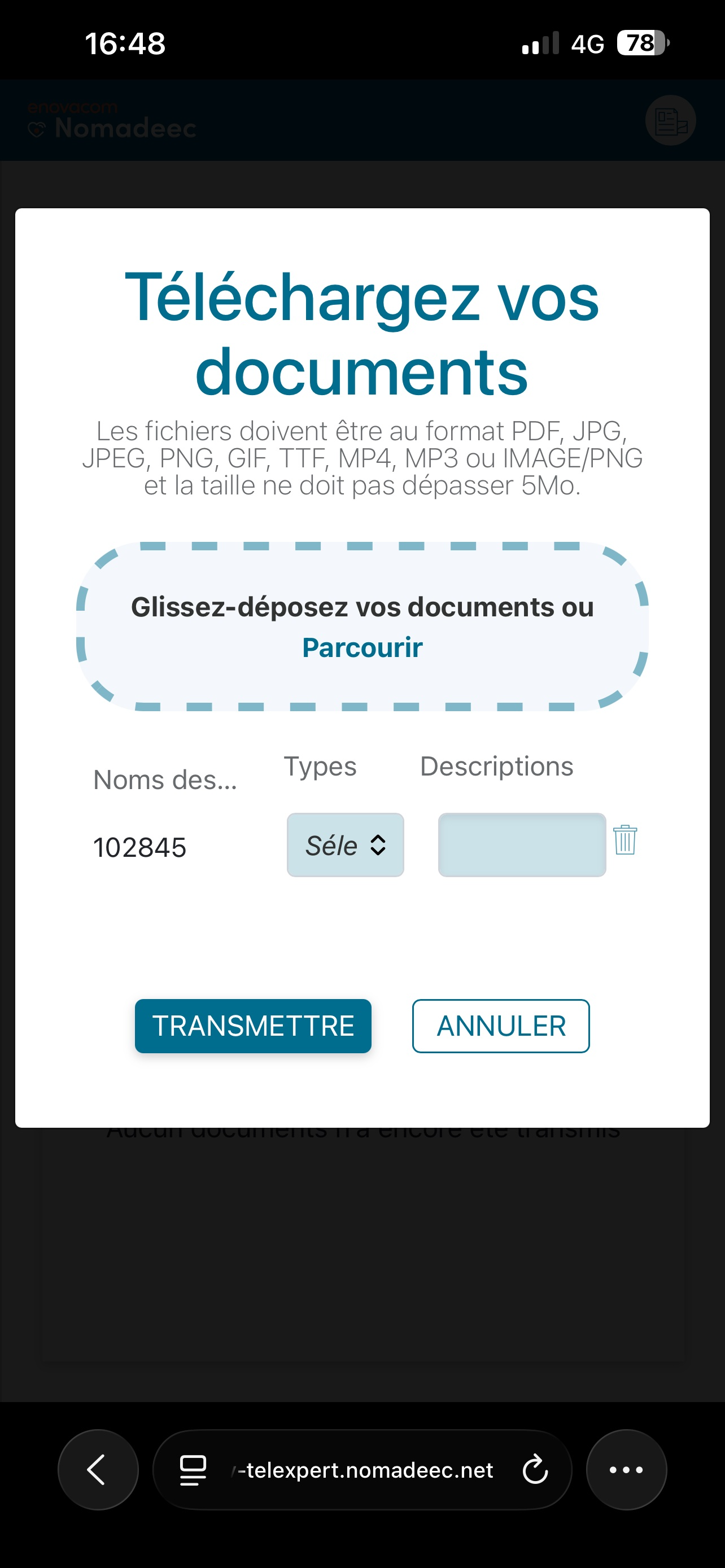
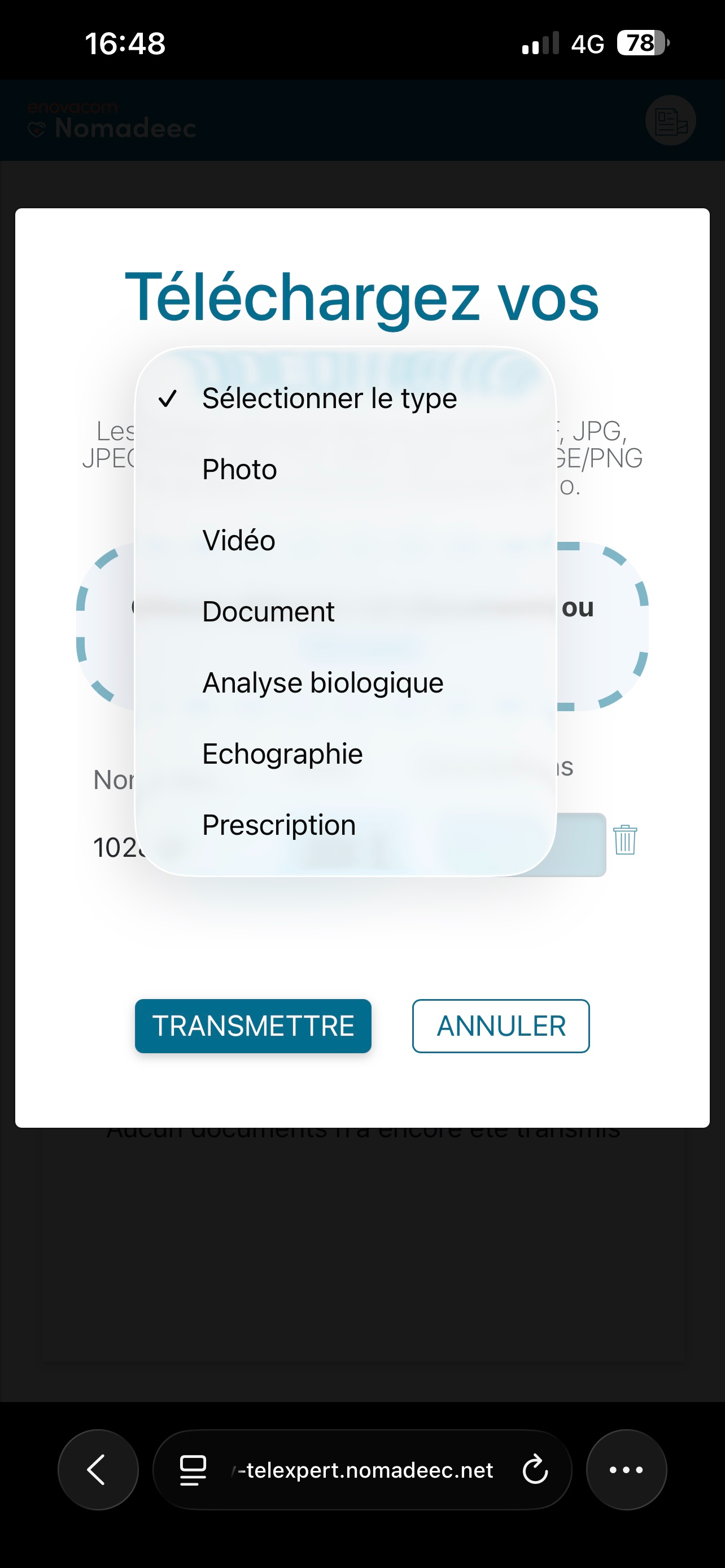
Choisissez le type du fichier dans la liste déroulante (photo, document, vidéo, etc.).
-
Ajoutez, si vous le souhaitez, une description pour apporter des précisions sur le document importé.
-
En cas d'erreur de fichier, vous pouvez le supprimer de la liste d'attente avant l'envoi en cliquant sur l'icône Poubelle.
-
Une fois tous vos fichiers prêts, cliquez sur le bouton "Transmettre" pour valider et finaliser l'envoi à votre praticien.
Paramètres
Permet d'ouvrir un panneau latéral pour ajuster ou modifier la configuration de votre caméra et de votre microphone en cours d'appel.
-20260811-095441.jpg?cb=704690a840a5070e66d15d4226397229)
-
Réglage du microphone
-
Sélectionnez le micro que vous souhaitez utiliser dans la liste déroulante.
-
Activez le bouton à bascule pour tester votre micro : une barre de volume s'anime lorsque vous parlez, confirmant que le son est bien capté.
-
Trois options d'amélioration audio (activées par défaut) sont disponibles juste en dessous :
-
-
Volume automatique du micro : Ajuste automatiquement le niveau de captation pour que votre voix reste audible, même si vous vous éloignez du micro.
-
Annulation d'écho : Empêche vos interlocuteurs d'entendre l'écho renvoyé par vos haut-parleurs.
-
Réduction des bruits de fond : Atténue les bruits parasites de votre environnement (clavier, ventilateur, climatisation).
-
-
Réglage de la caméra
-
Sélectionnez votre caméra dans la liste déroulante.
-
Activez le bouton à bascule pour afficher votre image à l'écran et vérifier votre cadrage.
-
-
Réglage des haut-parleurs
-
Sélectionnez le haut-parleur que vous souhaitez utiliser dans la liste déroulante.
-
Activez le bouton à bascule « Contrôle du volume » pour faire apparaître le curseur de réglage. Ce curseur ajuste uniquement le volume au sein de l'application, c'est-à-dire la voix de votre interlocuteur. Il ne modifie en aucun cas le volume général de votre ordinateur.
-
Volume par défaut : 100 %.
-
Amplification : si votre correspondant parle très bas, vous pouvez monter jusqu'à 300 %.
-
-
Recommandation technique : Il est fortement déconseillé d'augmenter le volume au-delà de 200%. Dépasser ce seuil risque d'entraîner une saturation du son et de dégrader fortement la qualité de votre écoute.
Les commandes de contrôle de l'appel

Ces boutons vous permettent de gérer vos flux audio/vidéo et de clore la session :
|
Icône |
Fonctionnalité |
|---|---|
-20260629-145606.jpg?cb=16b8de2c0eb98b8f49b8f30f8fba1778)
Retourner la caméra
|
Permet de changer entre la caméra frontale et la caméra arrière de votre téléphone. |

Caméra
|
Permet de couper ou de relancer votre flux vidéo à tout moment. Par défaut, la caméra conserve l'état (activée ou désactivée) que vous aviez choisi sur l'écran de configuration initial, juste avant d'entrer dans la visioconférence. |
Microphone
|
Permet de couper ou de rétablir votre micro. Tout comme la caméra, son état initial correspond à celui validé sur l'écran précédent. |
Raccrocher
|
Permet de couper la communication et de quitter la visioconférence. |
Interactions avec votre correspondant
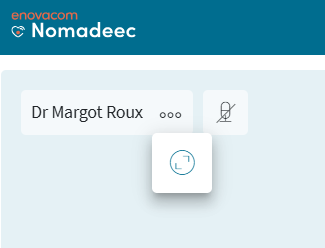
En cliquant sur les trois petits points situés à côté du nom et du prénom de votre praticien, vous accédez à des options supplémentaires :
.png?cb=52531fbc254826dfc2d25ca395528a88)
|
Icône |
Fonctionnalité |
|---|---|
Ajuster l'affichage
|
Vous pouvez agrandir ou réduire l'image de son flux vidéo. |
Écran de fin et évaluation
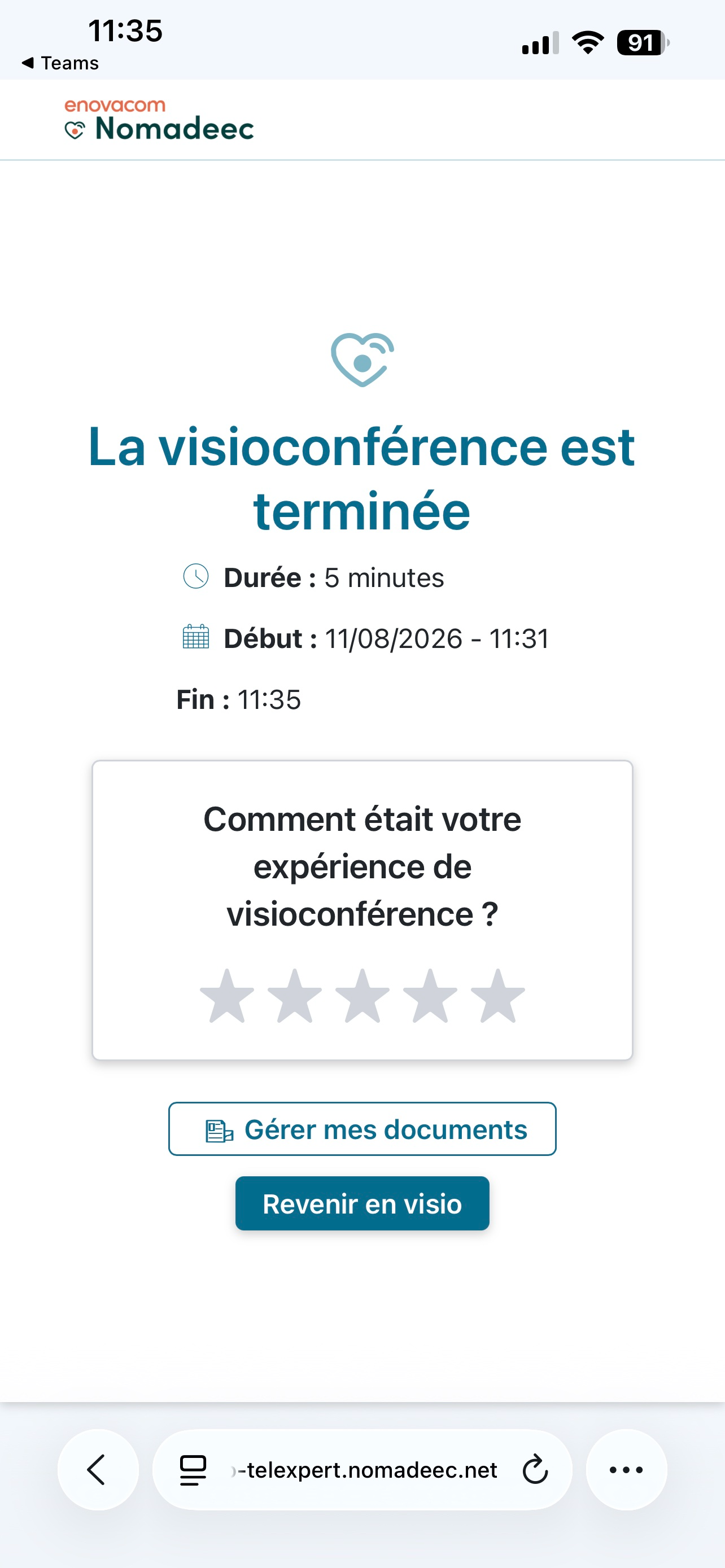
Une fois que vous avez raccroché, chaque participant accède à un écran de synthèse et d'évaluation.
Résumé de la session
Cet écran vous permet de retrouver les informations clés de votre visioconférence :
-
La date du rendez-vous.
-
L'heure précise de début et de fin de la session.
-
La durée totale de la communication.
Évaluation de l'expérience
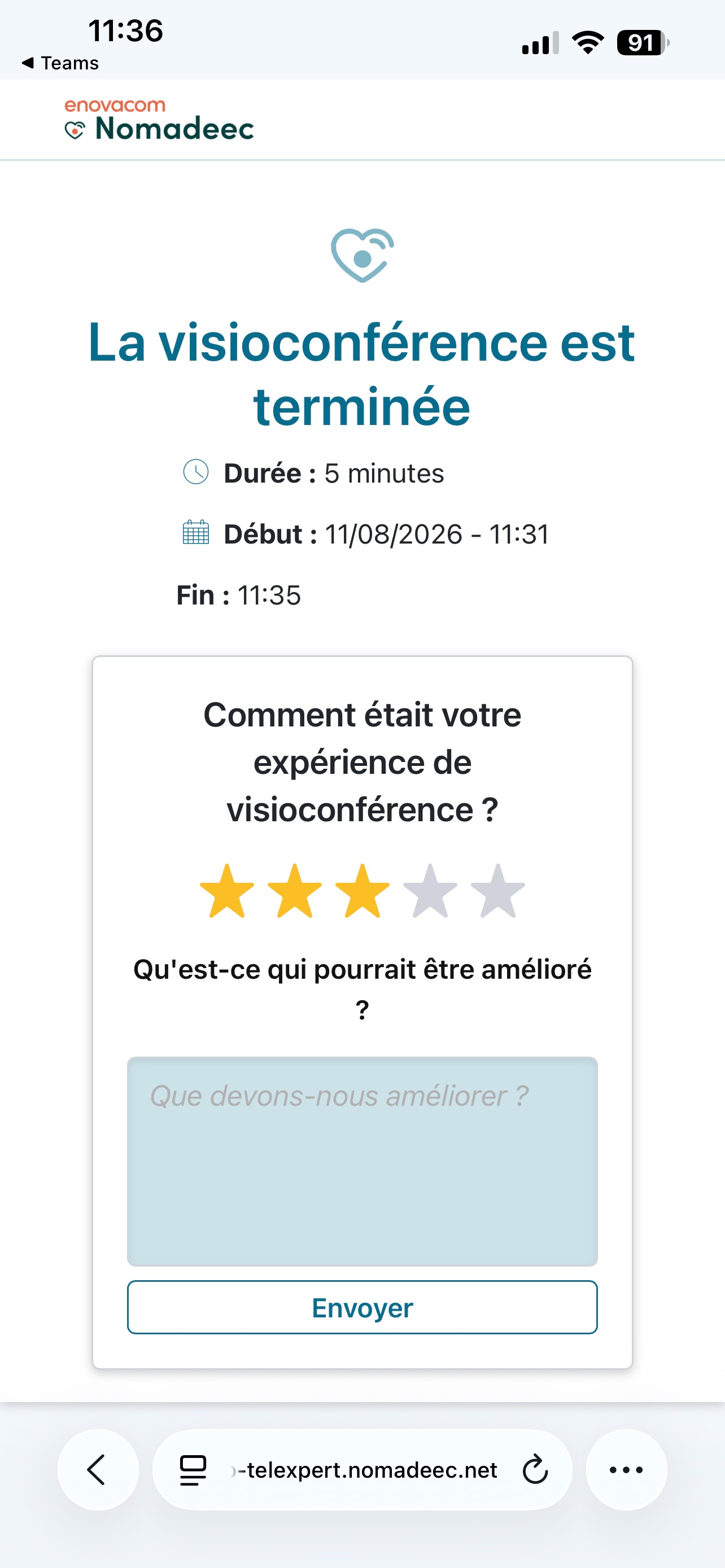
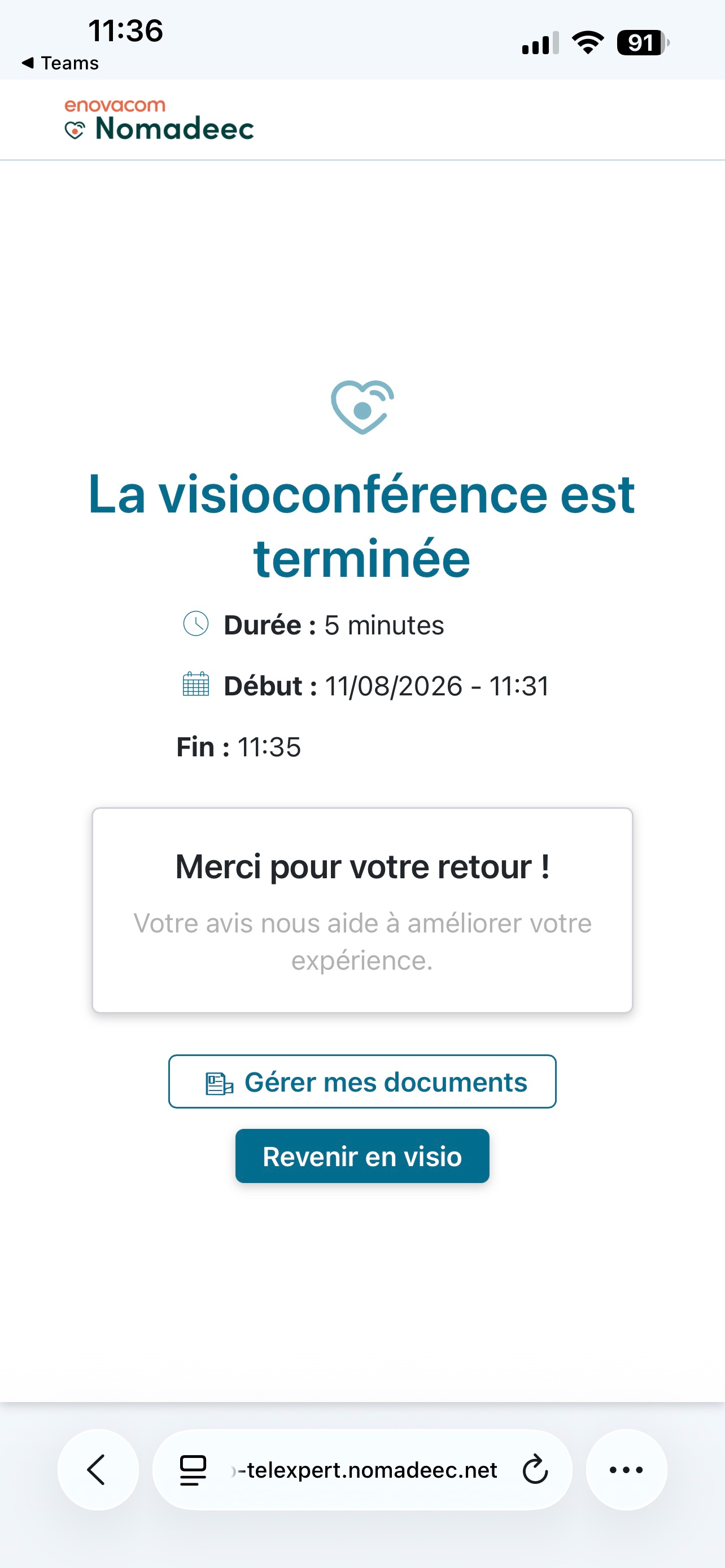
Pour nous aider à améliorer constamment notre système, vous pouvez évaluer la qualité de votre appel :
-
Sélectionnez une note de 1 à 5 étoiles.
-
Ajoutez un commentaire écrit dans le champ prévu à cet effet si vous souhaitez apporter des précisions.
-
Cliquez sur le bouton "Envoyer" pour valider et transmettre votre retour à nos équipes.
Cas de plusieurs sessions : si une téléconsultation nécessite plusieurs sessions de visioconférence (par exemple en cas de déconnexions et reconnexions successives au cours du même rendez-vous), il est possible de renseigner une évaluation distincte pour chaque session réalisée.
Options de retour et de rappel
Revenir en visio
Vous permet de retourner dans l'interface de visioconférence si nécessaire.