Document mis à jour : 13 Avril 2026
Présentation
Vous pouvez envoyer un rappel de dépôt de documents au patient (ou à l’assuré) directement depuis la plateforme de téléexpertise. Cette fonctionnalité vous permet de relancer facilement le patient afin qu’il transmette les documents nécessaires à l’instruction de son dossier.
Le rappel est envoyé :
-
par email
-
et/ou par SMS
Le message est standardisé et non modifiable.
Profils concernés & Droits d'accès
Cette fonctionnalité est disponible pour les profils suivants :
-
Médecin
-
Secrétaire
-
Gestionnaire
-
Paramédical
Le profil Gestionnaire n’a pas accès à la visioconférence. Il peut envoyer un rappel uniquement depuis l’onglet Documents.
Accès à la fonctionnalité
Une fois la téléconsultation démarrée, vous pouvez envoyer un rappel depuis la page “Document” et “Visioconférence” :
Le bouton d’envoi de rappel est disponible uniquement :
-
lorsque la téléconsultation a débuté
-
si la fonctionnalité est activée dans le back-office
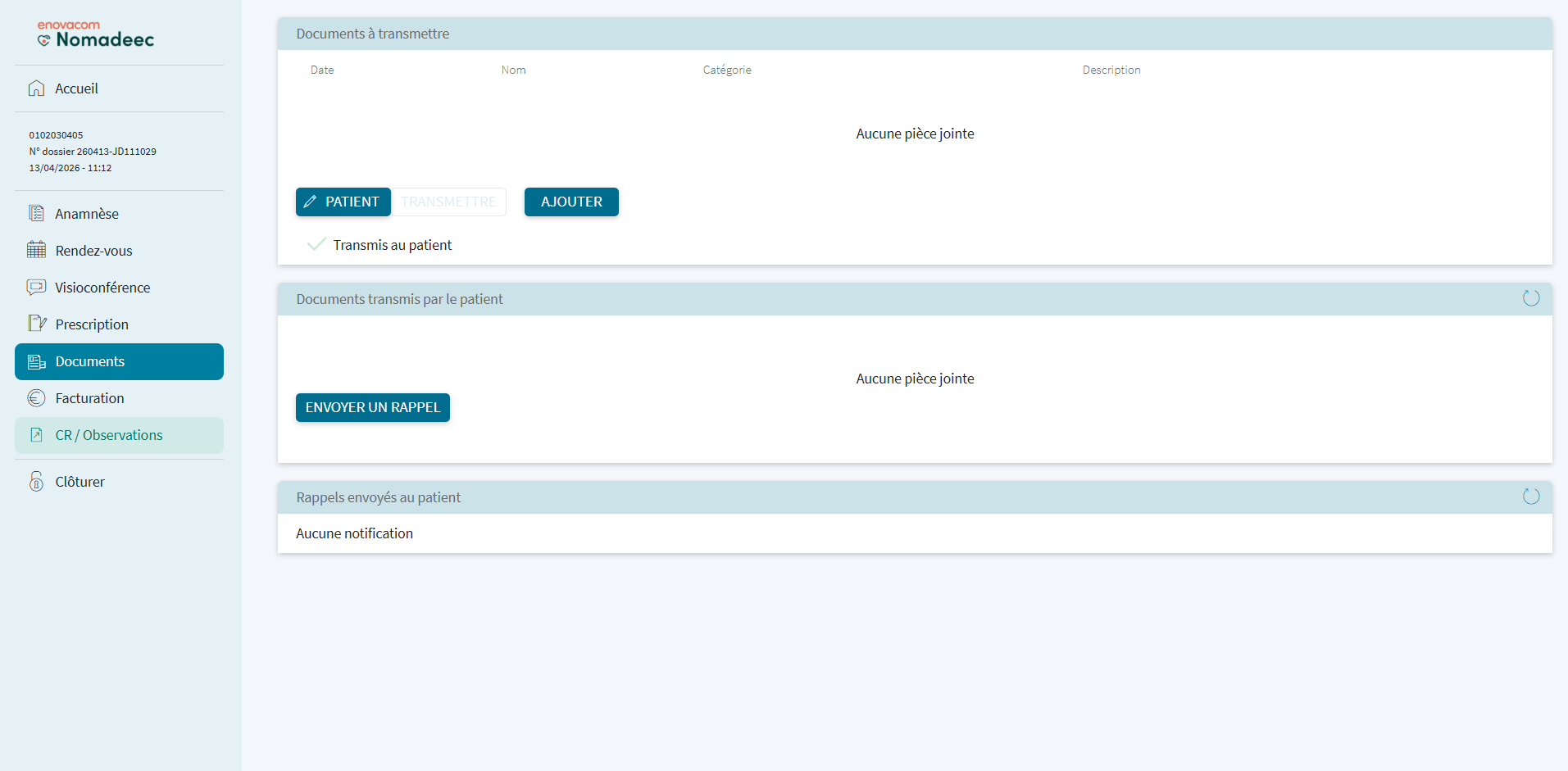
Page “Document”
Cliquez sur le bouton “Envoyer un rappel”
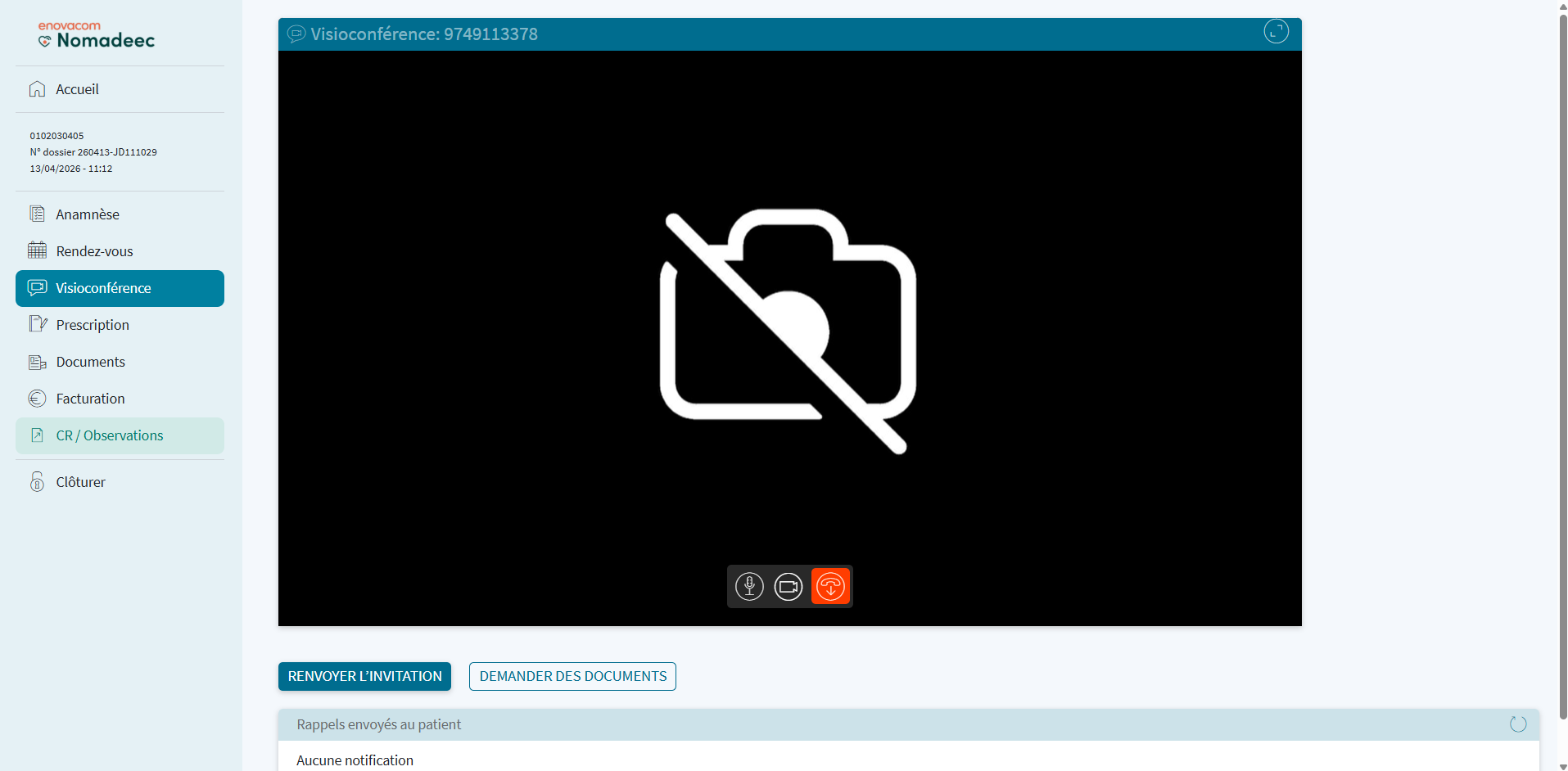
Page “Visioconférence”
Cliquez sur le bouton “Demander des documents”
Envoyer un rappel de dépôt de document
1. Ouvrir la fenêtre d’envoi
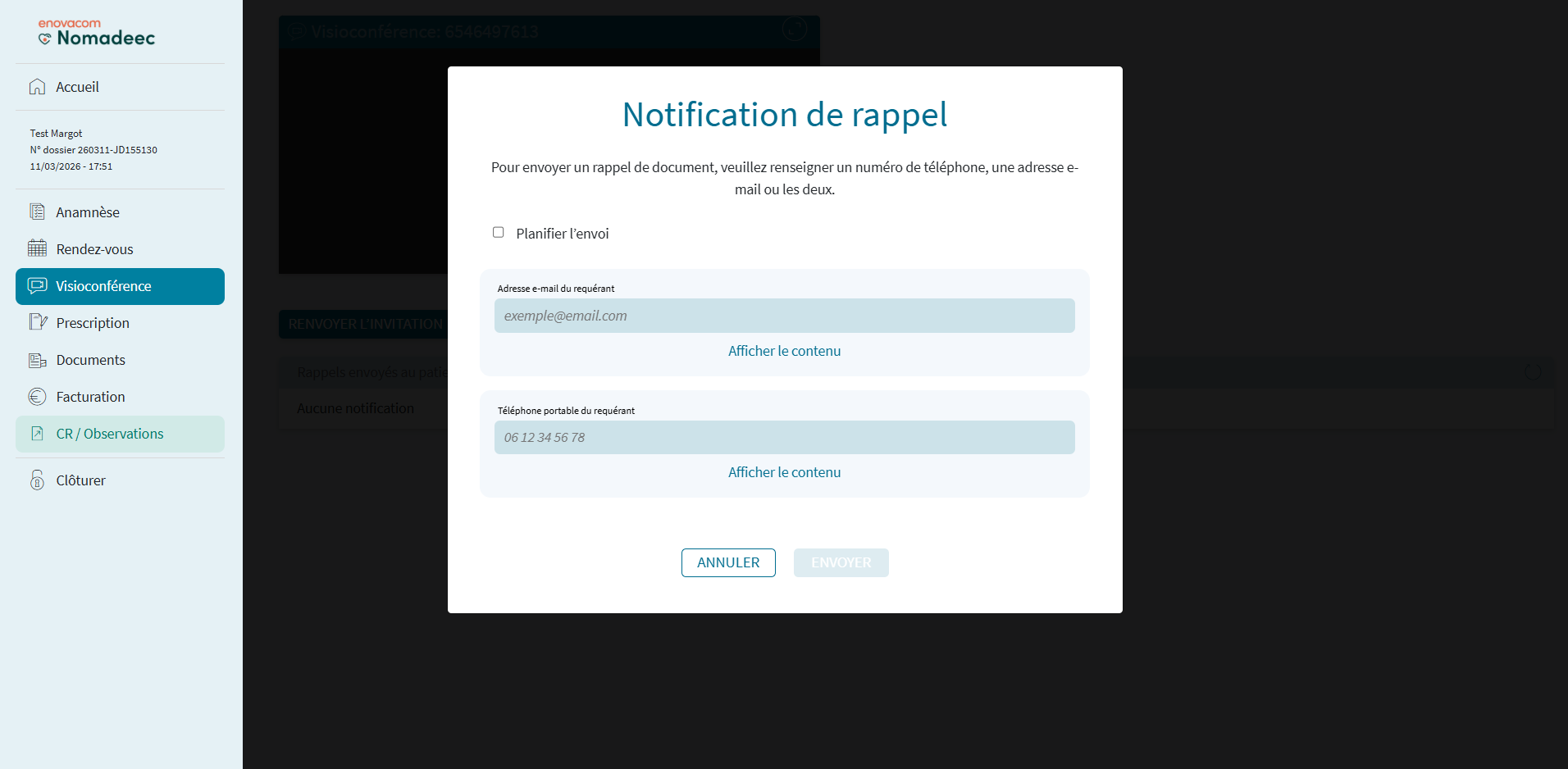
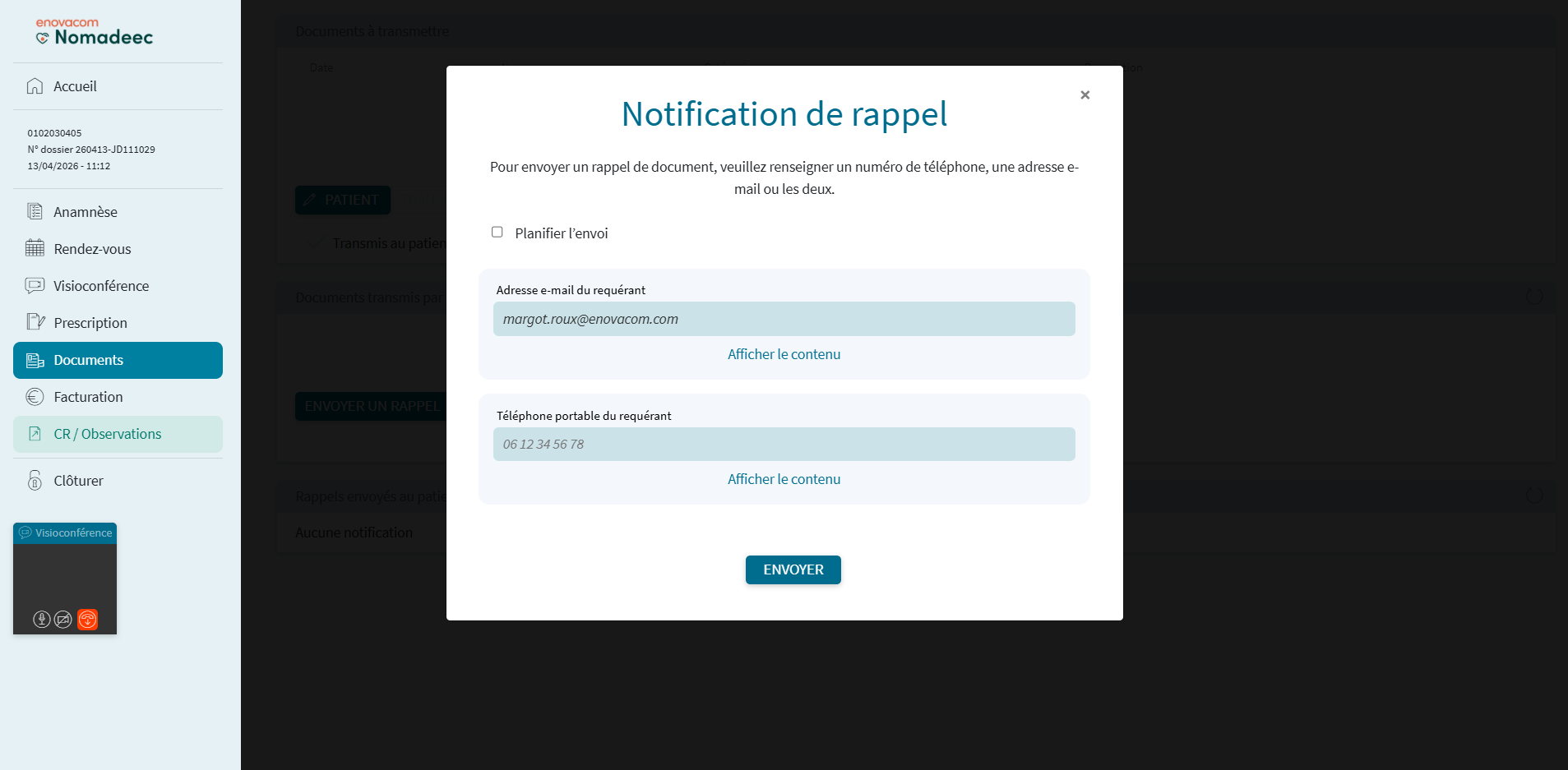
Après avoir cliqué sur l’un des boutons disponibles 'Envoyer un rappel” ou “Demander des documents”, une fenêtre modale s’ouvre et vous permet de configurer votre rappel de dépôt de document.
2. Vérifier ou compléter les coordonnées
Les informations suivantes sont affichées :
-
Adresse email
-
Numéro de téléphone
Elles sont préremplies automatiquement si disponibles, sinon vous pouvez les renseigner manuellement.
Au moins un des deux champs doit être renseigné pour activer l’envoi.
3. Choisir le mode d’envoi
Deux options sont proposées :
-
Envoi immédiat : par défaut l’envoi est effectué automatiquement si la case « Planifier l’envoi » n’est pas cochée.
-
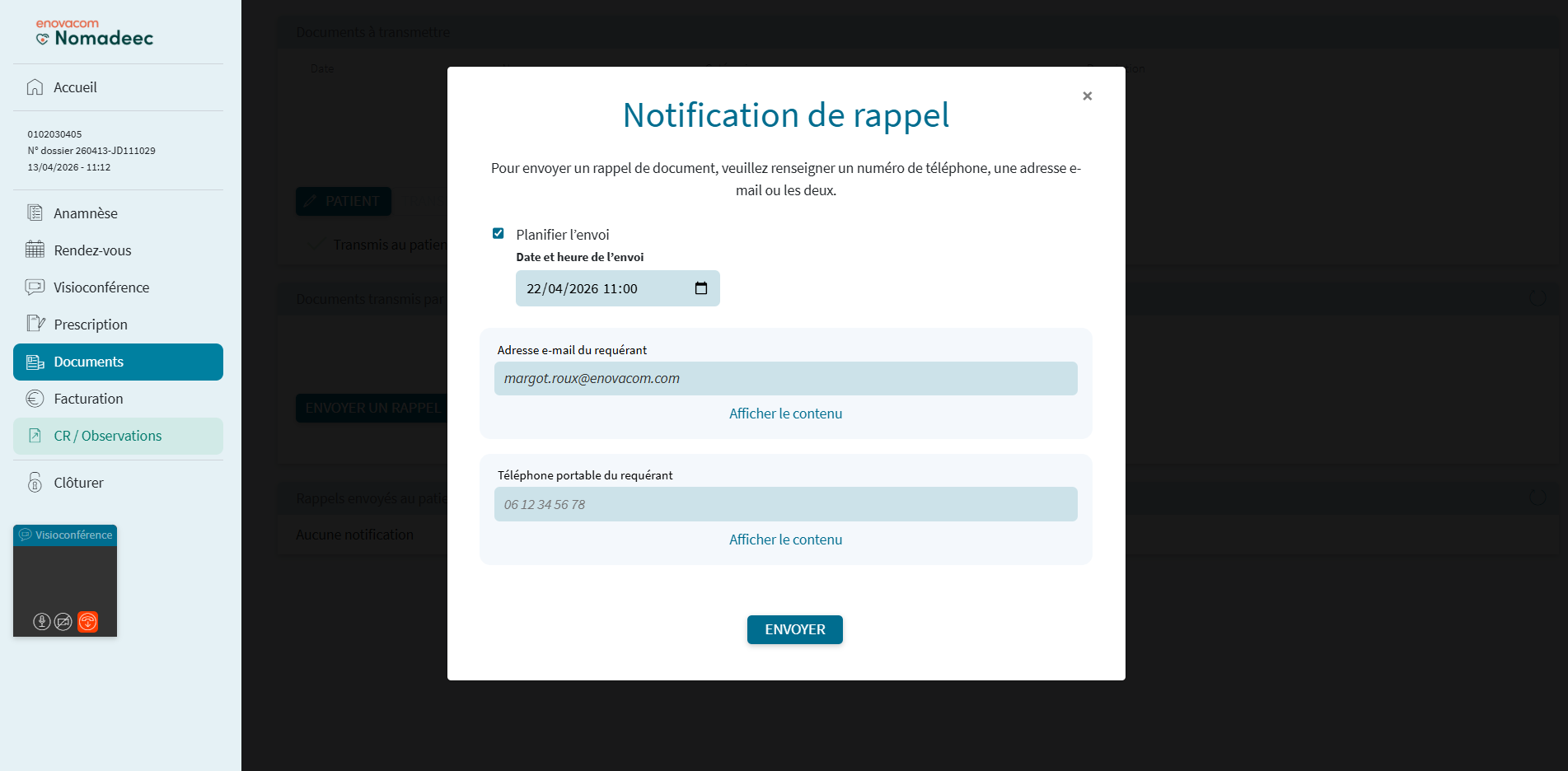
Envoi programmé : Pour programmer un envoi, cochez la case « Planifier l’envoi », puis sélectionnez la date et l’heure souhaitées.
4. Consulter le contenu du message
Vous avez la possibilité de prévisualiser les messages qui seront envoyés. Pour cela, cliquez sur « Afficher le contenu ».
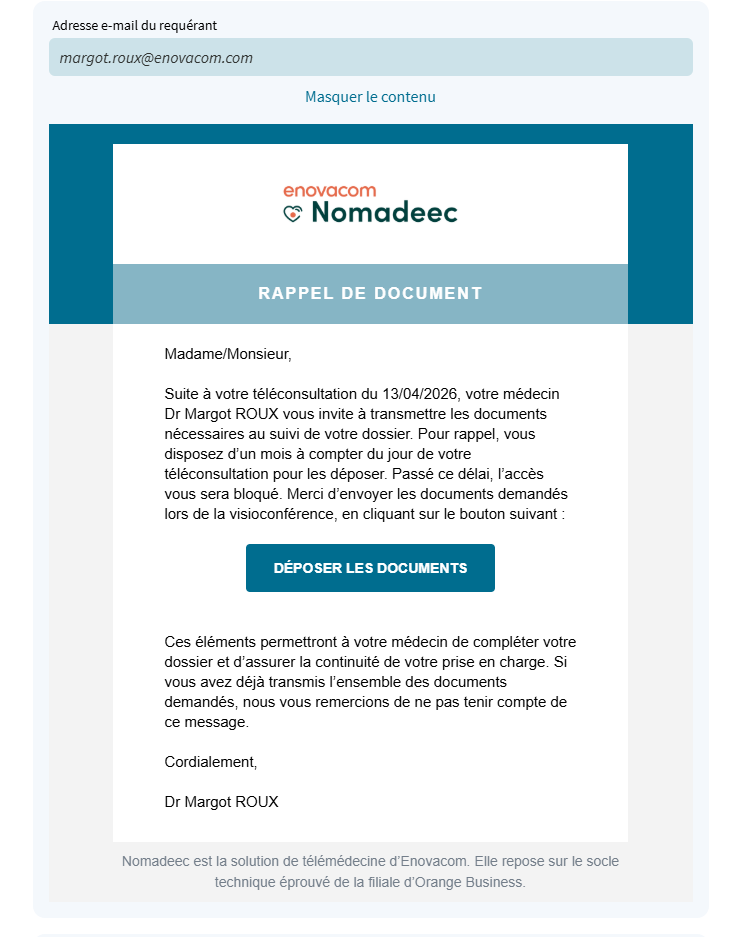
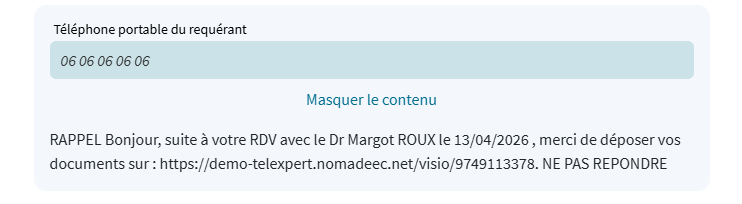
Les contenus de l’email et sms ne sont pas modifiables.
5. Envoyer le rappel
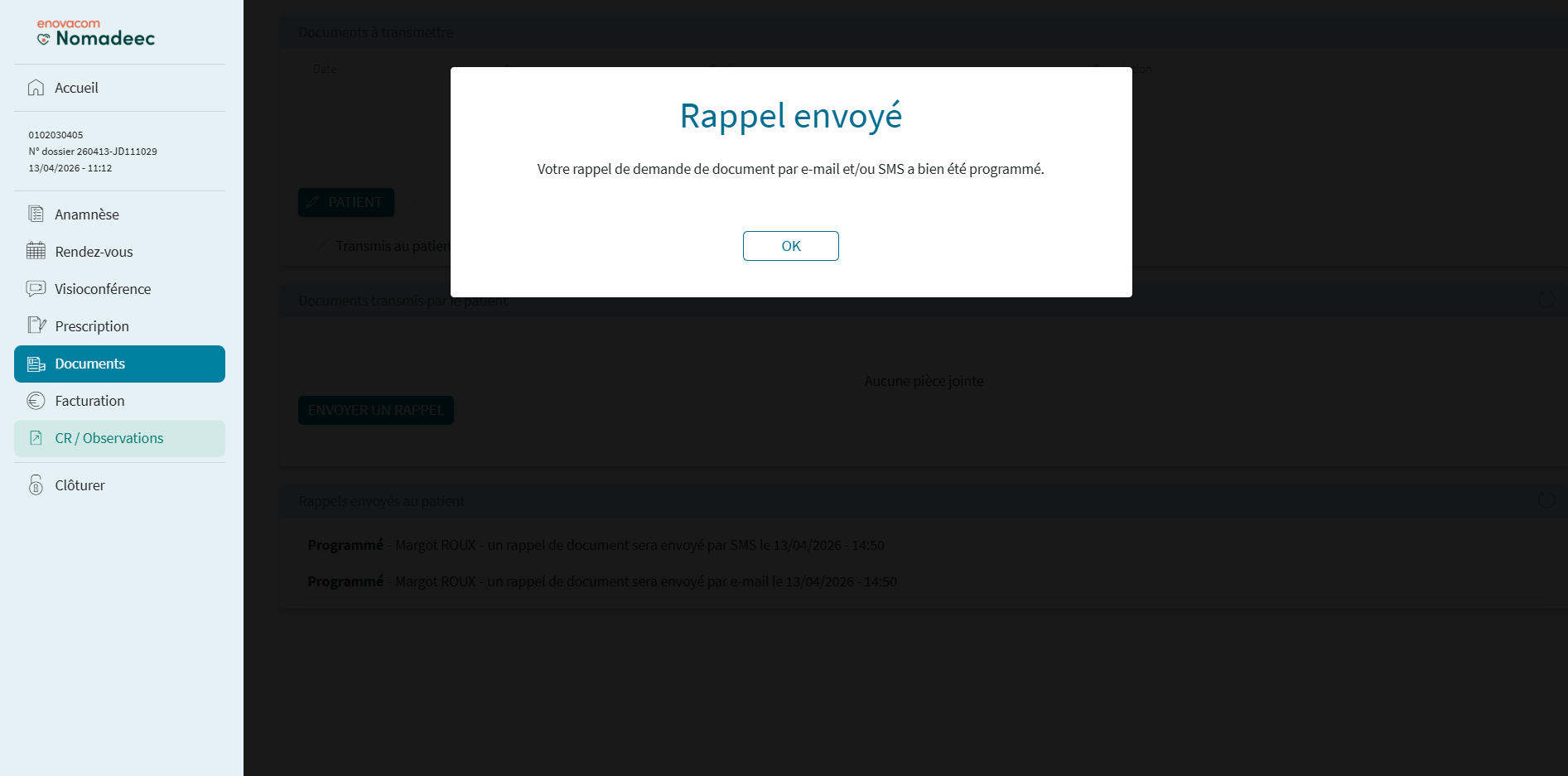
Cliquez sur “Envoyer” pour valider. Un message de confirmation s’affiche pour vous informer de la bonne prise en compte de votre action
Suivi des rappels
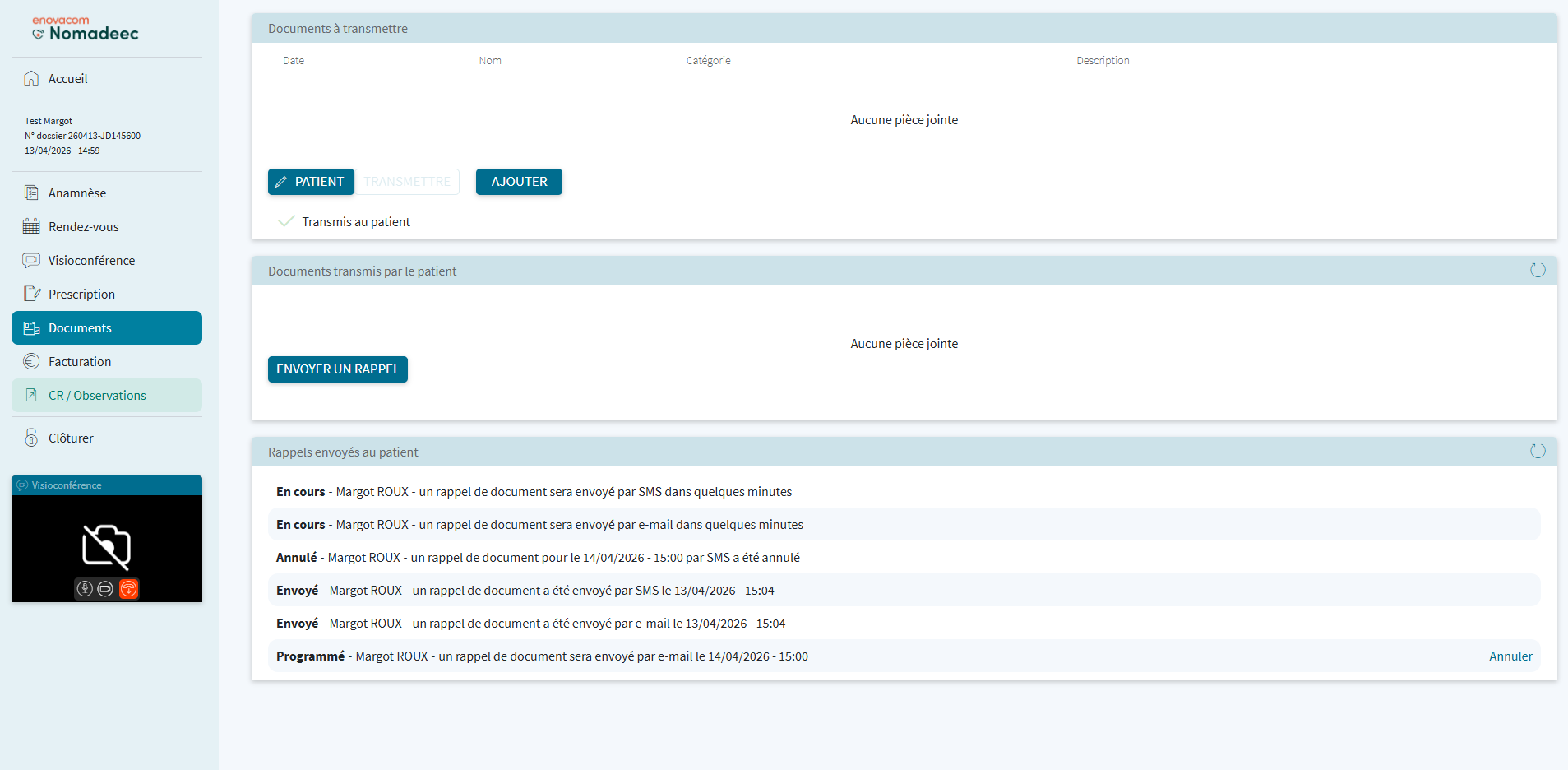
Sur la page “Documents” et “Visioconférence”, un encart « Rappels envoyés au patient » vous permet de suivre l’ensemble des actions réalisées.
Pour chaque rappel, vous pouvez consulter :
-
le statut du rappel (envoyé, programmé, en cours d’envoi, annulé, échec)
-
le nom et prénom de l’utilisateur ayant effectué l’action
-
la date et l’heure correspondantes
Annuler un rappel programmé
Il est possible d’annuler un rappel de dépôt de document programmé, sous certaines conditions :
-
L’annulation est possible uniquement si l’horaire d’envoi est supérieur à 5 minutes par rapport à l’heure actuelle
-
Chaque rappel peut être annulé individuellement (email et/ou SMS)
Pour annuler un rappel :
-
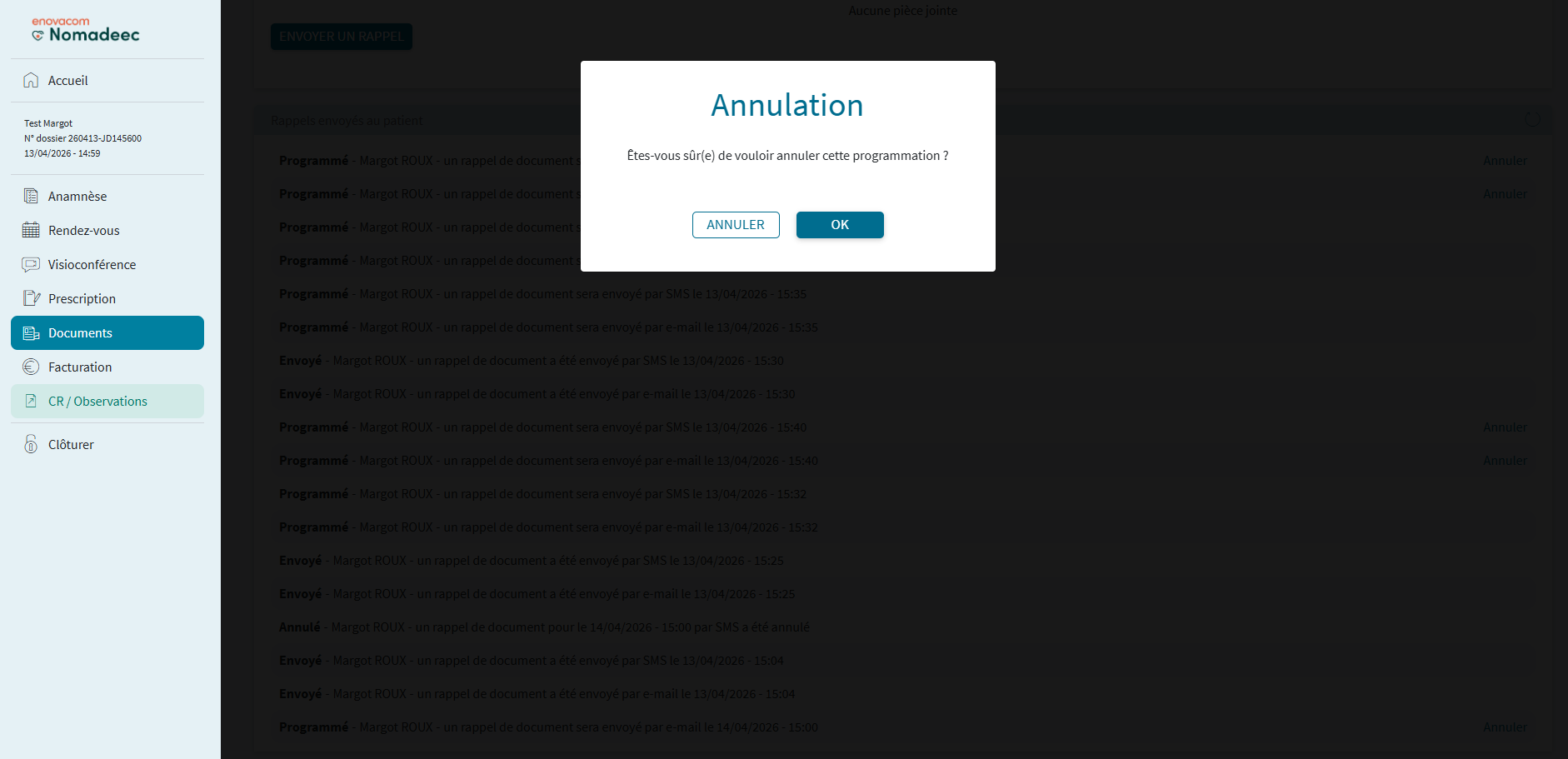
Cliquez sur le bouton « Annuler » associé au rappel concerné
-
Une fenêtre de confirmation s’ouvre, confirmez votre choix pour valider l’annulation