Créer un télédossier
Dans la page Télédossiers, cliquez sur Créer un télédossier et sélectionnez le type de télédossiers approprié.
Les types de télédossiers que vous avez à disposition dépendent de la configuration des communautés auxquelles vous appartenez.
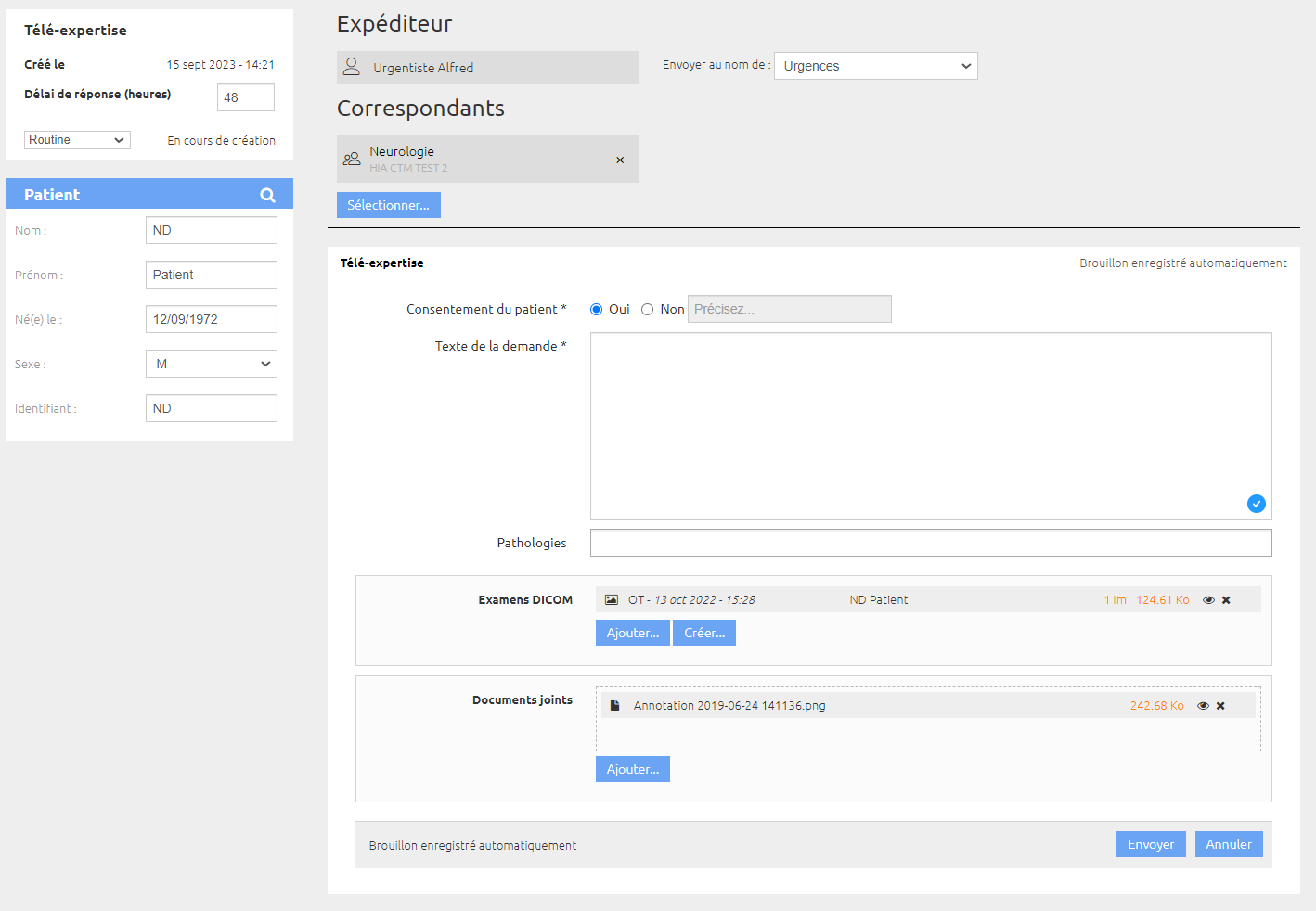
Vous pouvez alors compléter les informations du télédossier.
Informations générales
L’encart des informations générales du télédossier contient :
-
le type de télédossier (Télé-expertise dans l’exemple ci-dessus),
-
la date de création du télédossier. Celle-ci sera réellement définie dès que la première étape sera envoyée.
-
un délai de réponse pour les télédossiers ayant été configuré avec un délai de réponse. Celui-ci peut être modifiable ou non.
-
la priorité du télédossier. Si le télédossier le permet, vous devez sélectionner le niveau de priorité.
Identité du patient
Renseignez l’identité du patient avec les 5 traits proposés. Selon la manière dont le télédossier a été initié, ces informations peuvent avoir été remplies automatiquement et être rendues non éditable.
Vous pouvez interroger un serveur pour récupérer automatiquement les informations sur le patient. Pour celà, cliquez sur l’icône Rechercher.
Destinataire et auteur
Dans la zone Expéditeur, vous pouvez préciser si vous souhaitez envoyer le télédossier en votre propre nom ou au nom d’une communauté dont vous êtes membre. Une communauté peut avoir été prédéfinie pour certain type de télédossier.
Dans la zone Correspondants, sélectionnez un ou plusieurs correspondants (médecins ou communautés de médecins).
Les correspondants proviennent des sites qui ont été déclarés dans l’annuaire des sites par un administrateur.
Selon le type et la configuration du télédossier, il est possible que des correspondants soient déjà sélectionnés. Si vous souhaitez changer de correspondants, cliquez sur le bouton Sélectionner.
Lorsque vous choisissez d’envoyer un télédossier à une communauté ou au nom d’une communauté, tous les utilisateurs de cette communauté pourront voir et interagir sur ce télédossier.
Formulaire de demande
Dans la zone correspondant au formulaire de demande, vous retrouvez les informations suivantes :
-
Le nom du formulaire,
-
le formulaire. Celui-ci sera différent en fonction du type de télédossier.
-
une zone pour ajouter des Examens DICOM. Si vous ne souhaitez pas inclure la totalité d’un examen dans le télédossier, désélectionnez les séries à ne pas envoyer.
Selon le type de télédossier, il est possible que l’ajout d’examens ne soit pas autorisé.
-
Dans la zone Examens DICOM vous pouvez aussi ajouter des fichiers non DICOM afin de les convertir automatiquement en examen DICOM identifié à partir des informations patient renseignées dans le télédossier.
Pour plus d’informations, voir Créer des examens.
-
une zone pour ajouter des Documents joints.
Envoyer le télédossier
Pour envoyer le télédossier ou une étape ultérieure, cliquez sur le bouton Envoyer.
En cas d’échec de transfert, un mécanisme de retentative s’exécute. À la fin du traitement, si l’erreur perdure, une notification apparait dans la zone notification.
L’administrateur a la possibilité de suivre les envois de télédossier. Cf. Paramétrer les envois de télédossiers.
Ajouter une étape
La seule façon d’interagir sur un télédossier consiste à ajouter des étapes.
Cliquez sur Ajouter une étape et choisissez une des étapes proposées en fonction du type de télédossier et de l’avancement de celui-ci.
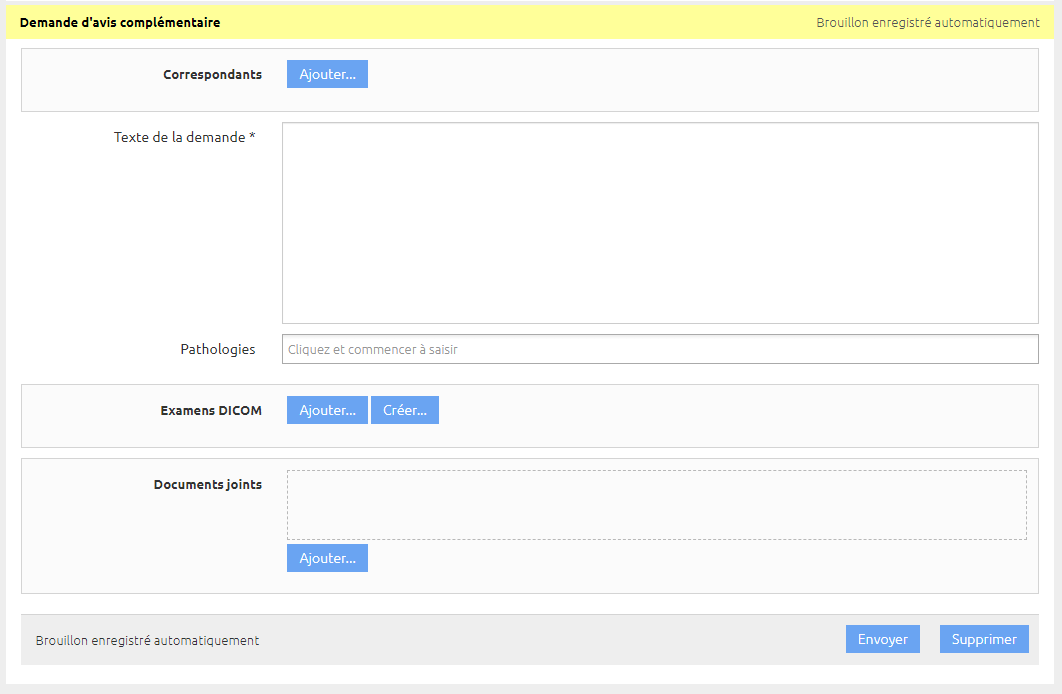
Selon l'étape, vous aurez la possibilité de :
-
choisir des nouveaux Correspondants,
-
compléter un formulaire,
-
ajouter des Examens DICOM,
-
ajouter des Documents joints.
Modifier l’identité du patient
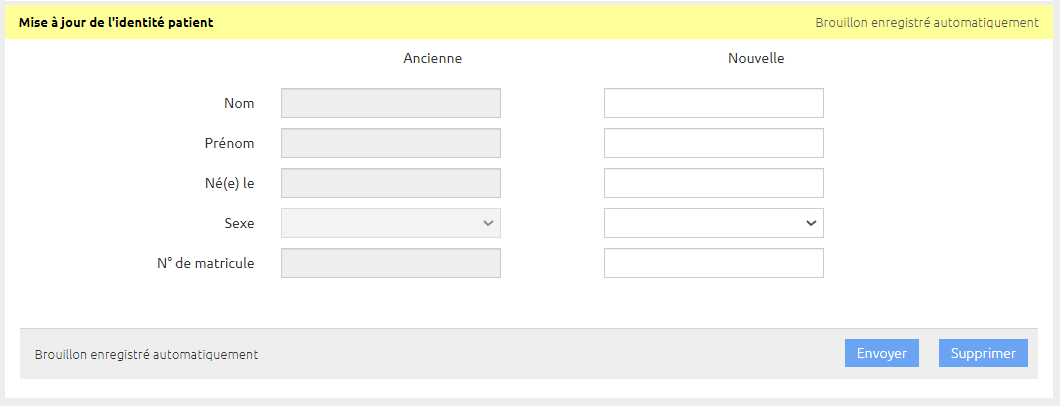
Une fois que la première étape du télédossier a été envoyée, la seule manière de modifier l’identité du patient consiste à ajouter une étape Mettre à jour l’identité du patient si le type de télédossier le permet.
L’ajout de cette étape met à jour les informations de l’encart Patient.