
Les services permettent d’organiser les utilisateurs et sont utilisés par des modules applicatifs pour définir des permissions sur des usages.
Pour accéder à la gestion des services, cliquez sur Annuaire depuis la page d’Administration puis sur Services.
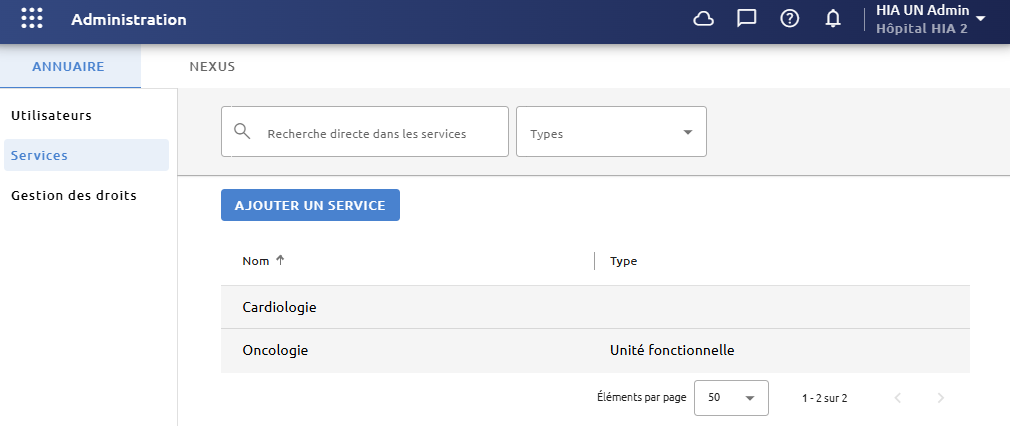
L’ordre de tri peut être modifié en cliquant sur le titre des colonnes. Vous pouvez aussi chercher un service selon son type ou en tapant son nom dans la barre de recherche.
Depuis la liste des services, vous pouvez :
-
Ajouter un service
-
Visualiser et modifier un service
-
Supprimer un service
Ajouter un service
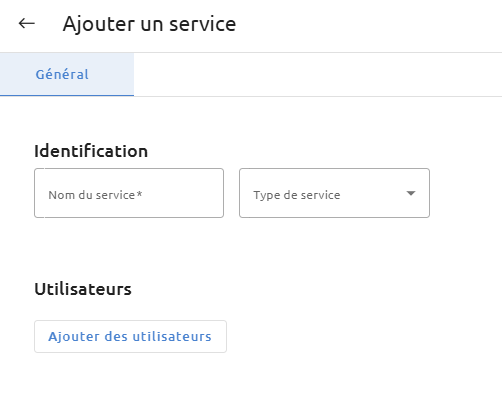
Depuis la liste, cliquez sur Ajouter un service. Vous pouvez alors compléter les informations
suivantes :
|
Information |
Description |
|
Informations générales |
Complétez le nom du service. En fonction des modules applicatifs dont vous disposez, vous pouvez être amené à devoir définir le type du service. Par défaut, il n’existe que les types Pôle d’activité, Service et Unité fonctionnelle. D’autres types peuvent être définis. Certains sont liés à des modules applicatifs.
Après création du service, le type ne peut plus être modifié. |
|
Utilisateurs |
Pour ajouter des utilisateurs à ce service, cliquez sur Ajouter un utilisateur. Une fenêtre présentant la liste des utilisateurs s’affichera et vous permettra de sélectionner un ou plusieurs utilisateurs. Pour supprimer un utilisateur, cliquez sur l’icône Supprimer en regard de l’utilisateur dans la liste des utilisateurs du service. |
Pour valider toutes vos modifications, terminez en cliquant sur Enregistrer.
D’autres informations peuvent être présentes si des modules additionnels ont été ajoutés. Reportez-vous à la documentation de ces modules si tel est le cas.
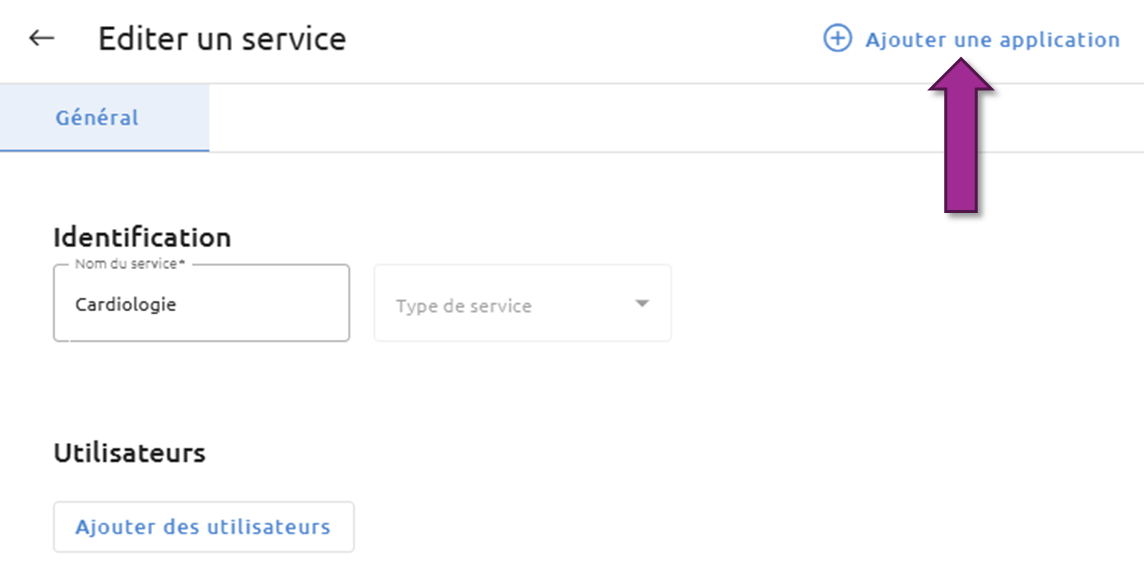
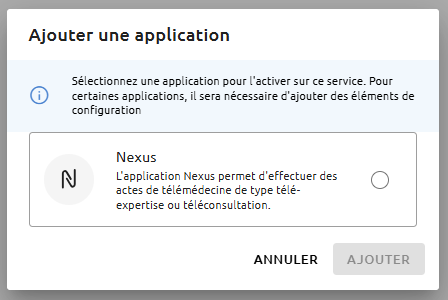
Certains modules nécessitent d’être activés pour un service. Pour cela, cliquez sur Ajouter une application, sélectionnez l’application souhaitée puis validez. Vous devez ensuite valider l’ajout sur l’onglet apparu en cliquant sur Activer. Reportez-vous à la documentation du module pour renseigner les possibles informations supplémentaires.
Un module activé peut être désactivé pour un service en cliquant sur Désactiver l’application dans le formulaire du module.
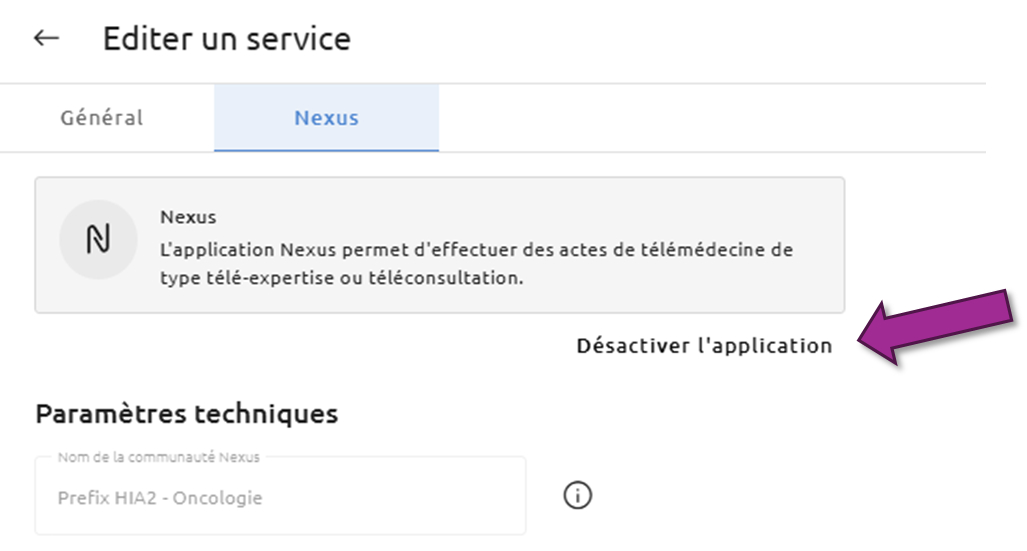
La désactivation peut avoir des impacts sur l’application concernée. Reportez-vous à la documentation du module pour en savoir plus.
Visualiser et modifier un service
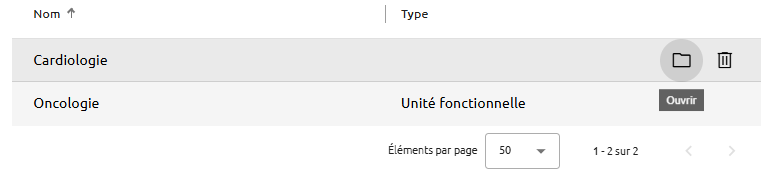
La fiche d’un service peut être ouverte depuis la liste en cliquant sur l’icone Ouvrir qui apparaît au survol de l’utilisateur ou en double-cliquant sur le service. Depuis la fiche, vous pouvez modifier les informations du service. Cliquez ensuite sur Enregistrer pour appliquer les modifications.
Supprimer un service
Pour supprimer un service depuis la liste des services, cliquez sur l’icone Supprimer au survol du service que vous souhaitez supprimer.
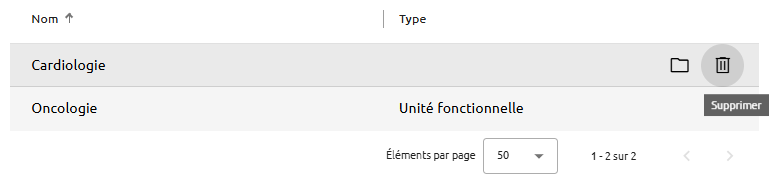
La suppression d’un service peut avoir des impacts sur les applications associées à ce service. Reportez-vous à la documentation des modules pour en savoir plus.