
La gestion des droits permet de créer des rôles auxquels seront associés des droits. Ces rôles sont ensuite affectés aux utilisateurs et cela permettra de définir leurs permissions en regard des actions possibles sur la plateforme.
Pour accéder à la gestion des droits, cliquez sur Administration, puis Annuaire et enfin sur Gestion des droits.
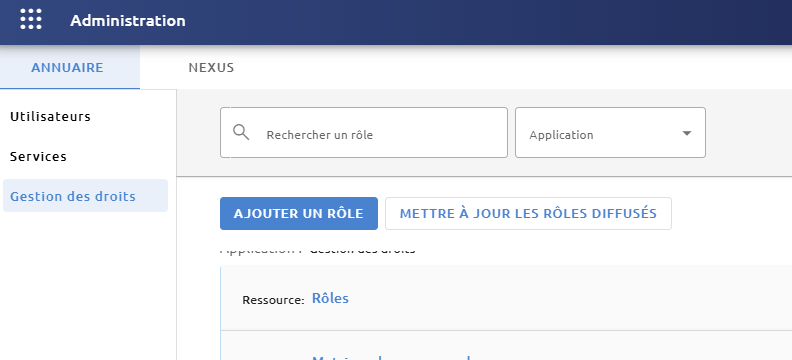
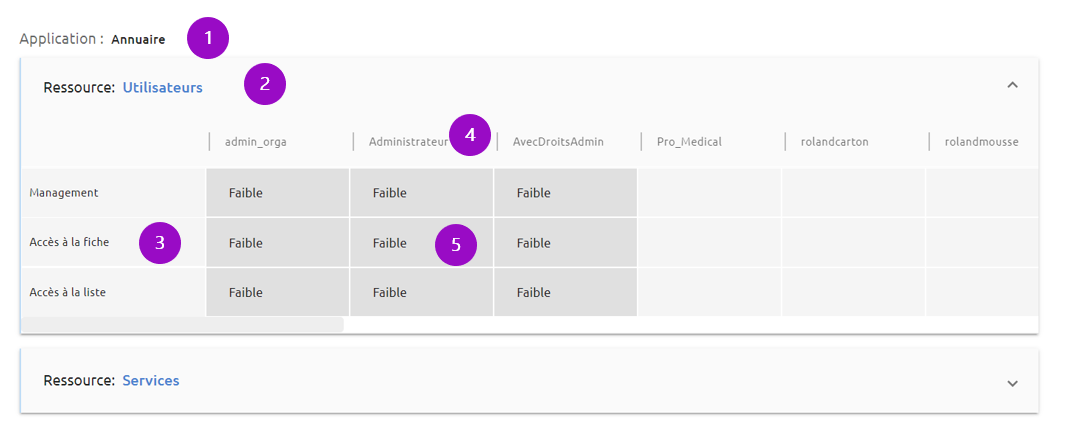
La page présente la matrice suivante :
-
Application. Les droits sont organisés par application. Le Nexus Runtime en contient quelques-unes. Si des applications complémentaires ont été ajoutées, comme un module de Chat, ces droits apparaitront ici. Dans l’exemple ci-dessus, il s’agit de l’application Annuaire qui est une application de Nexus Runtime.
-
Ressource. Chaque application peut organiser ses droits par ressource. Dans cet exemple, l’application Annuaire dispose de 2 ressources : Utilisateurs et Services.
-
Droit. Dans chaque ressource, on trouve donc un certain nombre de droits représentant des actions utilisateurs.
-
Rôle. Le nom du rôle est présenté en tête de colonne au-dessus de la définition de ses permissions.
-
Niveau de permission. Il existe 2 niveaux de permission (faible et fort) qui sont liés au mode d’authentification que les utilisateurs utiliseront pour leur connexion. Ainsi, si un utilisateur dispose d’une permission de niveau FORT pour un droit, il ne pourra utiliser la fonctionnalité associée à ce droit que s’il s’est connecté via un mode d’authentification FORT, comme avec l’utilisation d’un Code éphémère par exemple. S’il a juste utilisé son login et son mot de passe, la fonctionnalité sera désactivée.
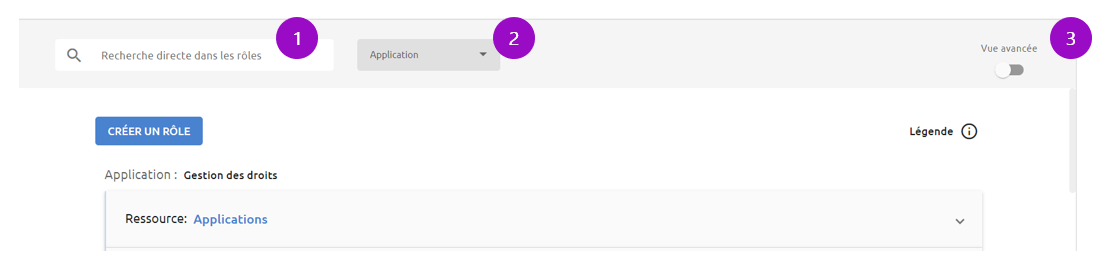
La gestion des droits se présente donc essentiellement comme une matrice de rôles et de droits. Il est possible d’utiliser des filtres pour rechercher des informations dans cette matrice.
-
Filtre sur les noms des rôles
-
Filtre sur les applications
-
Vue avancée. Certains droits peuvent être considérés comme de niveau Avancé et ne sont donc pas affichés par défaut dans la matrice. Activez ce bouton pour voir tous les droits. Seuls les utilisateurs superadmins peuvent voir ces droits et les affecter à des rôles.
Ajouter un rôle
Cliquez sur Ajouter un rôle et donner lui un nom. Il est alors ajouté à la matrice sans aucune permission.
Ce rôle ne sera disponible que pour les utilisateurs de votre établissement.
Définir les niveaux de permission
Après avoir créé un rôle, vous pouvez alors définir le niveau de permission pour chaque droit dans une ressource.
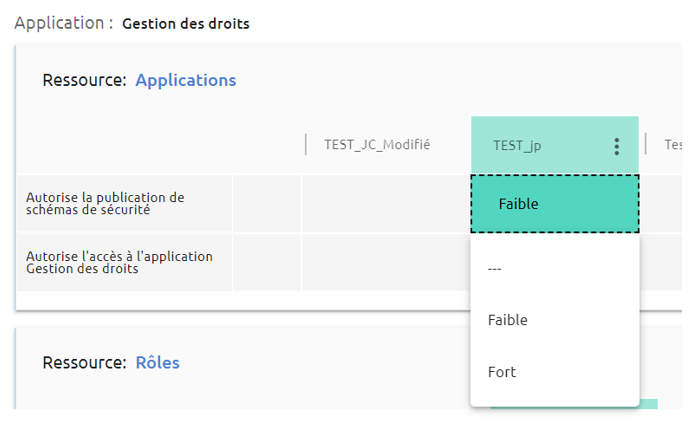
Cliquez sur la case à l’intersection du droit et du rôle et sélectionnez le niveau de permission désiré. Si vous ne souhaitez pas donner de permission, choisissez la valeur ---. Vous pouvez recommencer de même pour tous les droits dans la même ressource. Pour terminer la définition des permissions sur cette ressource, cliquez sur Enregistrer.
Il n’est pas possible de définir les permissions d’un rôle pour plusieurs ressources différentes à la fois.
Éditer un rôle
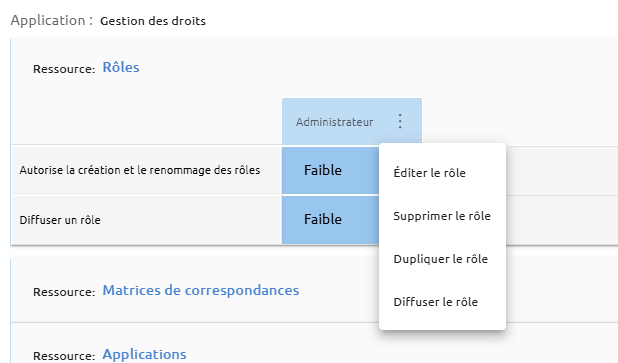
Pour modifier le nom d’un rôle, cliquez sur le nom du rôle à modifier, puis sur l’icône Menu et choisissez Éditer le rôle.
Dupliquer un rôle
Si vous souhaitez créer un rôle similaire à un autre sans avoir à définir les permissions pour tous les droits, vous pouvez dupliquer un rôle.
Cliquez sur le nom du rôle à dupliquer, puis sur l’icone Menu et choisissez Dupliquer le rôle. Donnez-lui un nom. Il sera alors ajouté à la matrice avec les mêmes permissions que le rôle initial pour chacun des droits.
Diffuser un rôle
Cette fonctionnalité n’est utilisable que si votre établissement a été configuré pour administrer d’autres établissements (appelés établissements enfants).
Si vous souhaitez ajouter un rôle dans vos établissements enfants depuis votre établissement, vous pouvez diffuser ce rôle.
Cliquez sur le nom du rôle à diffuser, puis sur l’icone Menu et choisissez Diffuser le rôle. Il sera alors ajouté à la matrice de vos établissements enfants avec le même nom et les mêmes permissions pour chacun des droits.
Ce rôle diffusé ne sera éditable que dans votre établissement. Toute modification sera répercutée dans les établissements enfants (modification du nom ou des permissions, suppression).
Si des établissements enfants sont configurés pour votre établissement, la liste des droits inclut celle des établissements enfants. Cela permet de paramétrer des permissions qui leur sont exclusives pour des rôles diffusés.
Si la liste des établissements enfants est mise à jour ou que la liste des droits de votre établissement ou de l’un de vos établissements enfants est modifiée, il est nécessaire de mettre à jour les rôles diffusés. Cela permet de gérer des incohérences pouvant survenir suite à ces modifications.
Pour cela, cliquez sur le bouton Mettre à jour les rôles diffusés.
Supprimer un rôle
Pour supprimer un rôle, cliquez sur le nom du rôle, puis sur l’icône Menu et choisissez Supprimer le rôle.