
Depuis le menu de navigation, choisissez Administration, accédez à l’Annuaire puis sélectionnez l’onglet Utilisateurs. Cet onglet présente la liste des utilisateurs identifiés dans votre établissement.
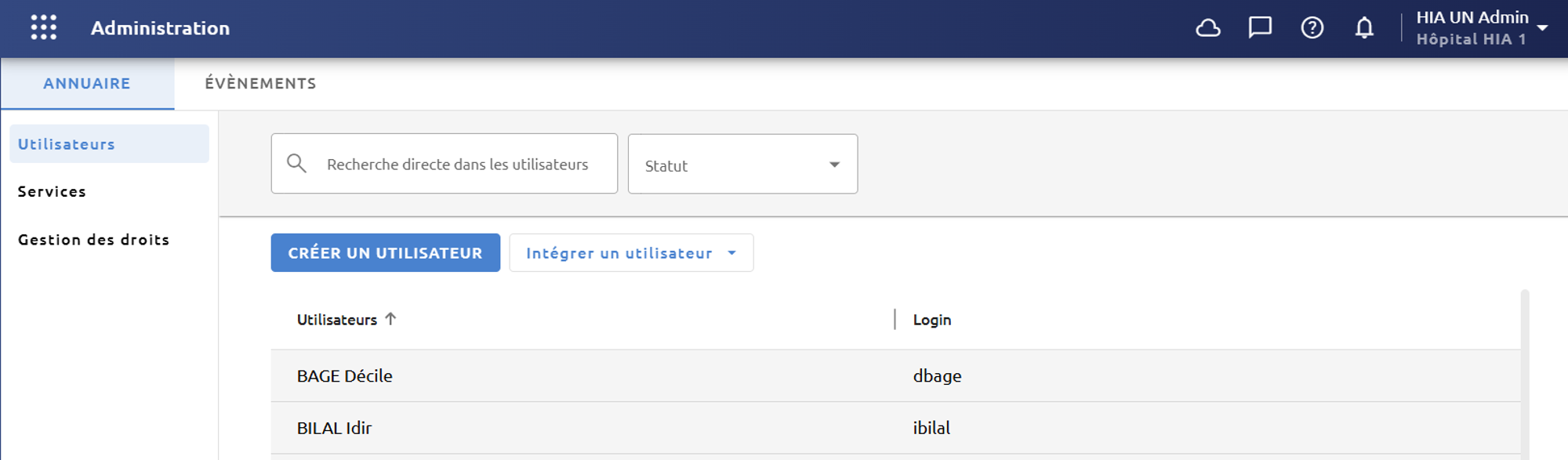
L’ordre de tri peut être modifié en cliquant sur le titre des colonnes. Vous pouvez chercher un utilisateur selon son nom, son prénom ou son login avec la barre de recherche. Le filtre Statut permet de n’afficher que les utilisateurs activés ou désactivés.
Depuis cette page, vous pouvez :
-
Ajouter un utilisateur
-
Intégrer un utilisateur existant
-
Visualiser et modifier les informations d’un utilisateur
-
Désactiver/Réactiver un utilisateur
-
Retirer un utilisateur d’un établissement
Ajouter un utilisateur
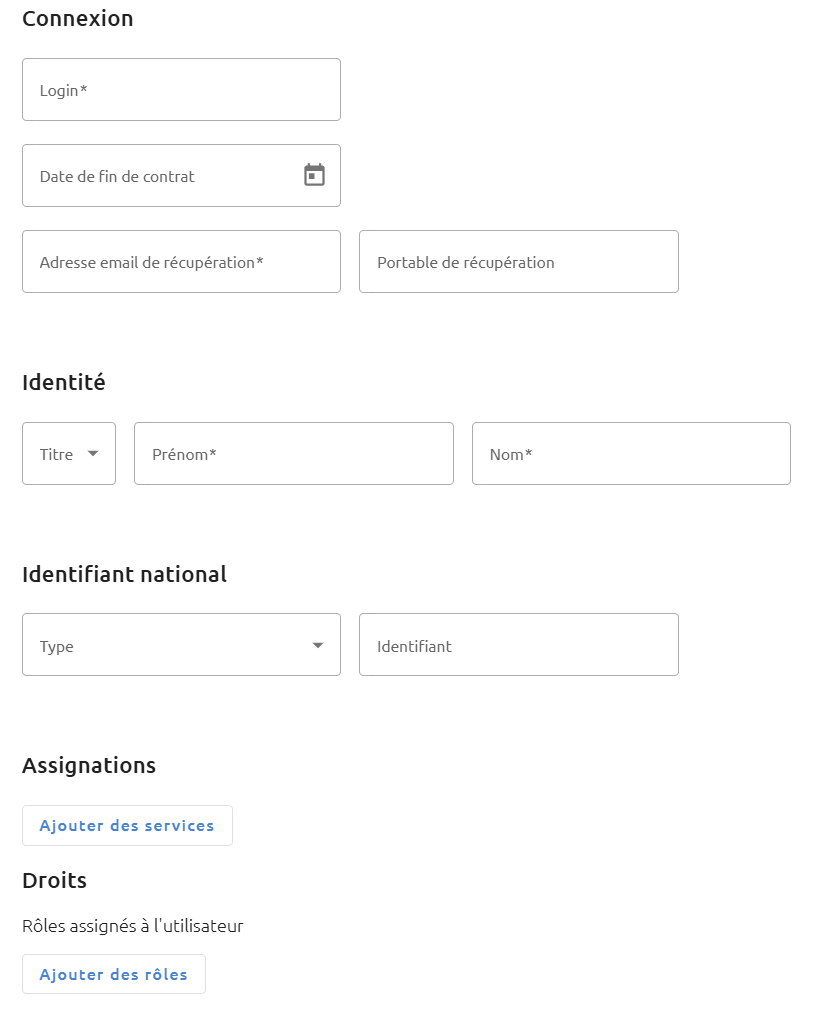
Depuis la liste, cliquez sur Ajouter un utilisateur. Vous pouvez alors compléter les informations suivantes :
|
Information |
Description |
|
Connexion |
La Date de fin de contrat permet de désactiver automatiquement un utilisateur de votre établissement. Plus d’informations dans la section Désactiver et réactiver un utilisateur. L’adresse email de récupération et le portable de récupération sont utilisés lors de l’envoi de notifications liées à la connexion tel que l’envoi d’un lien pour réinitialiser son mot de passe ou l’envoi d’un code éphémère pour disposer d’une authentification avec un niveau de sécurité plus élevé qu’un simple login / mot de passe. |
|
Identité |
Identité de l’utilisateur. |
|
Identifiant national |
Vous pouvez saisir l’identifiant national en sélectionnant le type puis sa valeur. L'identifiant national est obligatoire pour accéder à la plateforme si vous vous authentifiez par Pro Santé Connect (cf. Authentification). La valeur de l’identifiant national est la concaténation du type (pré-rempli après avoir sélectionné le type) suivi de l’identifiant de la personne. Elle correspond à la 1ère ligne du recto de votre carte CPx. |
|
Assignations |
Vous pouvez assigner l’utilisateur à un ou plusieurs services (cf. Gestion des services). |
|
Droits |
Vous pouvez assigner un ou plusieurs rôles à cet utilisateur (cf. Gestion des droits). Après avoir créé l’utilisateur, vous avez la possibilité d’ajouter des droits exceptionnels. Les droits d’un utilisateur sont définis par les droits apportés par chacun de ses rôles ainsi que ses droits exceptionnels. |
D’autres informations peuvent être présentes si des modules additionnels ont été ajoutés. Reportez-vous à la documentation de ces modules si tel est le cas.
Après la création de son compte, l’utilisateur reçoit un email pour définir son mot de passe (cf. Première connexion ). Il peut ensuite accéder à l’application.
Créer un utilisateur depuis l’Annuaire Santé
L’Annuaire Santé est un annuaire national public listant les professionnels de santé.
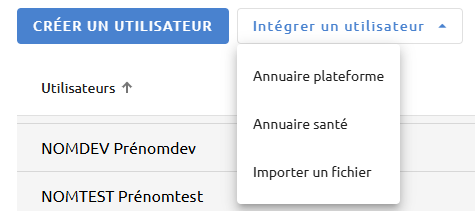
Pour créer un utilisateur en interrogeant l’Annuaire Santé, cliquez sur Intégrer un utilisateur puis Annuaire santé.
Vous pouvez chercher un professionnel de santé selon son nom, prénom ou identifiant national. Pour créer l’utilisateur, sélectionnez-le et cliquez sur Intégrer. Renseignez ensuite les informations manquantes puis enregistrez.
L'Annuaire Santé peut ne retourner aucun résultat s’il est indisponible. L'état du service peut être vérifié sur https://status.annuaire-sante.esante.gouv.fr/ (API FHIR Annuaire Santé).
Si un professionnel de santé a plusieurs exercices professionnels, il peut apparaître en double dans la liste. Les informations récupérées pour créer l’utilisateur sont identiques peu importe la ligne sélectionnée.
Intégrer un utilisateur existant
Un utilisateur peut faire partie de plusieurs établissements avec le même compte. Si l’utilisateur que vous souhaitez ajouter existe déjà dans la plateforme, vous pouvez l’intégrer à votre établissement en cliquant sur Intégrer un utilisateur puis Annuaire plateforme.
Un utilisateur intégré à un établissement n’a ni service ni rôle. Ceux-ci dépendant de chaque établissement, ils doivent être renseignés après intégration.
Importer des utilisateurs
L’import d’utilisateurs permet de créer ou d’intégrer plus rapidement des utilisateurs dans l'établissement.
Vous pouvez importer jusqu'à 50 utilisateurs à la fois en cliquant sur Intégrer un utilisateur puis Importer un fichier.
Le fichier d’import doit être un fichier CSV renseigné de la manière suivante :
login;lastName;firstName;email;healthcareServices;roles;idNat_PS;mobile
jdupond;Dupond;Jean;jean.dupond@adresse-email.com;Service A|Service B|Service C;Rôle A|Rôle B|Rôle C;810005678901;0606060606
L’en-tête permet d’identifier les champs. Elle ne doit pas être modifiée. Chaque ligne sous l’en-tête correspond à un utilisateur. L’ordre des champs est le suivant :
-
Login
-
Nom
-
Prénom
-
Adresse email de récupération
-
Services
-
Rôles
-
Identifiant national
-
Portable de récupération
Les règles concernant les champs sur l’interface (caractère obligatoire ou facultatif, format) s’appliquent aussi lors de l’import d’utilisateurs. Pour les identifiants nationaux, ceux-ci doivent être renseignés en entier (exemple : inclure le “8” au début du numéro RPPS).
Les rôles et les services sont identifiés par leur nom (sensible à la casse). Si l’utilisateur fait partie de plusieurs services ou dispose de plusieurs rôles, le séparateur entre les services ou entre les rôles doit être une barre verticale “|'.
Le séparateur entre les champs doit être un point-virgule. Pour laisser un champ facultatif vide, n’effacez pas le(s) point(s)-virgule(s) encadrant le champ. Par exemple, pour l’identifiant national :
jdupond;Dupond;Jean;jean.dupond@adresse-email.com;Service A;Rôle A;;0606060606
Attention : conservation des zéros en début de valeur
Certaines applications, notamment Excel, peuvent automatiquement interpréter les valeurs comme des nombres et supprimer les zéros en début de valeur. Veillez à définir le format des colonnes concernées comme Texte afin de conserver les valeurs d’origine.
Attention : encodage UTF-8
Pour que l’application ne rejette pas chaque ligne avec un accent, veuillez vérifier que votre fichier CSV utilise bien un encodage UTF-8.
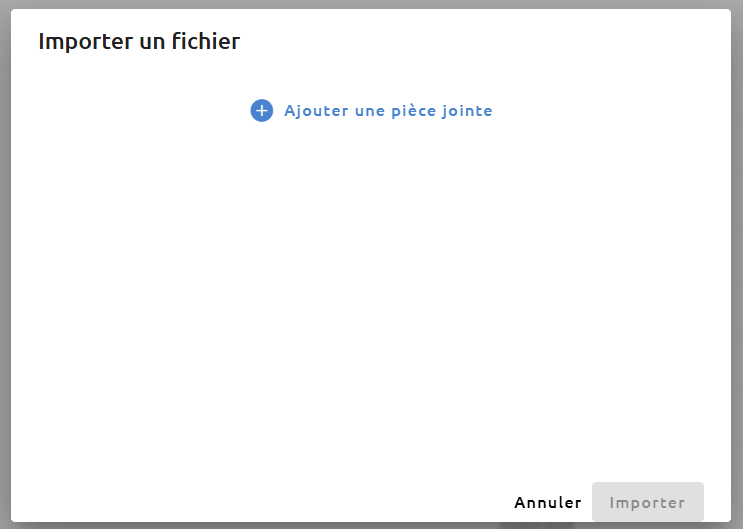
Après avoir ajouté le fichier CSV, cliquer sur Importer. L’application commence par vérifier le format du fichier : CSV, en-tête, nombre de champs, champs obligatoires renseignés, etc. Si une erreur est levée, l’import n’a pas lieu.
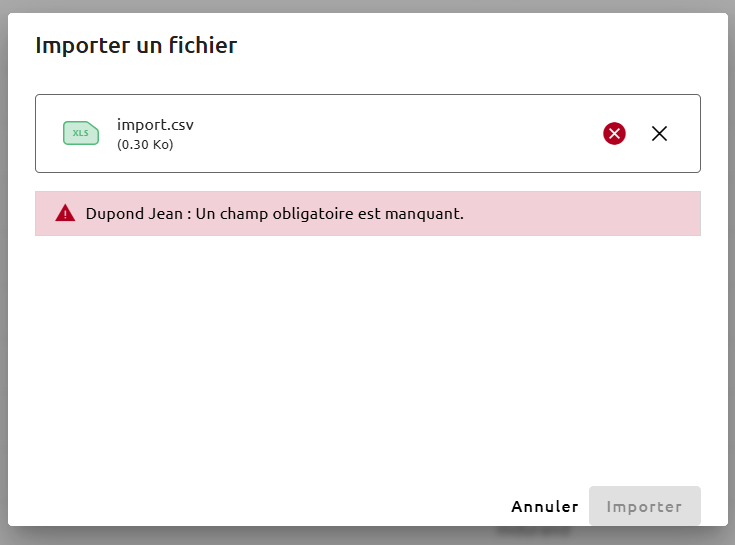
Si le format du fichier est correct, l’import a lieu. Pour chaque ligne du fichier CSV :
-
Si aucun utilisateur n’a le même login et la même adresse email, l’utilisateur est créé dans l'établissement, en reprenant les informations renseignées dans le fichier CSV.
-
Si un utilisateur dans un autre établissement a la même adresse email, cet utilisateur est intégré (= rattaché) dans l'établissement courant. Les services et rôles renseignés dans le fichier CSV lui sont ajoutés. Ses autres informations ne sont pas modifiées.
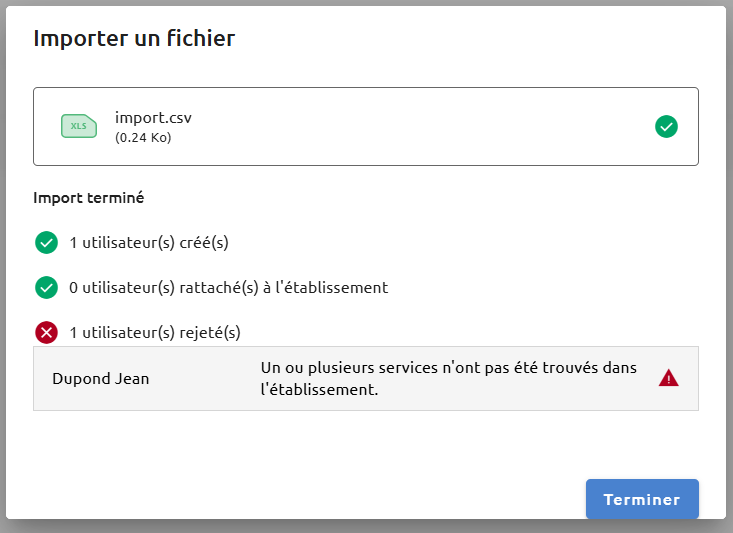
Le résultat de l’import affiche systématiquement 3 informations :
-
Le nombre d’utilisateurs créés
-
Le nombre d’utilisateurs rattachés
-
Le nombre d’utilisateurs rejetés : ils n’ont pas été traités pour des raisons précisées dans l’interface
Visualiser et modifier un utilisateur

La fiche d’un utilisateur peut être ouverte depuis la liste en cliquant sur l’icone Ouvrir qui apparaît au survol de l’utilisateur ou en double-cliquant sur l’utilisateur. Depuis la fiche, vous pouvez modifier les informations de l’utilisateur. Cliquez ensuite sur Enregistrer pour appliquer les modifications.
Désactiver et réactiver un utilisateur
Un utilisateur désactivé dans un établissement ne peut plus y accéder.
Pour désactiver un utilisateur, ouvrez sa fiche utilisateur, cliquez sur l’icone Menu puis choisissez Désactiver l’utilisateur.
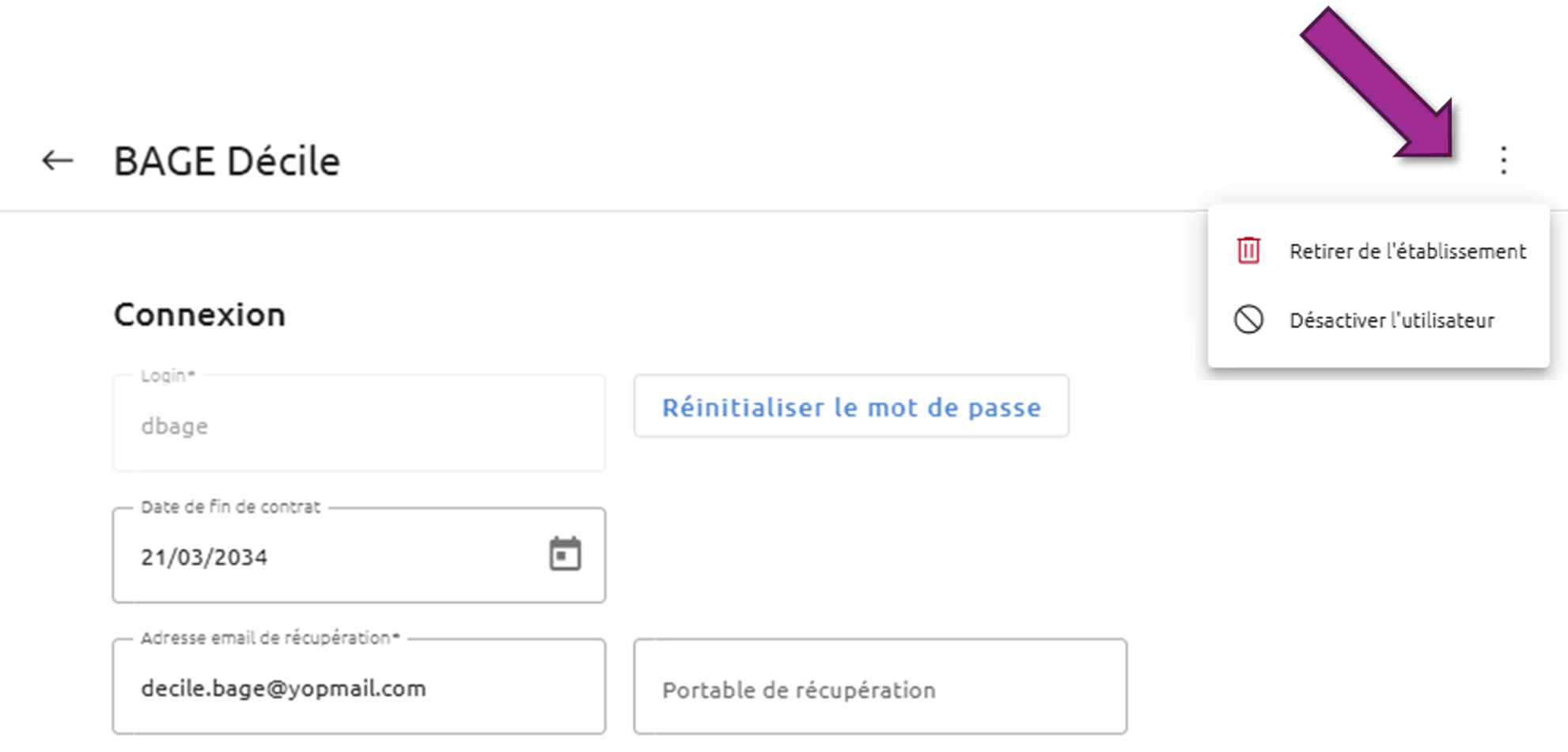
Vous pouvez aussi programmer sa désactivation en renseignant une date de fin de contrat. A l'échéance de cette date, l’utilisateur sera automatiquement désactivé.
Pour réactiver un utilisateur, ouvrez sa fiche utilisateur, cliquez sur l’icone Menu puis choisissez Réactiver l’utilisateur.
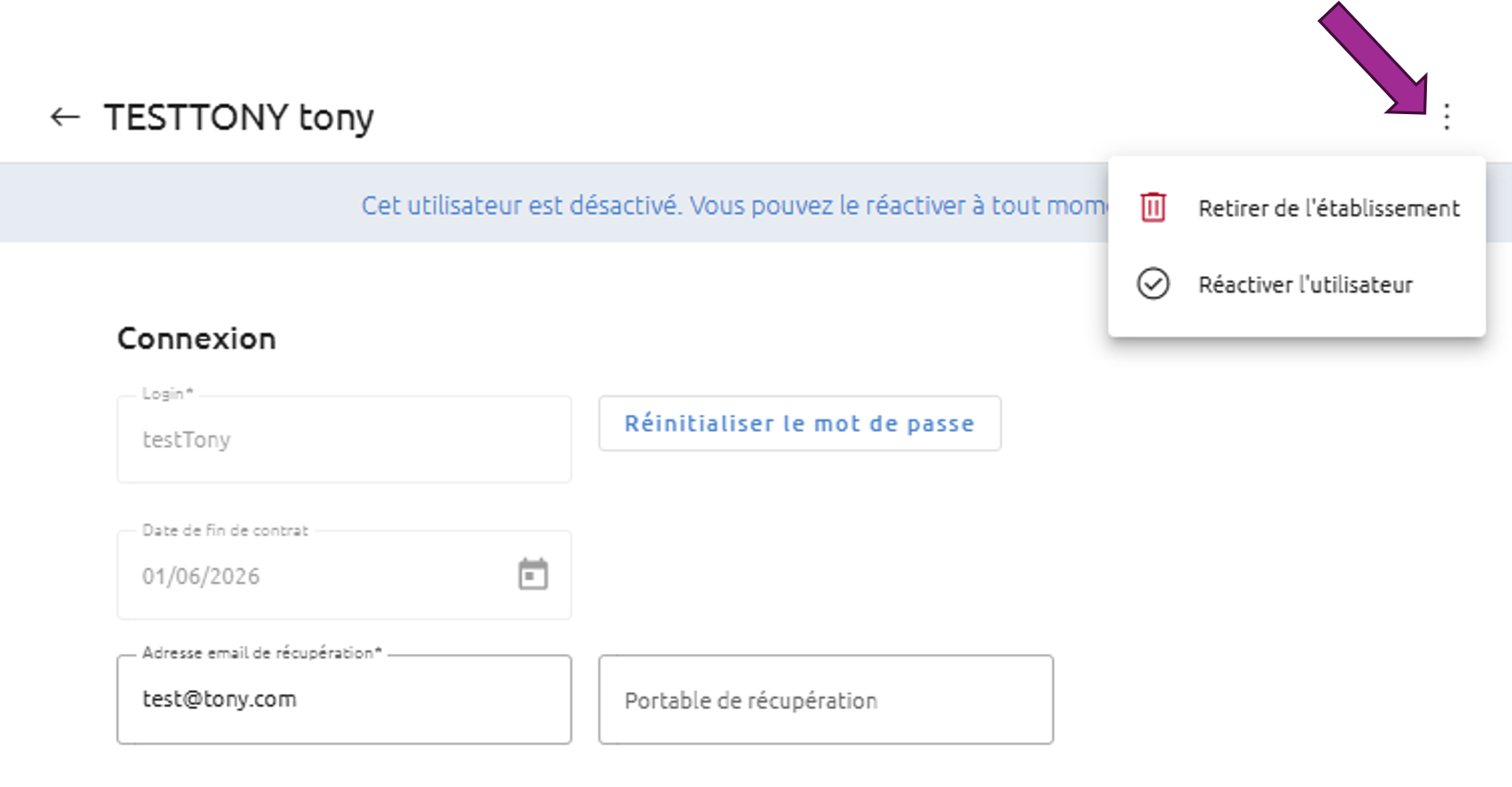
Vous pouvez aussi désactiver/réactiver un utilisateur depuis la liste des utilisateurs en cliquant sur l’icone correspondante au survol de l’utilisateur.


Réinitialiser le mot de passe d’un utilisateur
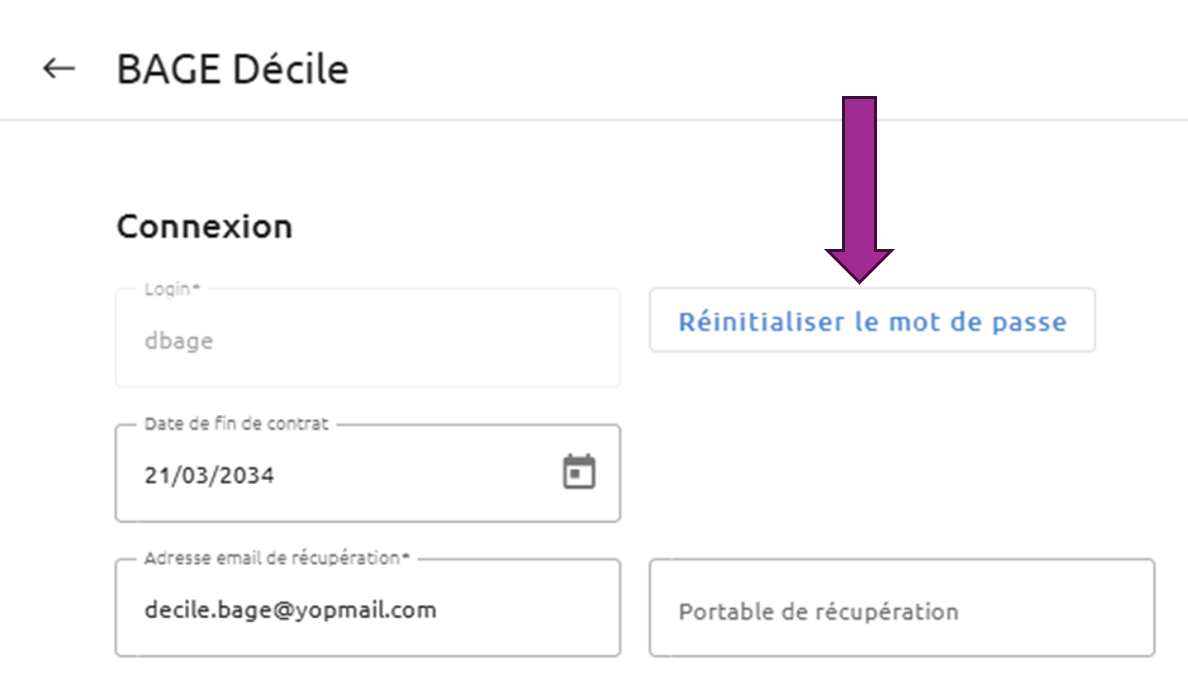
Pour réinitialiser le mot de passe d’un utilisateur, ouvrez sa fiche utilisateur et cliquez sur Réinitialiser le mot de passe.
Un email est alors envoyé à l’utilisateur avec un lien pour modifier son mot de passe. Ce lien a une durée de validité de 24 heures.
Retirer un utilisateur

Pour retirer un utilisateur de votre établissement depuis la liste des utilisateurs, cliquez sur l’icone Retirer au survol de l’utilisateur que vous souhaitez retirer.
Vous pouvez aussi faire la même opération directement depuis la fiche de l’utilisateur. Pour cela, cliquez sur l’icone Menu, puis choisissez Retirer de l’établissement.
L’utilisateur peut toujours être présent dans la plateforme s’il est rattaché à un autre établissement par exemple, mais il ne pourra plus accéder à votre établissement.
Il n’est pas possible de supprimer définitivement le compte d’un utilisateur via l’interface.
Tous les mois, les utilisateurs sans établissement depuis au moins 30 jours sont définitivement supprimés.