
Si votre établissement utilise un annuaire LDAP, vous pouvez interfacer Nexus avec l’annuaire et ainsi importer automatiquement dans Nexus les comptes utilisateurs de l’annuaire. Vous n’avez donc pas à créer ni à mettre à jour les comptes utilisateur manuellement dans Nexus, et les utilisateurs pourront se connecter à Nexus en utilisant les nom d’utilisateur/mot de passe qu’ils saisissent pour se connecter aux autres applications de l’établissement.
Selon la structure de l’annuaire, il est également possible d’établir des correspondances entre les groupes d’utilisateurs figurant dans l’annuaire, et les profils et communautés définis dans Nexus. Dans ce cas, la gestion des utilisateurs est transparente car vous n’avez pas à associer manuellement les comptes utilisateur importés aux profils et communautés définis dans Nexus. Si nécessaire, vous pouvez également personnaliser les comptes utilisateur importés de l’annuaire, notamment les droits accordés aux utilisateurs.
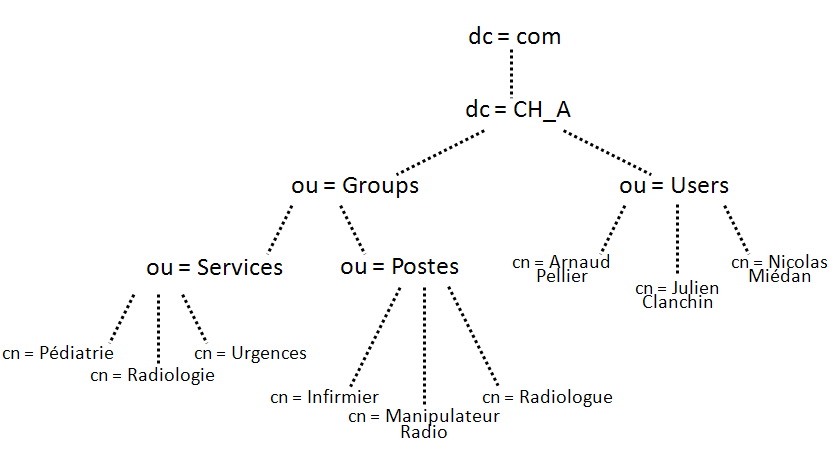
Par exemple, pour établir une correspondance entre la communauté « Radiologie » définie dans Nexus et le groupe d’utilisateurs « Radiologie » de l’annuaire LDAP, vous devrez saisir le « chemin » du groupe dans l’arborescence de l’annuaire à savoir : cn=Radiologie,ou=Services,ou=Groups,dc=CH_A,dc=com
Les chemins doivent être saisis en commençant par le niveau le plus bas dans l’arborescence de l’annuaire.
Configurer l’interfaçage entre Nexus et l’annuaire LDAP
Pour configurer l’interfaçage entre Nexus et l’annuaire LDAP, cliquez sur Administration au niveau de votre nom en haut à droite, puis sur Annuaire LDAP.
Définir la connexion au serveur
Dans la section Serveur, activez la case à cocher Serveur LDAP activé.
Si après avoir importé des comptes utilisateur à partir de l’annuaire LDAP, vous désactivez cette case à cocher, les comptes importés seront supprimés.
-
Renseignez les champs Nom et Type d’annuaire.
-
Dans le champ Nom d’hôte, saisissez l’adresse IP ou le nom d’hôte du serveur LDAP.
-
Dans le champ Port, saisissez le numéro de port par défaut du serveur LDAP (en général, 389) ou un port dédié si Nexus doit utiliser un accès crypté à l’annuaire. Dans ce cas, activez la case à cocher Connexion SSL.
-
Dans le champ Identifiant, saisissez l’identifiant qui sera utilisé par Nexus pour se connecter au serveur LDAP et saisissez le mot de passe correspondant dans le champ Mot de passe.
Renseigner le schéma d’annuaire
Dans la section Schéma de l’annuaire LDAP, spécifiez à quels emplacements Nexus doit rechercher les informations sur les utilisateurs. Renseignez les champs suivants :
-
DN Base : Cette valeur désigne le point d’entrée de la recherche dans l’arborescence de l’annuaire LDAP (dans notre exemple, dc=CH_A,dc=com).
-
DN Groupes supplémentaire : Cette valeur sert de filtre pour restreindre la recherche dans l’annuaire (dans notre exemple, ou=Groups), ce qui peut être utile si l’annuaire est très volumineux. Si vous ne renseignez pas ce champ, la recherche commencera au niveau du DN Base.
-
DN Utilisateurs supplémentaire : Cette valeur sert de filtre pour restreindre la recherche dans l’annuaire (dans notre exemple, ou=Users). Si vous ne renseignez pas ce champ, la recherche commencera au niveau du DN Base.
Dans la section Schéma des groupes, renseignez la classe d’objet (par exemple, groupOfNames).
Dans la section Schéma des utilisateurs, indiquez la classe d’objet pour les utilisateurs (par exemple, Person).
-
Dans le champ Filtre, vous pouvez saisir une valeur pour restreindre l’import de comptes utilisateur. Par exemple, si vous saisissez le filtre (&(objectclass=person)(cn=*f*vre)), Nexus importera uniquement les comptes des utilisateurs dont le nom contient la lettre « f » et les caractères « vre » (par exemple, Faivre, Lefebvre, Fêvre, etc.).
-
Dans les champs suivants, indiquez les attributs LDAP correspondant aux champs des utilisateurs dans l’annuaire LDAP et les champs équivalents dans Nexus.
-
Au niveau du champ Attribut Adresse e-mail, indiquez si les utilisateurs doivent recevoir à leur adresse mail indiquée dans l’annuaire LDAP les notifications concernant les télédossiers qu’il envoient et reçoivent. Si nécessaire, vous pourrez personnaliser cette option dans les comptes utilisateur Nexus.
-
Indiquez si les utilisateurs doivent être ajoutés à la communauté « Hors communautés » et ainsi avoir accès à l’ensemble des examens stockés sur le serveur Nexus qu’ils leur aient été envoyés ou non.
-
Indiquez si les utilisateurs doivent être visibles des utilisateurs et communautés de l’établissement et/ou des établissements extérieurs. Si les utilisateurs ne sont pas visibles, il n’est pas possible de leur envoyer des télédossiers.
Après import des comptes utilisateur dans Nexus, vous pourrez personnaliser la configuration définie pour les options Utiliser par défaut pour les notifications, Ajouter l’utilisateur à la communauté « Hors communauté » par défaut, Publier l’utilisateur dans l’annuaire local par défaut et Publier l’utilisateur dans l’annuaire public par défaut au cas par cas dans les comptes utilisateur proprement dit.
Gérer l’attribution des profils
Une fois que vous avez configuré sur Nexus l’interfaçage avec votre annuaire LDAP, vous pouvez alors spécifier sur chaque profil utilisateur Nexus le DN des groupes LDAP qui correspondra à ce profil. Tous les utilisateurs figurant dans ce (ou ces) groupe(s) LDAP se verront attribuer automatiquement le profil dans Nexus.
Saisissez le chemin du ou des groupes d’utilisateurs LDAP correspondant au profil. Par exemple : cn=Manipulateur Radio,ou=Postes,ou=Groups,dc=CH_A,dc=com.
Si vous saisissez plusieurs groupes d’utilisateurs, séparez-les avec le caractère « | » (ALT+0124).
Pour plus d’informations sur les profils utilisateurs et sur les droits, consultez la page Gérer les droits des utilisateurs.
Gérer l’association aux communautés
Vous pouvez ensuite faire de même avec les communautés en complétant le champ DN des groupes LDAP sur chacune des communautés. Tous les utilisateurs figurant dans ce (ou ces) groupe(s) LDAP se verront automatiquement associés à cette communauté.
Saisissez le chemin du ou des groupes d’utilisateurs LDAP correspondant à la communauté. Par exemple : cn=Cardiologie,ou=Services,ou=Groups,dc=CH_A,dc=com.
Pour plus d’informations sur la gestion des communautés, consultez la page Gérer les communautés d'utilisateurs.
Gérer les comptes utilisateurs
La synchronisation avec l’annuaire LDAP est effectuée automatiquement selon une fréquence définie dans la configuration de Nexus. Et, si besoin, vous pouvez effectuer une synchronisation à tout moment en cliquant sur le bouton Synchroniser avec LDAP dans l’onglet Utilisateurs de l’administration.
Vous pouvez personnaliser les comptes utilisateur importés de l’annuaire LDAP et créer des comptes utilisateurs manuellement dans Nexus pour répondre à des besoins particuliers. Pour plus d’informations sur la création de comptes, consultez Gérer les utilisateurs.