
Avant de déposer un document à destination d’un patient, vous devez confirmer son identité (plus de détail voir Vérifier l'identité du patient).
Pour ajouter un document au rendez-vous, il vous suffit :
-
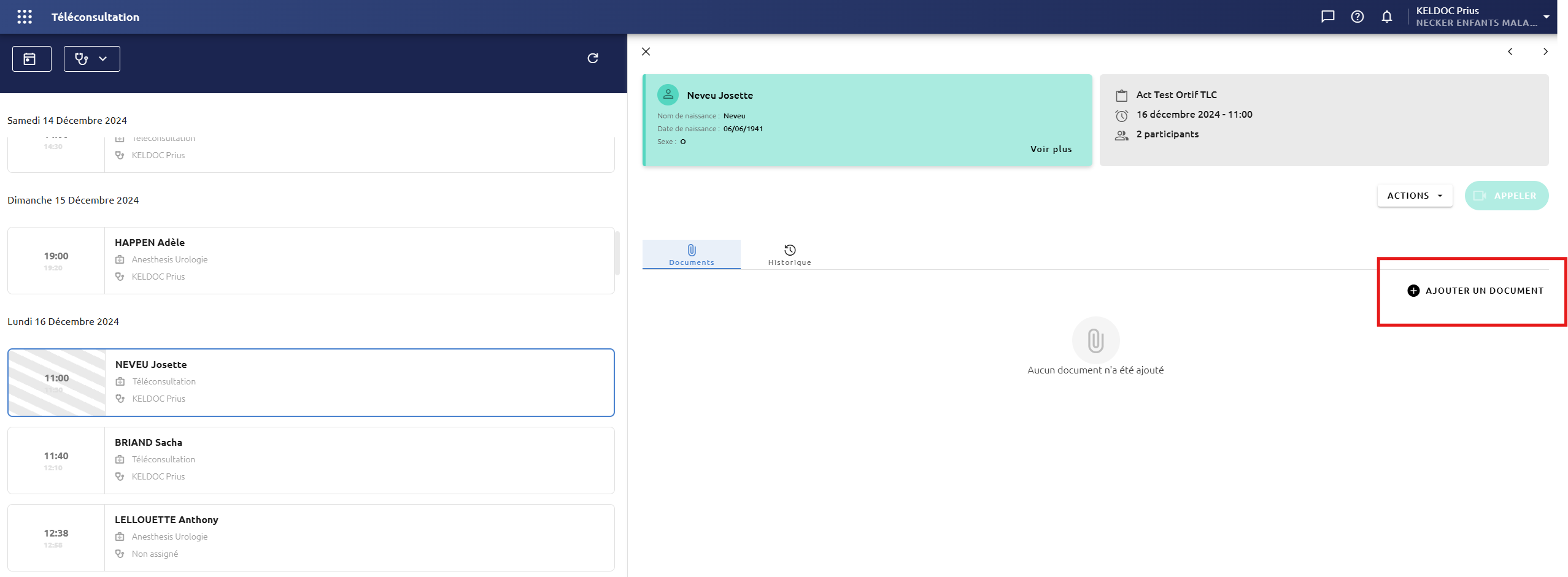
Ouvrir l’onglet “Documents”
Accédez à l’onglet dédié aux documents dans la fiche de téléconsultation -
Cliquer sur le bouton “AJOUTER UN DOCUMENT”
Une fenêtre de sélection de fichiers s’ouvrira.
-
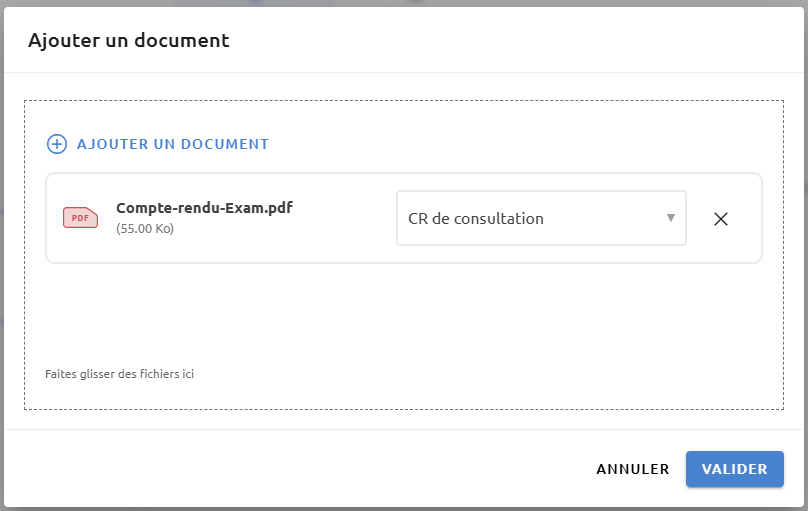
Sélectionner un ou plusieurs documents à ajouter
Parcourez vos fichiers et choisissez le document souhaité. -
Sélectionner le type de document
La sélection du type de document est obligatoire avant validation. -
Valider la sélection
-
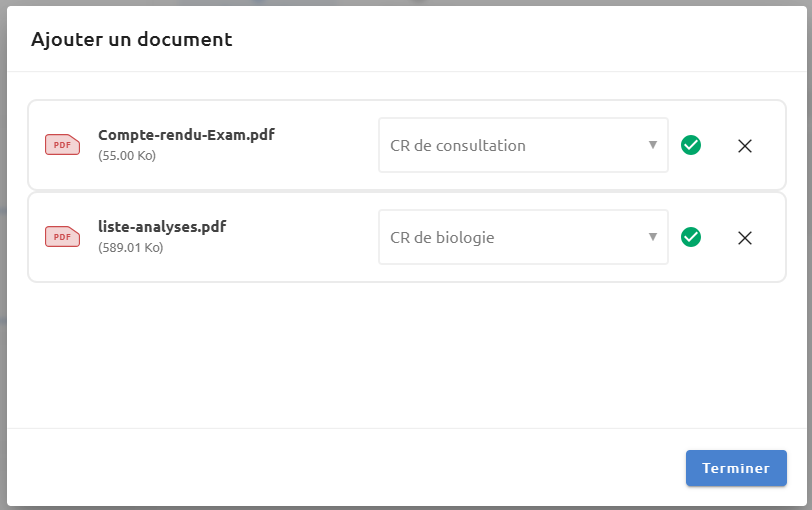
Contrôler l’envoi et fermer la fenêtre
Contraintes de format et taille
-
Seuls les documents aux formats image (PNG, JPEG, etc.) et PDF sont acceptés.
-
La taille maximale autorisée pour un document est 25 Mo.
Notification au patient
Une fois le document ajouté, il sera automatiquement mis à disposition du patient. Celui-ci recevra une notification par email et SMS, l’informant qu’un nouveau document est disponible dans son espace patient.